
Übersetze vorhandene Videos oder Audiodateien, weise jeder Person eine Stimme zu und überarbeite die Synchronfassung vor dem Export. Für übersetzten Text zum Originalton kannst du nur Untertitel erstellen.
Hast du dieses Tool genutzt? Bewerte es
Hast du dieses Tool genutzt? Bewerte es


Schneiden, untertiteln und generieren an einem Ort


KI-Übersetzung für mehrsprachige Workflows


KI-Bildbearbeitung mit Referenzfoto

Viele Bildmodelle, kostenlos zum Einstieg


Natürliche Porträts mit KI-Bildbearbeitung


KI-Assistent für Schreiben, Analyse und Aufgaben

Vom Prompt zu Deck, Website oder Dokument


Zufallsgeneratoren bauen und frei remixen
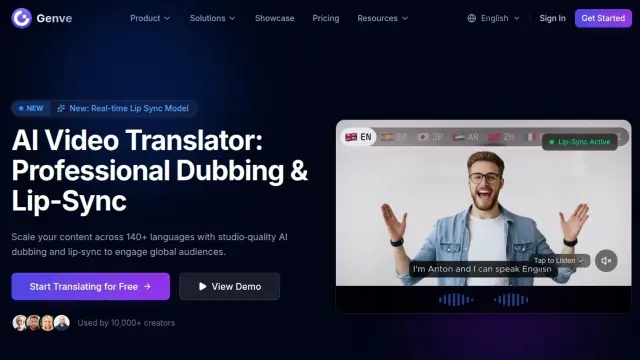

Browserbasierter KI-Videoübersetzer mit Stimmklonen und Lippensynchronisation
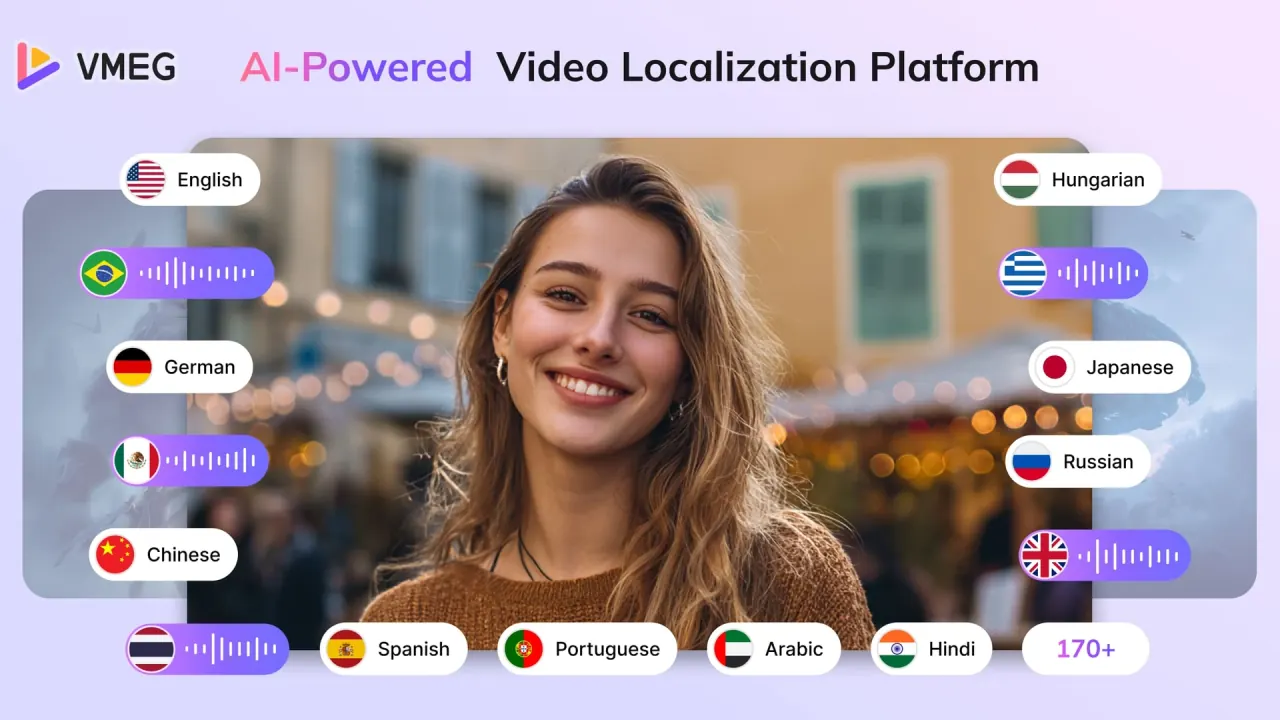
VMEG AI ist ein Onlinedienst für die Videolokalisierung. Er übersetzt gesprochene Inhalte aus bestehenden Aufnahmen und erzeugt daraus neue Sprachfassungen oder Untertitel. Für die Videoübersetzung startest du mit einer Aufzeichnung, die du weiterverwenden möchtest. Die KI-Synchronisation liefert übersetzten Text und synthetisch erzeugte Sprache, die sich mit dem Bild abgleichen lassen. Überleg zuerst, was das Publikum bekommen soll. Du kannst ein Video mit einer neuen Sprachspur, das Originalvideo mit übersetzten Untertiteln oder getrennte Dateien für den Schnitt vorbereiten. Danach richtet sich, welche Funktionen du brauchst und was bei der Abnahme zu prüfen ist.
Der Katalog für die selbstständige Nutzung nennt über 170 Sprachen für Transkription, Untertitel und Synchronisation. Prüfe die gewünschte Sprachvariante für die Funktion, die du tatsächlich einsetzen willst.
Die Einstellung für die dynamische Dauer passt das Timing der Sprachfassung an die Zielsprache an. Laut Anleitung richten sich die Sätze bei ausgeschalteter Option nach den ursprünglichen Zeitmarken. Teste den Unterschied an einem Satz zu einer sichtbaren Handlung. Bei Erklärungen über einer unveränderten Folie ist etwas Platz für einen längeren Satz. Eine Warnung, die vor dem Einschalten einer Maschine zu hören sein muss, solltest du genau mit der Handlung abgleichen.
VMEG AI bietet Untertitel in der Ausgangssprache, in der Zielsprache oder in beiden Sprachen an. Soll die Stimme für das Publikum wiedererkennbar bleiben oder trägt die Betonung wesentlich zur Aussage bei, kannst du Untertitel übersetzen und den Originalton erhalten. Zweisprachige Untertitel helfen beim Sprachenlernen, weil sich Original und Übersetzung direkt vergleichen lassen. Prüfe auf dem kleinsten vorgesehenen Bildschirm, wie viel vom Bild die zwei Zeilen verdecken. Bei einer separat exportierten Untertiteldatei kann der veröffentlichende Kanal beeinflussen, wann und wo die Schrift erscheint.
Für eine Audioübersetzung lassen sich eine übersetzte MP3 sowie SRT-Dateien in der Ausgangs- und Zielsprache ausgeben. Das ist eine andere Art der Übergabe als bei einem Video, in dem Personen sichtbar sprechen. Bei der Audiofassung eines Interviews oder einer Folge kommt es darauf an, ob die Personen akustisch unterscheidbar bleiben, ob Wörter richtig klingen, ob die Pausen passen und wie laut der Ton im Hintergrund ist.
Bei der Synchronisation kannst du eine vorhandene SRT-Datei verwenden. Hat ein Schulungsvideo bereits freigegebene Untertitel, nimm sie als Grundlage und prüfe, ob sie zur hochgeladenen Schnittfassung passen. Sieh dir Befehle, Menünamen, Einheiten und Verbote besonders genau an. Nennt die neue Tonspur einen übersetzten Menüpunkt, während der Bildschirm noch eine andere Sprache zeigt, kann das Team entscheiden, ob der Originalname in den Untertiteln stehen oder die Bildschirmaufnahme erneuert werden sollte.
Der Editor kann ausgewählte Abschnitte von der Übersetzung ausnehmen. Bei einer Produktvorführung soll beispielsweise eine als Muster verwendete Kundenbegrüßung in der ursprünglichen Sprache bleiben, während der Rest der Anleitung übersetzt wird. Kontrolliere im Export, ob diese Passage wie gewünscht erscheint und wie der Übergang zur nächsten synchronisierten Zeile wirkt.
Unterschiedliche Stimmen erleichtern die Orientierung in einem Gespräch. Gerade einen schnellen Wortwechsel oder Stellen, an denen sich Personen unterbrechen, solltest du allerdings überprüfen. Teste neben dem gut verständlichen Einstieg auch einen schwierigeren Ausschnitt. Der Anfang allein gibt wenig Aufschluss darüber, wie gut sich die einzelnen Wortbeiträge in der lebhaftesten Passage verstehen lassen.
Im Untertitelablauf lassen sich ein Video mit Untertiteln und die Dateien für beide Sprachen herunterladen. Für eine Unterrichtsfassung und einen kürzeren Ausschnitt für soziale Medien kann die Lehrkraft so die ursprüngliche Tonspur behalten und dem Schnitt das Textmaterial übergeben. Prüfe die Untertitel für jede veröffentlichte Schnittfassung. Wenn im Kurzvideo die Einleitung oder eine Pause fehlt, müssen die Zeitmarken aus der langen Fassung erneut kontrolliert werden.
Für die Synchronisation im Web kannst du mit einer unterstützten Datei oder einem öffentlichen Videolink starten. Nutze den Browserablauf, wenn die Personen, die Wortwahl und Timing prüfen, den neuen Ton vor dem Export zum Bild hören sollen. Lade per Link nur, wenn er zur vorgesehenen Schnittfassung führt und das Team das Material bearbeiten darf.
Die eigenständige API von VMEG AI nimmt Sprach- und Übersetzungsaufträge aus einem anderen Backend entgegen und liefert Ergebnisse per Webhook. Zusätzlich ist ein mit der Webanwendung synchronisierter API-Weg dokumentiert, über den Aufträge später zur Bearbeitung und für einen erneuten Export auf der Website erscheinen können. Zieh für die Bewertung der API die Entwicklereinstellungen und Abrechnungsunterlagen zum vorgesehenen Ablauf heran.
VMEG AI rechnet Übersetzungen in Credits ab. Laut Credit-Leitfaden kostet die Videoübersetzung 60 Credits pro Minute. Bei einem Video von weniger als einer Minute wird eine volle Minute berechnet. Deshalb zählt neben der Gesamtlänge auch die Anzahl der Clips. Mehrere kurze Werbespots oder Vorschauen auf einen Kurs können einzeln mehr Credits verbrauchen, als die gesamte Laufzeit vermuten lässt. Schätze die Kosten anhand der tatsächlich vorgesehenen Dateien und richte dich nach dem angezeigten Wert des Auftrags.
| Zahlungsart | Abrechnung und Gültigkeit | Wann der Vergleich sinnvoll ist |
|---|---|---|
| Kauf nach Bedarf | Credits vorab für gelegentliche Aufträge kaufen | Unregelmäßige Kampagnen oder ein kurzer Test |
| Monatsabo | Wiederkehrende Zahlung, Credits einen Monat gültig | Regelmäßige Veröffentlichungen |
| Jahresabo | Jährliche Zahlung, Credits 12 Monate gültig | Arbeit über das ganze Jahr verteilt |
| Unternehmenskonditionen | Individuelle Preise und Nutzungslimits | Größere Vorhaben mit Anforderungen an Abrechnung oder Support |
Im Untertitelleitfaden stehen 10 Credits pro Minute. Ein Clip unter einer Minute wird auch hier als volle Minute berechnet. Kläre vor der Kalkulation, welche Datei gebraucht wird. Reine Untertitel für die Originalfassung und eine neue Sprachspur sind unterschiedliche Leistungen.
Die veröffentlichten Aufpreise für Lippensynchronisation stimmen nicht überein. Der allgemeine Credit-Leitfaden nennt 90 zusätzliche Credits pro Minute. Der Artikel zur Lippensynchronisation nennt 60 zusätzliche Credits pro Minute. Die Anleitung für die Videoübersetzung nennt 30 zusätzliche Credits pro Minute. Prüfe den Betrag für den eigenen Auftrag, bevor du einen Stapel freigibst. Das ist gerade dann wichtig, wenn Clips mit sichtbarer Moderation und Aufnahmen, die nur einen Kommentar brauchen, im selben Stapel liegen.
Der Erstattungsleitfaden nennt kostenlose Testcredits für neue Nutzer. Zahlungen für Abos, Käufe nach Bedarf oder einzelne Aufträge sind laut Leitfaden in der Regel von einer Erstattung ausgeschlossen. Nach einer Verlängerung lässt sich binnen 24 Stunden eine Erstattung beantragen, sofern die Credits des neuen Monats noch nicht genutzt wurden. Technische Fehler, etwa eine vom Support bestätigte beschädigte Synchronausgabe, können laut derselben Anleitung zur Rückgabe von Credits führen. Unterscheide beim Tarifvergleich die Erstattung einer Zahlung von der Gutschrift für einen Auftrag und merke dir bei einem Testabo das Datum der Verlängerung.
Die Anleitung zur Videoübersetzung schließt die Übersetzung von Liedern aus. Hintergrundmusik unter einem Dialog ist etwas anderes als ein Musikvideo, bei dem der Liedtext im Mittelpunkt steht. Entscheide bei einem Interview mit einer Gesangspassage vor der Kalkulation der gesamten Synchronfassung, wie die Stelle im fertigen Video vorkommen soll. Die Bearbeitung des Hintergrundtons kann Musik unter einer Erzählstimme erhalten. Sollen die Liedtexte übersetzt werden, ist ein eigener redaktioneller Schritt nötig.
Laut Anleitung zur Lippensynchronisation fehlt der Effekt in der Vorschau des Editors und muss im heruntergeladenen Video geprüft werden. Sieh dir Sprechbewegungen im Export an, vor allem unmittelbar vor und nach einem Schnitt. Für Szenen mit sichtbaren Sprechern ist Lippensynchronisation eine optionale Einstellung.
Wie lange die Verarbeitung dauert, hängt von der Länge des Videos, der Anzahl der sprechenden Personen, der Zielsprache und Optionen wie Lippensynchronisation ab. Wenn ein Termin von der Fertigstellung einer bestimmten Sprache oder Szene abhängt, plane Zeit für Prüfung und erneute Generierung ein. Überlappen sich Stimmen in der Aufnahme, vergleiche vor dem längeren Auftrag einen entsprechenden Ausschnitt mit einer gut verständlichen Sprachprobe.
VMEG AI verlangt nach eigenen Angaben eine ausdrückliche Genehmigung, bevor fremde Stimmen geklont werden. Kläre vor der Auswahl des Stimmklons, ob der Sprecher oder die Sprecherin dem vorgesehenen Zweck und der Sprache zugestimmt hat. Soll die Person im Originalmaterial bleiben und hat sie keine neuen synthetischen Äußerungen mit ihrer Stimme erlaubt, kann das Team für die Übersetzung eine voreingestellte Stimme wählen.
Laut Anbieter behalten Nutzer das Eigentum an den hochgeladenen und erzeugten Inhalten. Videos, Audio und Skripte würden standardmäßig vom Training der Basismodelle ausgeschlossen. Der Anbieter nennt für eine solche Verwendung die ausdrückliche Zustimmung als Voraussetzung. Das fertige Video kann weiterhin lizenzierte Musik, die Darbietung von beauftragten Mitwirkenden oder nur für bestimmte Kanäle freigegebene Aufnahmen enthalten. Prüfe bei sensiblen internen Aufnahmen die Datenschutzbestimmungen und die Uploadvorgaben deiner Organisation, bevor du das Material im Browser oder über eine API übermittelst. Solange Zugriffs- oder Aufbewahrungsanforderungen geprüft werden, kannst du mit unkritischen Aufnahmen beginnen.
Ja. Setze mit der Untertitelübersetzung den Zieltext über die Originalaufnahme. Prüfe die gewünschten Zeitmarken und das Dateiformat für die Veröffentlichung. Sollen Sprache und übersetzte Untertitel beide erhalten bleiben, kläre, ob die Zuschauer beide Sprachen zusammen sehen oder eine davon auswählen sollen.
Ja. Ändere die Zeile im Zieltext und lass den Abschnitt neu erzeugen. Liegt der Fehler bereits im Transkript, korrigiere zuerst den Ausgangstext und starte die Übersetzung erneut. Hör die geänderte Zeile mit den benachbarten Sätzen an, um Rhythmus und Bedeutung im Zusammenhang zu prüfen.
Sie lässt sich bei Bedarf einschalten. Prüfe sie, wenn der Mund beim Sprechen sichtbar ist und der Abgleich mit der neuen Stimme eine Rolle spielt. Bei einem Kommentar über Folien oder Produktaufnahmen kannst du den Nutzen gegen die zusätzlichen Credits abwägen. Beurteile den Effekt bei Verwendung im heruntergeladenen Video.