OpenAI · 2.6
GPT Image 2.6 Sunburst
GPT Image 2.6 Sunburst ist OpenAIs Modell für detailreiche Bilder und gezielte Änderungen. Es eignet sich für Produktfotos, bei denen Form, Position und Bildaufbau auch nach der Bearbeitung erkennbar bleiben sollen. Mit GPT Image 2.6 Sunburst Produktfotos gezielt umfärben, den Bildaufbau bewahren und Browser- sowie API-Optionen vergleichen.
Veröffentlicht am
Wo dieses Modell verfügbar ist
Wählen Sie Sunburst für die Bearbeitung mit Referenzbildern im Browser. Prüfen Sie im Raphael-Konto die Credits pro Referenz und Ausgabe.
Prüfquelle
- Funktionen
- 1K / 2K / 4K; up to 16 JPG, PNG or WebP references · GPT Image 2.6 Sunburst in the browser · Text-to-image and reference editing
- Einschränkungen
- 20 MiB per reference; reference charges are per output · Raphael account and credits
- Prüfquelle

Anleitung
Eine Produktfarbe ändern
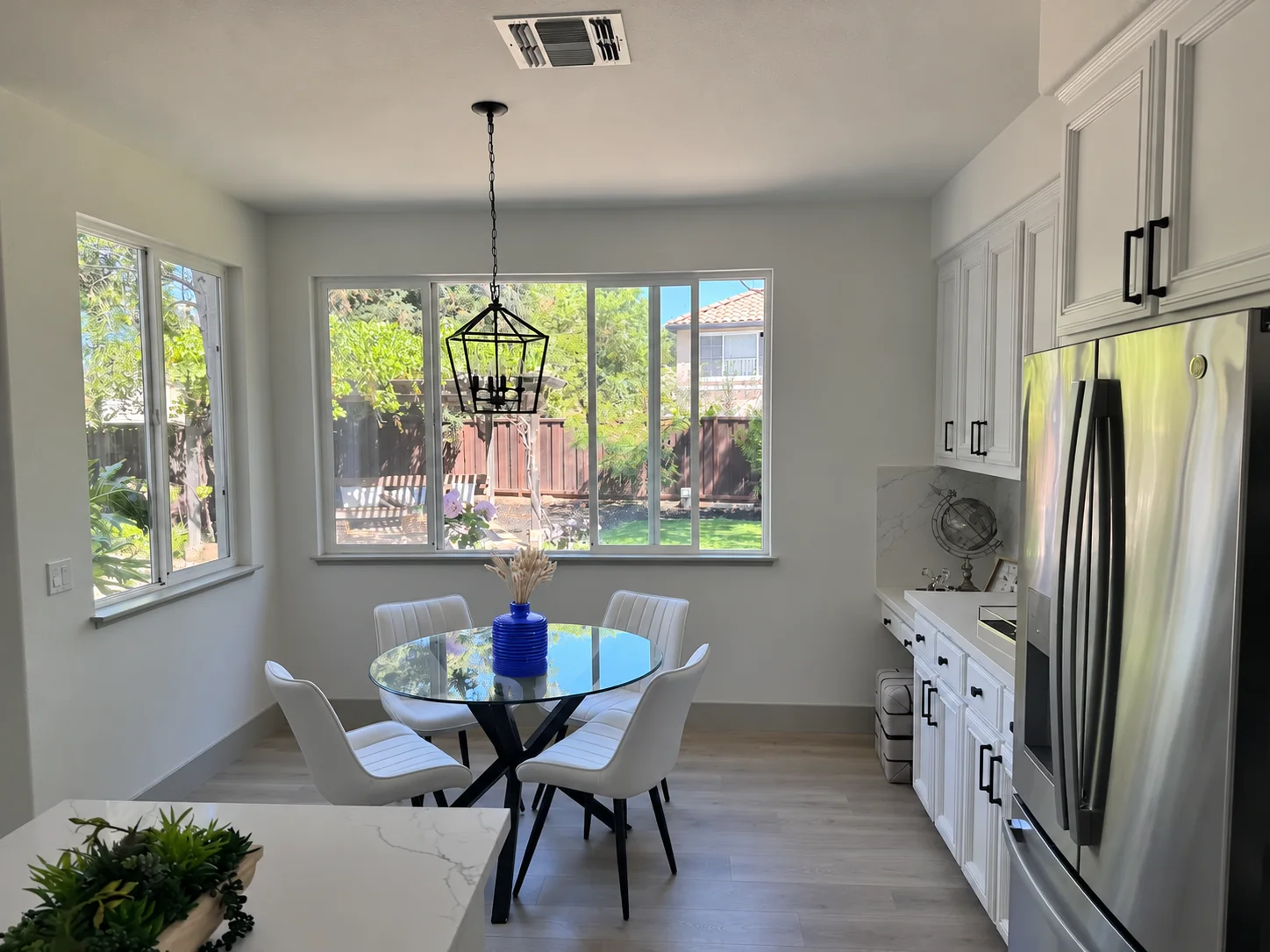
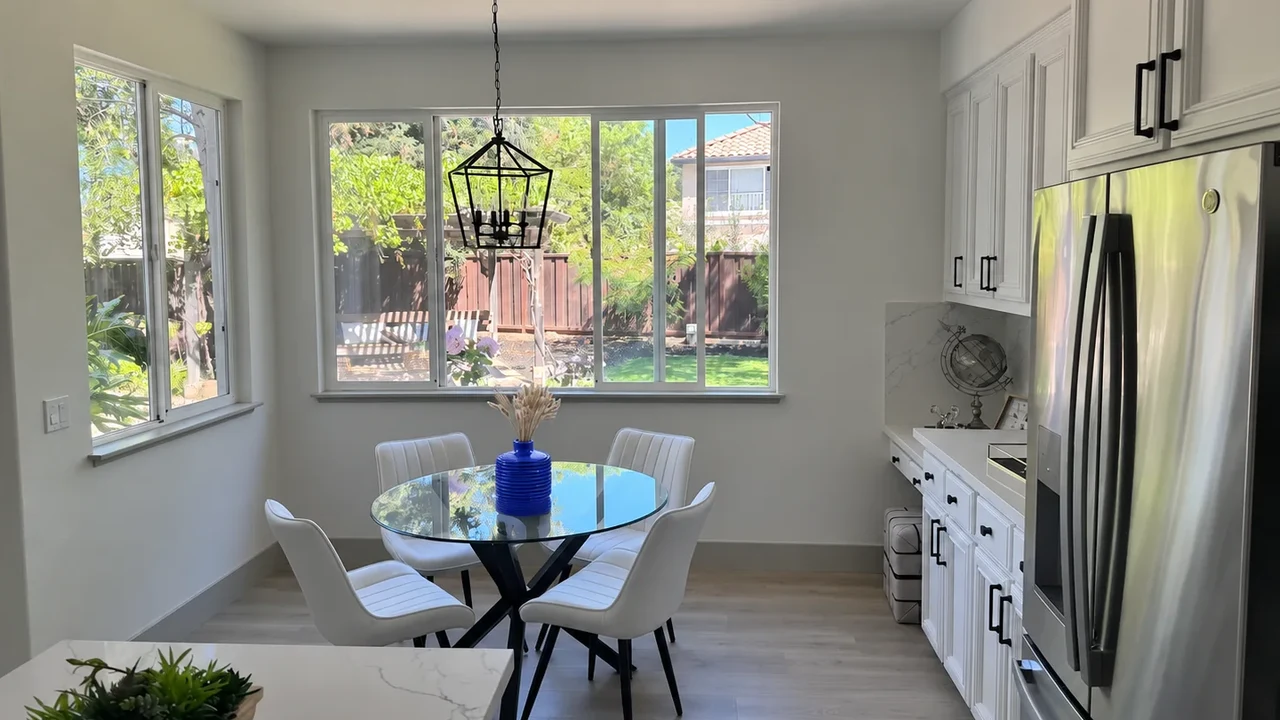
Laden Sie das Original als Referenz 1 hoch. Die Vase soll aus kobaltblauer, seidenmatter Keramik bestehen. Kontur, Zweige, Reflexionen und Ausschnitt sollen bleiben. Beginnen Sie mit einem Testbild in mittlerer Qualität.
Den passenden Zugang wählen
Wählen Sie in Raphael Sunburst und prüfen Sie den Preis inklusive Referenzen. Nutzen Sie bei Runway Dev die genaue Sunburst-Kennung und bewahren Sie die Task-ID auf. Für Markup in der OpenAI-API benötigen Sie eine Markierungsebene in Originalgröße.
Das Ergebnis abnehmen
Prüfen Sie Formen, Schrift und Glanzlichter im Vergleich bei 100 %. Ändern Sie pro Runde eine Einstellung. Arbeiten Sie für pixelgenaue Bereiche mit dem Original und sichern Sie temporäre Ausgaben rechtzeitig.
OpenAIs Vasenbeispiel zeigt, wie eine Markierung die neue Farbe vorgibt und die Umgebung erkennbar bleibt. Offizielles Bearbeitungsbeispiel ansehen
Stärken von Sunburst
Gezielt bearbeiten
Markieren oder benennen Sie den Bereich für die Änderung und beschreiben Sie die Konturen, Materialien und Gegenstände, die bleiben sollen.
Dichte Layouts gestalten
Geben Sie Positionen vor und setzen Sie exakten Wortlaut in Anführungszeichen. Vergleichen Sie den Planungsaufwand bei gleicher Qualität.
Freisteller exportieren
Erstellen Sie transparente PNG- oder WebP-Dateien für die Montage. Prüfen Sie den Alphakanal und feine Kanten.
GPT-Image-2.6-Varianten im Vergleich
Die Angaben stammen aus der Weboberfläche von Raphael. Bedingungen für Transparenz und Sonderformate hängen vom gewählten Dienst ab.
Wischen Sie nach links oder rechts, um alle Angaben zu sehen.
GPT Image 2.6 Sunburst · FAQ
Kann ich Sunburst direkt auswählen?
In der OpenAI-API lautet die Kennung gpt-image-2.6-sunburst. Die allgemeine Bezeichnung Images 2.6 bestätigt keine konkrete Variante.
Sperrt die Markierung den übrigen Bildbereich?
Sie lenkt die Änderung. Wenn Bildteile pixelgenau erhalten bleiben müssen, setzen Sie den freigegebenen Bereich in das Original ein.
Wie prüfe ich die Transparenz?
Aktivieren Sie einen transparenten Hintergrund, exportieren Sie als PNG oder WebP und kontrollieren Sie Alphakanal und Kanten auf hellen und dunklen Flächen.