Google DeepMind
Nano Banana 2.1
Nano Banana 2.1 ist ein Bildgenerator und Editor von Google DeepMind auf Basis von Gemini 3.6 Flash. Ein gutes Produktfoto kann als Ausgangspunkt für mehrere Kampagnenmotive dienen. Prüfen Sie bei jedem Motiv, ob das Produkt erkennbar bleibt. Produktfotos mit Nano Banana 2.1 bearbeiten, Hintergründe austauschen und die Einstellungen der verfügbaren Tools vergleichen.
Veröffentlicht am
Tools mit diesem Modell
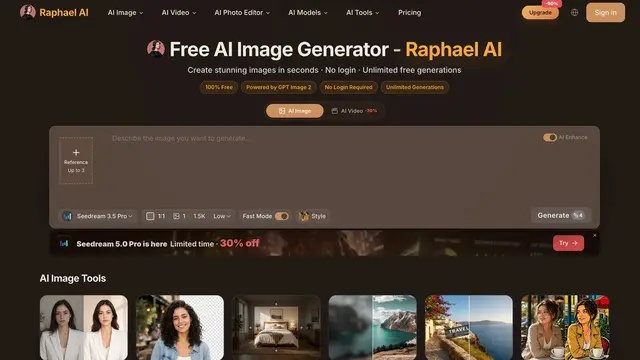
Im Browser zwischen 1K, 2K und 4K wählen. Raphael nennt bis zu 14 Vorlagen mit jeweils maximal 20 MB.
Prüfquelle
- Funktionen
- 1K, 2K and 4K output · Dedicated Nano Banana 2.1 browser generator · Up to 14 JPG, PNG or WebP reference images
- Einschränkungen
- Check available settings and credit quote before generating · Each reference is limited to 20 MB on this entry
- Prüfquelle
- raphael.app

Anleitung
Eine Produktbildserie vorbereiten
- Nehmen Sie ein scharfes Foto mit lesbarem Etikett und klarem Umriss. Bewahren Sie es als Ausgangsdatei auf.
- Ordnen Sie jeder Vorlage eine Funktion zu. Das erste Bild zeigt das Produkt, das zweite nur die gewünschte Beleuchtung.
- Stellen Sie das Seitenverhältnis für die Anzeige ein. Testen Sie den Aufbau in 1K, falls verfügbar. Exportieren Sie die gewählte Fassung bei Bedarf in 2K oder 4K.
Beispiel: Übernimm die grüne Flasche samt Verschluss und Etikett aus Bild 1. Die Flasche steht auf hellem Stein im weichen Seitenlicht von Bild 2. Behalte den Blickwinkel bei und lasse rechts Platz für Text.
Die heruntergeladene Datei prüfen
Kontrollieren Sie beim Originalmaßstab die Beschriftung, Glaskanten, Schatten und Reflexe. Ist das Produkt verändert, wiederholen Sie den Schritt mit dem Ausgangsbild und präzisieren Sie nur die betroffene Anweisung. Exakte Preise und Pflichtangaben fügen Sie im Layoutprogramm hinzu.
Den passenden Zugang wählen
Raphael zeigt Bildgröße und voraussichtlichen Creditbedarf. Google AI Studio eignet sich zum Testen der Modell-ID vor einem API-Aufruf. Die Gemini-App ist praktisch, wenn Sie Änderungen im Dialog erproben möchten.
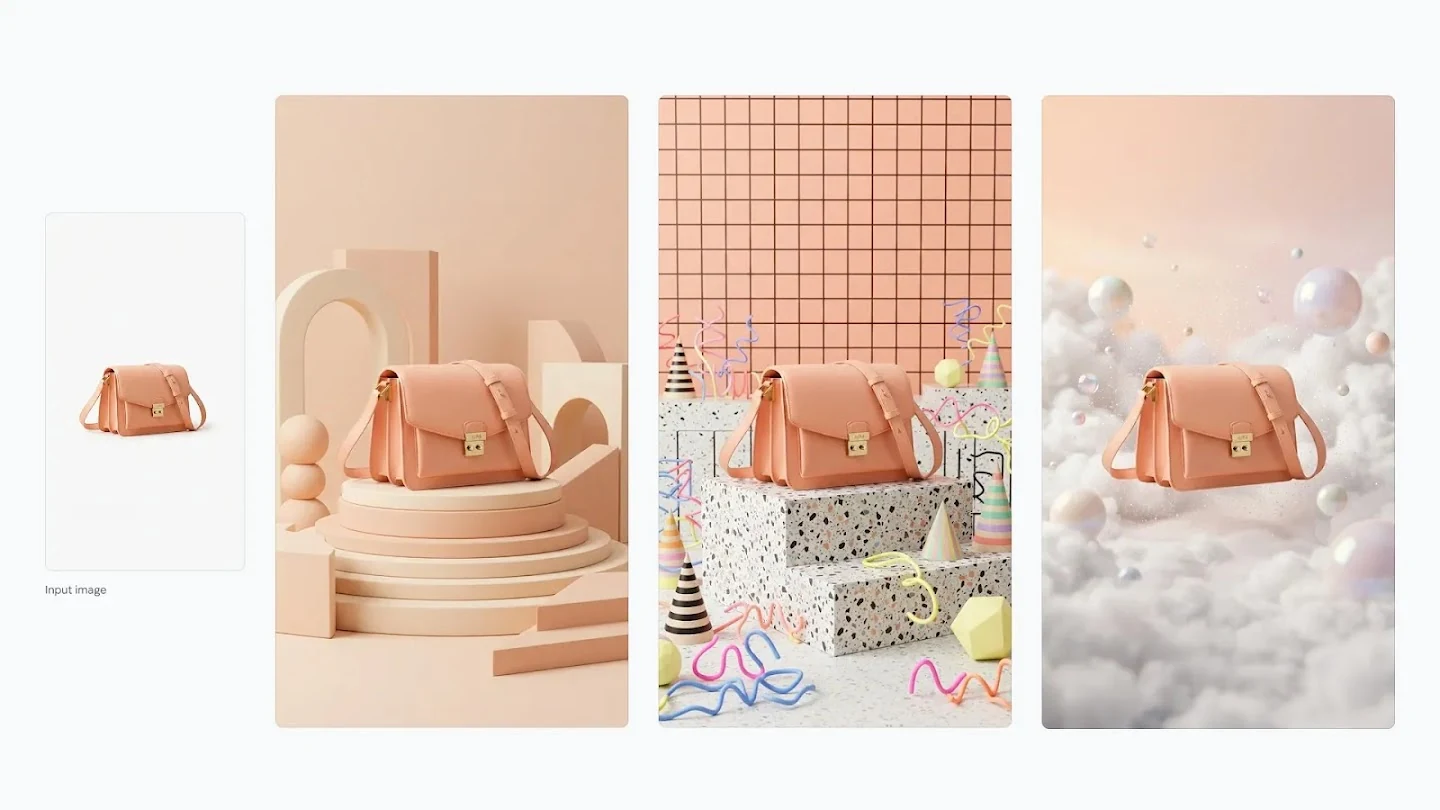
In Googles Handtaschenbeispiel erscheint dasselbe Produkt in mehreren Umgebungen. Achten Sie auf die Form, den Verschluss und die Farbe. Google · Raphael AI
Stärken von Nano Banana 2.1
Die Umgebung austauschen
Beschreiben Sie Oberfläche, Hintergrund und Lichtrichtung. Vergleichen Sie danach Form, Material und Etikett mit der Vorlage.
Referenzen klar zuordnen
Geben Sie an, welches Bild das Produkt zeigt und welches nur Farbe oder Licht vorgibt. Bei fehlerhaften Details lässt sich die Ursache leichter eingrenzen.
Das Zielformat einplanen
Legen Sie das Seitenverhältnis fest und lassen Sie Platz für die Überschrift. Prüfen Sie kleine Verpackungstexte in der heruntergeladenen Datei.
Nano Banana-Modelle im Vergleich
Die Tabelle zeigt die öffentlichen Einstellungen von Raphael. In der Gemini-App und über die API können andere Optionen gelten.
Seitlich wischen für alle Angaben.
Häufige Fragen zu Nano Banana 2.1
Lässt sich nur der Hintergrund eines Produktfotos ändern?
Grenzen Sie die Änderung ein und benennen Sie Etikett, Form und Spiegelungen, die erhalten bleiben sollen. Prüfen Sie das Ergebnis am Original.
Sind mehrere Referenzen und 4K gleichzeitig möglich?
Raphael nennt 1K, 2K und 4K sowie bis zu 14 Referenzbilder. Prüfen Sie die verfügbare Kombination samt Kosten im jeweiligen Formular.
Brauche ich die Bildersuche trotz eigener Produktfotos?
Beginnen Sie mit der Produktaufnahme. Bei einem konkreten Ort oder Gegenstand kann die Suche helfen. Prüfen Sie gefundene Details separat.
Ist Version 2.1 im kostenlosen Gemini verfügbar?
Google nennt AI Plus, Pro und Ultra für dieses Modell. Prüfen Sie Modellwahl und Kontingent in Ihrem Konto.