ByteDance
Seedream 5.5
Seedream 5.5 ist das Modell von ByteDance Seed zur Erstellung und Bearbeitung von Bildern. Vergleichen Sie, wie Sie mit Seedream 5.5 transparente Produktbilder erstellen, und prüfen Sie die Einstellungen und Grenzen der einzelnen Tools.
Veröffentlicht am
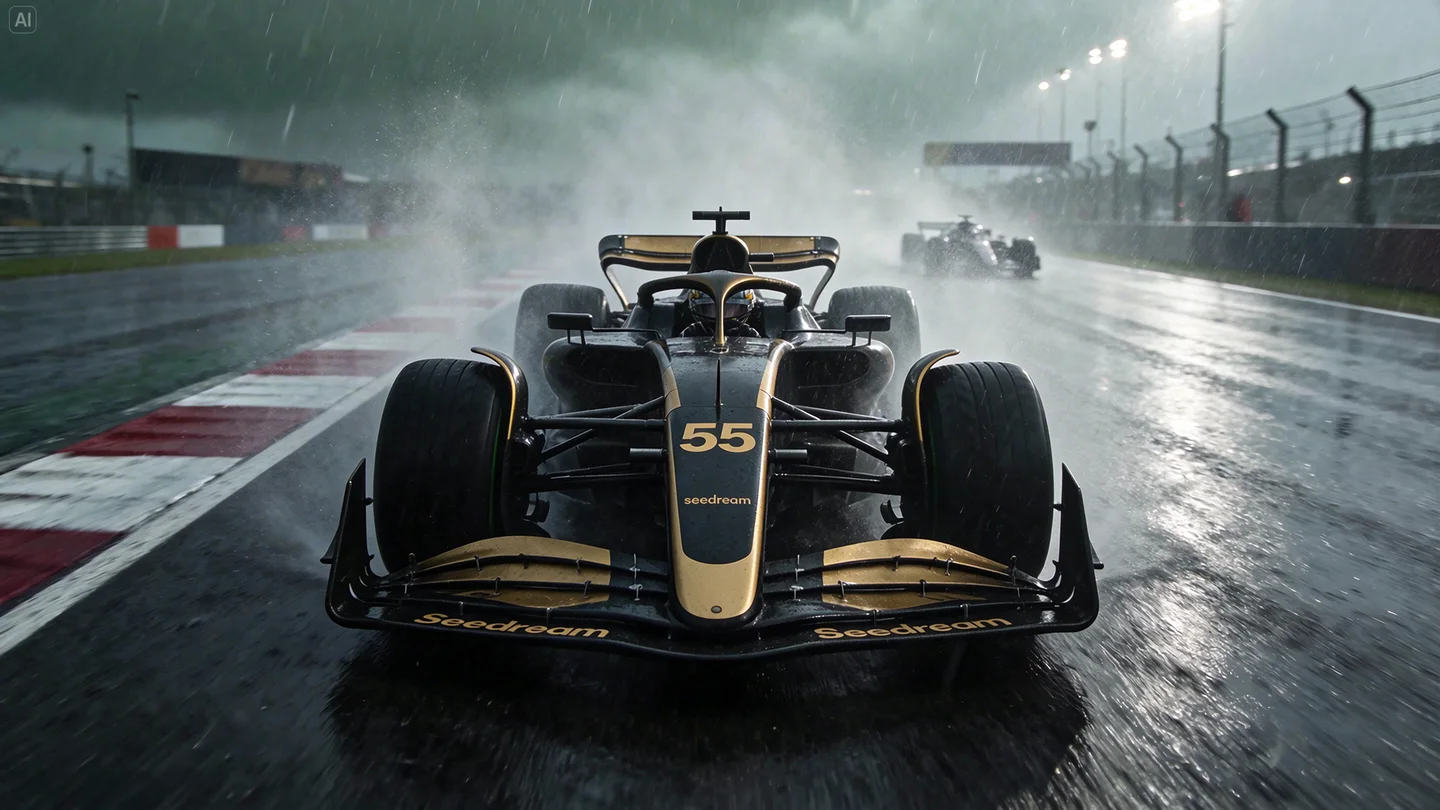
Wo Sie Seedream 5.5 nutzen können
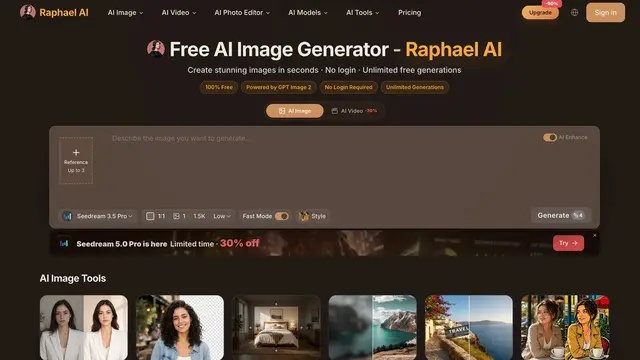
Das Formular für Seedream 5.5 bietet die Optionen Transparent und PNG. Zum Generieren sind eine Anmeldung und Credits erforderlich.
Prüfquelle
- Funktionen
- 1K, 1.5K and 2K output; up to 10 references · Dedicated generator preselects Seedream 5.5 · Transparent and PNG are selectable
- Einschränkungen
- Generated download and alpha not tested · Published credits vary by resolution and number of references · Sign-in required to generate

Transparente PNGs mit Seedream 5.5 erstellen
Beginnen Sie mit einem Produkt und durchlaufen Sie alle Schritte vom Referenzbild bis zum Download. Prüfen Sie die Bildabmessungen, die Produktdetails und die Transparenz, bevor Sie die Einstellungen für eine ganze Serie übernehmen.
Den passenden Ablauf für das gewünschte Bild wählen
- Produktbild mit transparentem Hintergrund. Beginnen Sie mit einem scharfen Produktfoto in Frontalansicht. Achten Sie darauf, dass der Verschluss, die Glaskanten und ein eventuell gewünschter weicher Schatten erhalten bleiben. Wählen Sie einen Generierungsmodus, der transparente PNGs ausdrücklich unterstützt. Beispiele von ByteDance Seed
- Hauptmotiv oder Produktbild im Einsatz. Legen Sie zuerst den Bildausschnitt, den Platz für Text und die Lichtrichtung fest. Nutzen Sie ein Produktfoto als Vorlage für Form, Material und Etikett in der neuen Szene. Wählen Sie für das fertige Motiv einen deckenden Hintergrund. Beispiele mit Referenzbildern von Runway Dev
- Farbvarianten oder alternative Hintergründe. Geben Sie ein Ausgangsbild frei und ändern Sie pro Durchgang nur ein Element. Verwenden Sie für jede Farbvariante dieselbe freigegebene Vorlage, damit sich Änderungen zwischen den Varianten nicht übertragen. Bearbeitungsbeispiele von ByteDance Seed
Eine geeignete Plattform auswählen
| Plattform | Einstieg | Vor der Generierung prüfen |
|---|---|---|
| Raphael AI | Fügen Sie im Seedream 5.5-Formular ein Referenzbild hinzu und wählen Sie Transparent und PNG. | Melden Sie sich zur Generierung an. Prüfen Sie, wie viele Credits die gewählte Bildgröße und Anzahl der Referenzen kosten. Seedream 5.5-Formular |
| OpenArt | Prüfen Sie, ob im Arbeitsbereich Seedream 5.5 ausgewählt ist, fügen Sie ein Referenzbild hinzu und prüfen Sie die Einstellung Background. | Prüfen Sie die verfügbaren Einstellungen in Ihrem Konto und die heruntergeladene Datei auf einen Alphakanal. OpenArt-Arbeitsbereich |
| Krea | Die Anleitung von Krea zeigt, wie Sie in Krea Image die Version 5.5 auswählen, ein Referenzbild hinzufügen und den transparenten Hintergrund aktivieren. | Prüfen Sie, ob genau diese Version und der Hintergrundmodus in Ihrem Konto verfügbar sind. Krea-Modellanleitung |
| NightCafe | Starten Sie mit PRO eine neue Generierung mit einem Referenzbild und wählen Sie Transparent (PNG). | Laut NightCafe liefert Prompt to Edit Bilder mit deckendem Hintergrund. Starten Sie für ein transparentes Ergebnis eine neue Generierung. NightCafe-Hilfe |
| Recraft Studio | In kostenpflichtigen Tarifen steht Version 5.5 in 1,5K und 2K zur Verfügung. Laut Dokumentation sind bis zu zehn Referenzbilder möglich. | Vergleichen Sie die beiden Auflösungen anhand von Entwürfen. Prüfen Sie für transparente Ergebnisse die Exporteinstellungen und die heruntergeladene Originaldatei. Einstellungen und Beispiele von Recraft |
Ein transparentes Produktbild aus einer Vorlage erstellen
- Ein scharfes Ausgangsfoto vorbereiten. Verwenden Sie ein Foto, für das Sie die Nutzungsrechte haben. Das Produkt sollte vollständig zu sehen sein und klar erkennbare Konturen und ein scharfes Etikett haben. Geben Sie jedem zusätzlichen Referenzbild eine konkrete Aufgabe, etwa das Material oder die Beleuchtung zu zeigen.
- Die Ausgabe einstellen. Wählen Sie Seedream 5.5 und das gewünschte Seitenverhältnis. Stellen Sie im Generator einen transparenten Hintergrund und das Format PNG ein. Erstellen Sie ein Bild und prüfen Sie seine tatsächlichen Pixelmaße.
- Änderungen und zu erhaltende Details beschreiben. Nummerieren Sie die Referenzbilder. Geben Sie an, welche Produktkontur, welches Etikett, welche Perspektive und welcher Schatten erhalten bleiben sollen. Prompt-Anleitung von OpenArt
Beispielprompt
Stelle die Flasche aus satiniertem Glas in Referenzbild 1 frei. Behalte die Proportionen der Flasche, die Form des Verschlusses, den Text auf dem Etikett und die Frontalansicht bei. Der Bereich um die Flasche soll vollständig transparent sein. Erhalte die durchscheinenden Glaskanten. Platziere die Flasche mittig mit gleichmäßigem Rand.
Ein Produktbild in mehreren Durchgängen verfeinern
Speichern Sie das freigegebene Motiv vor dem Anlegen von Varianten als Freisteller. Ändern Sie pro Durchgang nur einen Aspekt, zum Beispiel den Hintergrund zu einem warmen Grau. Übernehmen Sie die Liste der Details, die erhalten bleiben sollen, und vergleichen Sie das Ergebnis direkt mit der Vorlage. Prüfen Sie die Produktkontur, die Reflexionen, die Position des Etiketts und den Verpackungstext. Gleichen Sie Markenzeichen, Preise und Kleingedrucktes vor der Übergabe mit den Originalvorlagen ab. Bearbeitungsbeispiele von ByteDance Seed · Prompt-Anleitung von OpenArt
Transparente PNGs per API exportieren
Verwenden Sie die Felder des gewählten Anbieters. Prüfen Sie eine zurückgegebene Datei, bevor Sie mit der Stapelverarbeitung beginnen.
- Volcengine Ark. Verwenden Sie
doubao-seedream-5-5-261028mitbackground: "transparent"undoutput_format: "png". Als Ausgangspunkt eignet sich ein Prompt oder Referenzbilder ohne vorhandene Transparenz. Seedream 5.5-Anleitung für Ark - Runway Dev. Verwenden Sie
seedream5.5in einer Anfrage anPOST /v1/text_to_imagemitbackground: "transparent"undoutputFormat: "png". Mitratio: "1536:1536"erhalten Sie ein quadratisches Bild in 1,5K. Übergeben Sie Ausgangsbilder inreferenceImagesund prüfen Sie vor der Stapelverarbeitung die Kosten für die gewünschte Auflösung sowie die Anzahl der Ausgaben und Referenzbilder. API-Anleitung von Runway Dev - fal.ai. Verwenden Sie
bytedance/seedream/v5.5/editmit bis zu zehn Referenzbildern inimage_urls. Setzen Siebackground: "transparent"undoutput_format: "png"und laden Sie anschließend die Originaldatei aus dem Auftragsergebnis herunter. Bearbeitungs-API von fal.ai
Den Export vor der Stapelverarbeitung prüfen
- Das Original-PNG untersuchen. Prüfen Sie, ob ein Alphakanal vorhanden ist und die Pixel außerhalb des Produkts vollständig transparent sind. Glas, Rauch oder ein weicher Schatten können teiltransparente Pixel enthalten. Legen Sie das Motiv auf einen hellen und auf einen dunklen Hintergrund. So erkennen Sie weiße Säume, gezackte Kanten oder Reste des ursprünglichen Hintergrunds. PNG-Beispiel zum Prüfen
- Die Zieldatei kontrollieren. Prüfen Sie Pixelmaße, Randabstände, Produktfarben, Verpackungstext und Markenzeichen. Laden Sie eine Datei testweise am Zielort hoch, um zu sehen, wie dort Bildausschnitt und Dateiformat verarbeitet werden.
- Die Einstellungen festhalten. Notieren Sie Modell, Anbieter, Reihenfolge der Referenzbilder, Seitenverhältnis, Hintergrundmodus, Prompt und Kosten. Für ein vorhandenes Foto kommt auch ein spezialisiertes Werkzeug zur Hintergrundentfernung infrage. Prüfen Sie nach dem Export die durchscheinenden Kanten. Photoroom-Anleitung für den Export mit transparentem Hintergrund
Die Stärken von Seedream 5.5
Darstellung von Licht und Materialien
Geben Sie Lichtrichtung und Material für Ihre Produktaufnahmen an und prüfen Sie anschließend die Reflexionen auf Glas, Metall und Stoff. Weiches Seitenlicht kann Oberflächenstrukturen hervorheben und zugleich Details in hellen Bereichen erhalten.
Text im Bildlayout
Setzen Sie den genauen Wortlaut von Überschriften, Etiketten oder Verpackungstexten in Anführungszeichen und geben Sie an, wo jede Zeile stehen soll. Prüfen Sie erzeugte Preise, Rechtschreibung und Kleingedrucktes, bevor Sie das Bild in einem Produktangebot oder im Druck verwenden.
Konsistente Bearbeitung in mehreren Schritten
Verwenden Sie das letzte freigegebene Bild als Vorlage für den nächsten Schritt. Ändern Sie in einer Produktserie jeweils nur ein Element, etwa den Hintergrund. Geben Sie ausdrücklich an, dass Produktkontur, Etikett und Kameraperspektive erhalten bleiben sollen.
Native PNG-Transparenz
Erstellen Sie aus einem Prompt oder einem Referenzbild einen Freisteller mit vollständig und teilweise transparenten Bereichen. Das eignet sich für Sticker, Glaskanten und weiche Schatten, die auf unterschiedlichen Hintergründen funktionieren sollen.
Ergänzende Tools

Entfernen Sie den Hintergrund eines vorhandenen Produktfotos und exportieren Sie das Ergebnis als PNG.

Häufige Fragen zu Seedream 5.5
Was ist Seedream 5.5?
Seedream 5.5 ist ein Modell zur Bilderstellung und -bearbeitung, das ByteDance Seed am 9. November 2026 vorgestellt hat. Sie können mit einem Textprompt beginnen oder das Ergebnis anhand von Referenzbildern steuern.
Wie unterscheidet sich Seedream 5.5 von 5.0 Pro und 5.0 Flash?
In Version 5.5 bleiben Details über mehrere Bearbeitungsschritte hinweg konsistenter. Sie kann transparente Bilder aus Text oder aus Referenzbildern ohne vorhandene Transparenz erzeugen. In der Ark API benötigen 5.0 Pro und Flash dafür ein bereits transparentes PNG als Referenz.
Seedream-Versionen vergleichenWie erhalte ich mit Seedream 5.5 ein transparentes PNG?
Wählen Sie ausdrücklich die Version 5.5, stellen Sie den Hintergrund auf transparent und exportieren Sie als PNG. In der Runway Dev API heißen die Einstellungen background = transparent und outputFormat = png. Prüfen Sie, ob Ihr Tool beide Einstellungen anbietet.
Eingabeparameter von Runway Dev ansehenWie überprüfe ich die Transparenz einer heruntergeladenen Datei?
Zeigen Sie das Original-PNG vor einem hellen und vor einem dunklen Hintergrund an und prüfen Sie anschließend den Alphakanal. Vollständig transparente Bereiche haben den Alphawert null. Durchscheinende Kanten oder Schatten können Zwischenwerte aufweisen.