MiniMax
MiniMax H3
MiniMax H3 ist ein Videomodell von MiniMax, das Bild und Ton für dieselbe Einstellung erzeugt. Legen Sie die Produktansicht mit einem Foto fest und ergänzen Sie je nach Modus Bewegung oder Ton. Erstellen Sie kurze Produktvideos mit MiniMax H3 und vergleichen Sie Referenzmodi, 2K-Export und Ton je nach Anbieter.
Veröffentlicht am
Tools mit diesem Modell
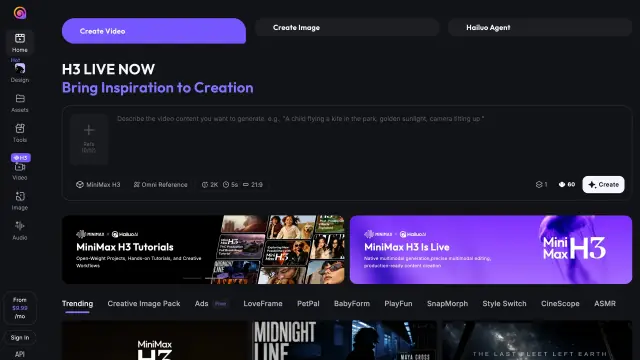
Für die offizielle Weboberfläche. Prüfen Sie nach der Anmeldung H3-Modus, Auflösung und Creditbedarf.
Prüfquelle
- Funktionen
- MiniMax’s own browser workspace advertises the exact H3 video model · Omni Reference workspace for directing a clip
- Einschränkungen
- Account-specific controls and downloads were not tested · Confirm the exact mode, resolution and credit quote in the signed-in workspace
- Prüfquelle

Anleitung
Einen kurzen Produktshot planen
- Wählen Sie ein Foto mit klarem Umriss und lesbarem Etikett. Schneiden Sie bei Bedarf eine passende Kamerafahrt als Vorlage zurecht.
- Weisen Sie den Medien eine Aufgabe zu. Das Foto definiert das Produkt, der Clip die Fahrt, der Ton den gewünschten Effekt. Raphael nimmt im 2K-Modus bis zu 12 Dateien insgesamt an, mit eigenen Limits je Medientyp.
- Entwerfen Sie nur eine Hauptbewegung und halten Sie das Schlussbild kurz, damit das Produkt zu erkennen ist.
Für Raphaels 2K-Referenzmodus gelten bis zu neun Bilder, drei Videos und drei Audiodateien, zusammen höchstens zwölf Dateien. Jeder Video- oder Audioclip muss 2–15 Sekunden lang sein. Je Medientyp sind insgesamt höchstens 15 Sekunden möglich.
Beispiel: Behalte den mattschwarzen Lautsprecher und sein Gitter aus Bild 1. Fahre wie in Video 2 langsam von links nach rechts, vor einem hellgrauen Hintergrund. Beim Aufleuchten der Anzeige ist ein leiser Klick zu hören.
Bild und Ton prüfen
Vergleichen Sie Anfang, Enthüllung und Schluss. Achten Sie auf verrutschte Logos, wechselnde Reflexe und Töne, die zu früh einsetzen. Kürzen Sie die Bewegung oder reduzieren Sie störende Referenzen, bevor Sie erneut rendern.
Den Ausgabeweg wählen
Hailuo AI ist die offizielle Weboberfläche. Raphael bietet je nach Auflösung verschiedene Optionen. Für die MiniMax API prüfen Sie den Preis der Ausgabe und der Referenzmedien getrennt.
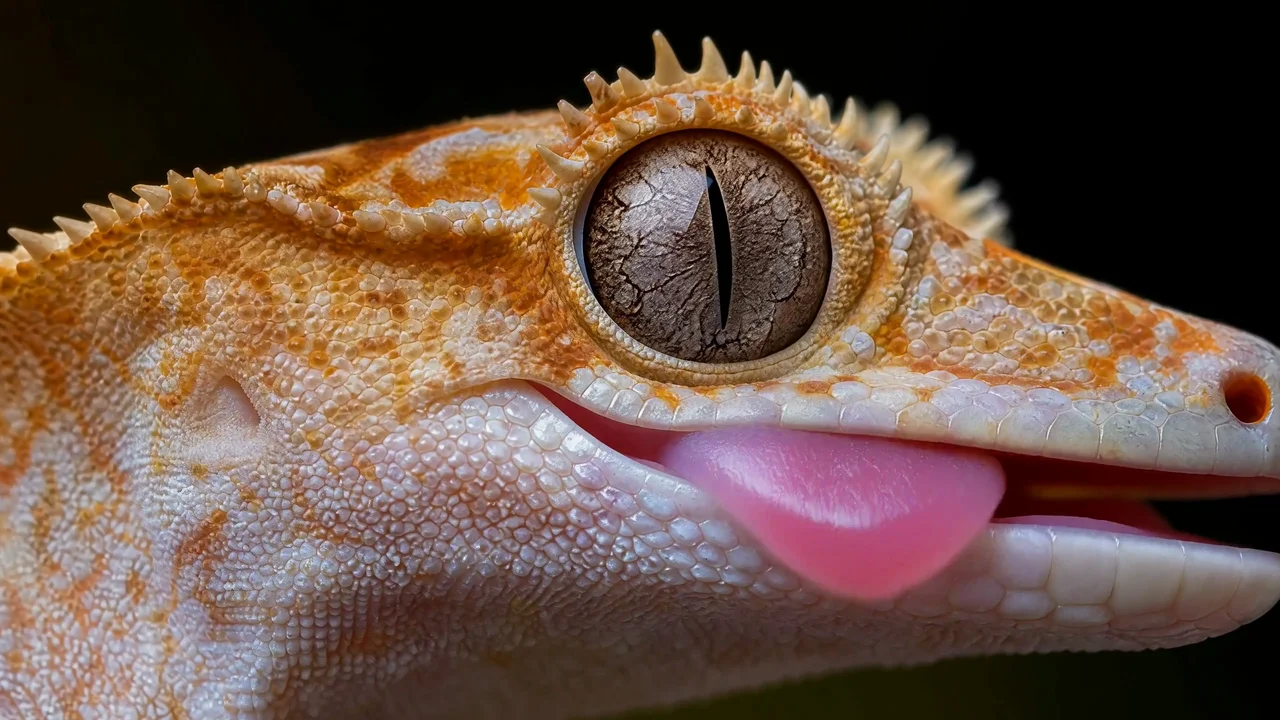
MiniMax zeigt feine Oberflächenstrukturen in einem offiziellen 2K-Makroclip. Die Quelldatei enthält zwei Audiokanäle. MiniMax
Stärken von MiniMax H3
Aussehen und Bewegung trennen
Nutzen Sie ein Standbild für das Produkt und einen Clip für die Kamerafahrt. Sagen Sie, ob die Kamera, das Motiv oder beides übernommen werden soll.
Ton passend zur Handlung setzen
Geben Sie an, wann ein Klick oder ein Stoffgeräusch zu hören sein soll. Hören Sie die exportierte Stereospur zusammen mit dem Bild ab.
Kamerafahrt vor dem 2K-Export prüfen
Falls der Modus es erlaubt, kontrollieren Sie Bewegung und Timing bei geringerer Auflösung. Prüfen Sie Etikett und Reflexe im 2K-Ergebnis erneut.
MiniMax H3-Modelle im Vergleich
Verglichen werden Raphaels 2K-Referenzmodus für H3 und der Frame-Modus von H3 Turbo. Für H3 in geringerer Auflösung gelten weitere Optionen.
Seitlich wischen für alle Angaben.
Häufige Fragen zu MiniMax H3
Kann Ton die einzige Referenz sein?
Raphael verlangt im H3-Referenzmodus zusätzlich ein Bild oder Video. Beginnen Sie mit einem Produktfoto und einem kurzen Tonclip.
Lässt sich der Ton abschalten?
Bei 480p und 768p ist der Ton laut Raphael optional. In 2K ist Stereo enthalten. Entfernen Sie die Spur im Schnitt, wenn Sie Stille brauchen.
Wie lang ist ein H3-Clip?
MiniMax nennt bis zu 15 Sekunden. Raphael bietet 4–15 Sekunden bei 2K und 4–12 Sekunden bei 480p und 768p.
Enthalten die offenen Gewichte den gehosteten Ablauf?
MiniMax stellt Komponenten zur Erzeugung und 2K-Regeneration bereit. Die gehostete Kontextverarbeitung ist separat. Details stehen im Repository.