
Erstelle Bilder aus Text oder Referenzen, verwandle Standbilder in kurze Clips und bearbeite Materialien im Browser. Die kostenlose Bilddemo und der Arbeitsbereich mit Tokens haben eigene Zugangsregeln.
Hast du dieses Tool genutzt? Bewerte es
Hast du dieses Tool genutzt? Bewerte es


KI-Bildbearbeitung mit Referenzfoto

Viele Bildmodelle, kostenlos zum Einstieg


Zufallsgeneratoren bauen und frei remixen


Anime-Kunst mit einer Million Community-Modellen


Echtzeit-Antworten, Bilder und Code in einem Chat


Community-Modelle für Bild, Video und Charaktere


KI-Bildbearbeitung und Bildgenerierung im Browser


Produktfotos für Onlineshops bearbeiten
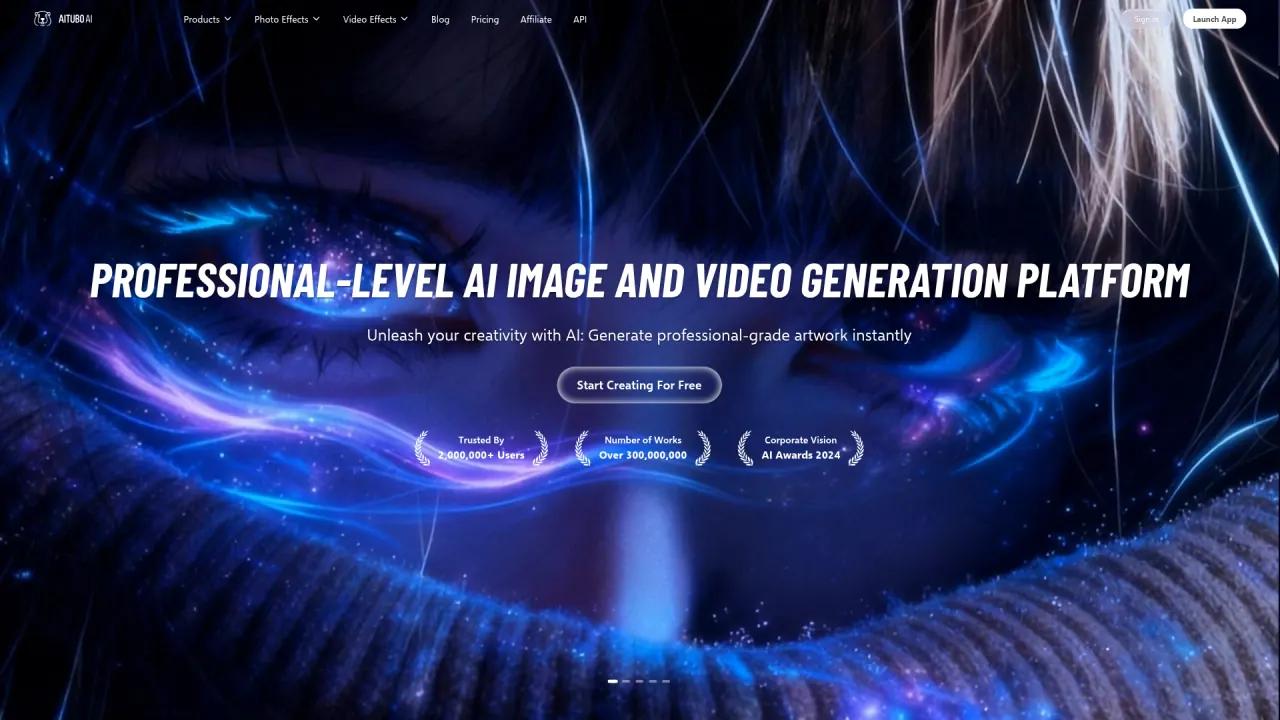
Aitubo ist ein KI-Bildgenerator und KI-Videogenerator für den Browser. Auf der Plattform gibt es verschiedene Einstiege, um aus einer Beschreibung oder einem Referenzbild neues Bildmaterial zu erstellen. Bei Text zu Bild legt die Beschreibung fest, was zu sehen sein soll und wie das Motiv aufgebaut ist. Liegt bereits ein Bild vor, kann daraus ein weiteres Standbild oder ein Clip mit Bewegung entstehen.
Aitubo bietet außerdem eine Arbeitsfläche an, auf der sich die Bild- und Videogeneratoren, Bearbeitungswerkzeuge, Mock-ups und Effekte gemeinsam nutzen lassen. Das ist praktisch, wenn aus einer visuellen Idee mehrere Formate entstehen sollen. Ein Titelbild kann die Farbwahl und Komposition vorgeben. Ein kurzer animierter Clip auf derselben Grundlage bringt Bewegung in den Beitrag.
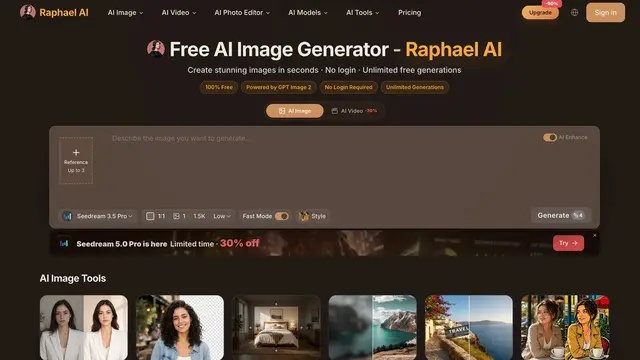
Beim Vergleich der Kosten kommt es auf den Einstieg an. Aitubo bewirbt eine eigenständige kostenlose Seite für die Bilderstellung aus Text, die ohne Anmeldung und ohne Mengenlimit nutzbar sein soll. Der Hauptarbeitsbereich hat eigene Tarife und ein Tokensystem. Wer aus einer Idee erst ein Standbild skizziert, kann deshalb auf andere Zugangsbedingungen treffen als jemand, der ein Referenzbild animieren möchte.
Im Arbeitsbereich sind Funktionen für die Umwandlung von Text in ein Bild und von einem Bild in ein neues Bild verfügbar. Eine Beschreibung bietet sich an, wenn Motiv, Umgebung und Komposition noch offen sind. Gibt es schon eine klare gestalterische Richtung, bildet ein vorhandenes Bild einen konkreten Ausgangspunkt. So lassen sich Varianten betrachten, ohne bei jeder Idee den gesamten Aufbau der Szene neu festlegen zu müssen.
Im Bildgenerator lassen sich Modelle auswählen. Für die Beispielbilder gibt es außerdem eine Remix-Funktion. Die Modellwahl bestimmt, womit erzeugt wird, während der Prompt den Inhalt der Aufnahme beschreibt. An den Beispielanweisungen lässt sich sehen, wie Motiv und Bildaufbau in Worte gefasst sind. Eine passende Beschreibung kann als Ausgangspunkt für ein Bild mit einem anderen Motiv dienen.
Im Modellkatalog stehen unter anderem Flux v1.0, Seedream 4.5 und Z Image. Damit lassen sich mehrere mögliche Umsetzungen derselben Vorgabe innerhalb von Aitubo vergleichen. Der Katalog zeigt das Angebot der Plattform. Welche Modelle ohne Tarifwechsel verfügbar sind, hängt von den Bedingungen des kostenlosen Tarifs ab.
Der KI-Videogenerator unterscheidet Text, Bild und Referenz als Eingabemodi. Bei einer reinen Textbeschreibung setzt das Modell das erste Bild anhand des Prompts zusammen. Ein Standbild gibt eine konkrete Einstiegskomposition vor. Wenn weiteres Bildmaterial für eine Einstellung wichtig ist, kommt der Referenzeinstieg infrage. Welche Regler zur Verfügung stehen, richtet sich nach dem jeweiligen Modell.
Die Videooberfläche enthält Einstellungen für Dauer, Seitenverhältnis und Auflösung. Das Seitenverhältnis bestimmt den Zuschnitt fürs Hoch- oder Querformat. Die Auflösung betrifft die Pixelmaße, mit denen in der Nachbearbeitung gearbeitet werden kann. Die Dauer beeinflusst, welche Bewegung in eine einzelne generierte Einstellung passt.
Die Modellauswahl nennt technische Optionen für einzelne Engines. Für Seedance 2.5 werden 5, 10 oder 15 Sekunden bei 480p oder 720p angegeben. Bei Kling v3.0 ist native Audioerzeugung aufgeführt. Selbst bei identischem Prompt und Ausgangsbild ist daher die Modellwahl entscheidend, wenn eine Einstellung eine bestimmte Dauer oder Ton benötigt.
Die Bildvergrößerung zeigt Faktoren von 1× bis 4×. Passt die Komposition bereits, lassen sich das Original und die größere Fassung zum Beispiel an Linien einer Zeichnung oder an der Produktkante vergleichen.
Der Hintergrundentferner von Aitubo akzeptiert PNG-, JPG- und WebP-Dateien bis 5 MB. Wer bereits ein Produktfoto hat, kann dessen Hintergrund bearbeiten und das Original zum Abgleich behalten. In einem Bannerentwurf lässt sich das freigestellte Objekt vor einer anderen Farbe platzieren oder an eine andere Stelle im Layout setzen. Die Dateigrenze ist besonders relevant, wenn ein großes Original aus einem Fotoshooting als Ausgangsmaterial dient.
Die Aufgabe entscheidet darüber, ob das tatsächlich fotografierte Objekt oder ein neu entworfenes Konzeptbild gebraucht wird. Eine generierte Darstellung kann eine Verpackungsidee vermitteln. Geht es um den Auftritt eines bestehenden Artikels, bietet ein bearbeitetes, bereits freigegebenes Produktfoto eine direkte Referenz. Damit kann das Team Konturen und Beschriftungen mit der Vorlage abgleichen.
Foto- und Videoeffekte stehen als getrennte Vorlagensammlungen zur Verfügung. Das Standbild für eine Veranstaltungsankündigung kann als Ausgangspunkt für einen kurzen Bewegungstest dienen. Eine Vorlage passt, wenn ihre Animation dem gewünschten Ergebnis entspricht. Soll die Kamera gezielt durch die Szene fahren oder das Motiv eine bestimmte Aktion ausführen, lässt sich das in der Funktion für Bild zu Video beschreiben. Beide Wege können mit demselben Bild beginnen. Die Bewegung kommt aus der Vorlage oder aus der Vorgabe für die Einstellung.
Das Prinzip gilt auch für einen Titelbildentwurf und seinen animierten Teaser. Im Standbild werden das Motiv und seine Position festgelegt. Ein kurzer Clip zeigt eine einzelne Bewegung auf Grundlage dieser Komposition. Benötigt der Teaser mehrere Einstellungen, können die generierten Clips als einzelne Bestandteile in den Schnitt gehen.
Aitubo führt eine Funktion für Bildvariationen auf, mit der sich aus einer Vorlage unterschiedliche Ansichten entwickeln lassen. Wenn der Umriss einer Skizze schon zur Vorgabe passt, kann ein Illustrator auf dieser Grundlage weitere Ausführungen ausprobieren. Geht es bei der Gestaltung um eine Änderung im Detail, lassen sich Varianten mit dem vorher ausgewählten Bild vergleichen. Für die anschließende Beurteilung bleibt die Vorlage als Bezugspunkt erhalten.
In der Entwurfsphase reichen einige unterschiedliche Gestaltungsrichtungen. Teams mit festen Vorgaben prüfen an den fertigen Dateien, ob Logos und Verpackungsaufschriften bei der Generierung erhalten geblieben sind.
Die Anleitung für Bild zu Video beschreibt, wie mehrere Ansichten desselben Motivs als Referenzen eingesetzt werden können. Teams, die schon über ein Produktfoto oder eine Illustration in verschiedenen Ansichten verfügen, können ausgewählte Perspektiven für einen Bewegungstest nutzen. Die Bilder zeigen, wie das Motiv aus mehreren Richtungen aussieht. Soll der Clip einen realen Artikel darstellen, sind die Ergebnisse trotzdem zu begutachten, besonders wenn bei einer Drehung vorher verdeckte Details auftauchen.
Auch die Menge der geplanten Clips ist relevant. Ein Team, das nur gelegentlich einige Entwürfe braucht, stellt andere Anforderungen als ein Team, das mehrere Varianten auf einmal anstößt. Beim zweiten Vorhaben hat das Limit der separaten Videowarteschlange häufig mehr Einfluss auf die Arbeit als ein Einstiegsrabatt. Die Bildzuteilung eines Bezahlplans gibt wenig Aufschluss darüber, wie viele Videoaufgaben gleichzeitig warten dürfen.
Im Arbeitsbereich lassen sich Videos im Browser erzeugen und prüfen. Die Website verlinkt Downloads für Windows sowie für Macs mit Intel-Prozessor oder Apple Silicon. Welche Funktionen und Tarifbedingungen dort gelten, richtet sich nach der Version. Die genannten Einstellungen und Preise beziehen sich auf den Browser.
Im Bildgenerator des Hauptarbeitsbereichs lässt sich ein Aitubo-Konto anmelden. Die eigenständige Demo für die Bilderstellung aus einem Prompt wird separat beworben und ist ein eigener Einstieg.
Der US-amerikanische App Store führt Aitubo: AI Video Generator mit In-App-Käufen. Die Altersangabe in diesem Eintrag lautet 18+. Themen für Erwachsene oder anzügliche Themen werden als selten ausgewiesen. Diese Altersangabe bezieht sich auf das iPhone-Angebot in diesem Store. Auch die dort aufgeführten In-App-Käufe gehören zu diesem Angebot.
Der Tarif Free für den Arbeitsbereich weist 50 Tokens im Monat aus und unterstützt lediglich Modelle außerhalb der PRO-Gruppe. Die Tabelle stellt den auf einen Monat umgelegten US-Dollar-Preis bei jährlicher Abrechnung der monatlichen Tokenzuteilung gegenüber.
| Web-Tarif | Monatlicher Gegenwert bei jährlicher Abrechnung | Tokens im Monat |
|---|---|---|
| Basic | US$13 | 8000 |
| Standard | US$24 | 18000 |
| Pro | US$45 | 42000 |
Bei den bezahlten Tarifen ist ein privater Modus aufgeführt. Dieser bestimmt die Sichtbarkeit von Werken im Arbeitsbereich und ist etwa beim Umgang mit Bildern vor der Veröffentlichung relevant. Hochgeladene Eingaben, Kontodaten und veröffentlichte Inhalte werden in den Datenschutzbestimmungen gesondert behandelt.
Der Tarifvergleich nennt für Basic, Standard und Pro 2, 4 beziehungsweise 8 ausstehende Videoaufgaben. So viele Aufgaben können bei mehreren Bewegungsvarianten gleichzeitig in der Warteschlange stehen. Für Aufträge, die Tokens verbrauchen, gilt ein eigenes Tokenbudget.
Aitubo unterscheidet monatlich erneuerte Abonnement-Tokens und feste Tokens etwa aus einem Supply-Kauf. Die festen Tokens werden als fortbestehendes Guthaben beschrieben. Wie viel sich mit Tokens erzeugen lässt, hängt von Aufgabe und Einstellungen ab.
Web-Abonnements verlängern sich automatisch. Als Weg zur Kündigung nennt Aitubo den Menüpunkt Manage Subscriptions. Wer nach Projektende die nächste Verlängerung stoppen möchte, kündigt das Abonnement. Geht es um eine bereits abgebuchte Zahlung, kommt eine gesonderte Erstattungsanfrage infrage.
Laut ausführlicher Richtlinie können Nutzer innerhalb von sieben Tagen nach Kauf eine volle Erstattung beantragen, wenn sie sich weder angemeldet noch Mitgliedsvorteile genutzt haben. Bei teilweise verbrauchten Punkten beschreibt die Richtlinie eine Teilerstattung auf Grundlage ungenutzter Tage oder Punkte. Nach den regulären Regeln sind Erstattungen nach sieben Tagen ausgeschlossen. Anträge bei bestätigten Fehlern wie Doppelabbuchungen oder nicht gutgeschriebenen Punkten sind gesondert möglich. Die kurze Tarif-FAQ nennt lediglich ungenutzte Vorteile. Für einmalig gekaufte Punktepakete gilt eine Frist von 48 Stunden ab Kauf, sofern die Punkte unbenutzt sind.
Die Funktion Flow State in Leonardo.Ai liefert mehrere visuelle Richtungen aus einer Beschreibung. Anschließend lassen sich weitere Bilder anfordern, die einem ausgewählten Entwurf ähneln. Für eine Kampagne, bei der vor allem die Stilentscheidung Zeit kostet, kann ein Designer so mehrere Richtungen durchgehen und eine davon schrittweise weiterentwickeln. Bei einem Auftrag mit bereits festgelegtem Standbild und zusätzlichem Kurzclip oder Effekt bündelt Aitubo die entsprechenden Einstiege in einem Arbeitsbereich.
Gen-4.5 unterstützt in Runways eigener Oberfläche sowohl die Videogenerierung aus Text als auch aus einem Bild. Bei der Umwandlung eines Bildes bestimmt das Standbild den visuellen Ausgangspunkt, und der Prompt beschreibt die Bewegung von Kamera oder Motiv. Geht es im Projekt um die Erprobung eines bestimmten Bewegungsablaufs, lässt sich dieser Weg mit der Videofunktion von Aitubo vergleichen.
Der Tarif Free weist 90 Tage Cloudspeicher für erstellte Werke aus. Das Guthaben wirkt sich auf Generierungen mit Tokenverbrauch aus. Für die Nutzung eines gespeicherten Bildes oder Clips bei einer späteren Kampagne ist die Speicherfrist relevant.
Die veröffentlichten Bedingungen führen zunächst die mobile App als Gegenstand an. Der Abschnitt zu Nutzerinhalten verwendet den weiteren Begriff Plattform. Er verbietet explizite Pornografie in Inhalten, die Nutzer auf der Plattform hochladen, erstellen oder teilen.
Aitubo gibt an, dass generierte Bilder, Videos und Musik kommerziell genutzt werden dürfen. Die Nutzungsbedingungen weisen den Nutzern außerdem die Verantwortung für Inhalte zu, die sie hochladen, erstellen und teilen. Sie untersagen Verletzungen von Rechten Dritter am geistigen Eigentum. Die Aussage zur gewerblichen Nutzung bezieht sich auf das von der Plattform erzeugte Ergebnis. Die Rechte an einem verwendeten Produktfoto, Markenelement oder einer erkennbar abgebildeten Person hängen vom konkreten Ausgangsmaterial ab.
Die veröffentlichte Datenschutzerklärung von Aitubo beschreibt den Zugang über mobile Apps. Für Funktionen zur Gesichtsverarbeitung gibt sie an, dass hochgeladene Bilder und von Nutzern trainierte Modelle binnen 24 Stunden gelöscht werden. Im selben Abschnitt nennt sie 30 Tage für gerenderte Ergebnisse.
Im Abschnitt zum maschinellen Lernen erklärt die App-Datenschutzerklärung, dass Bilder und Videos von Nutzern nie zur Verbesserung von Funktionen verwendet werden. Die Beispiele zur serverseitigen Verarbeitung nennen andere Apps. Wie diese Aussagen auf einzelne Abläufe im Aitubo-Browserangebot anzuwenden sind, bleibt im veröffentlichten Text offen.
Laut veröffentlichten Bedingungen können im öffentlichen Community-Feed geteilte Werke einen Monat nach einem Antrag auf Löschung der Kontodaten sichtbar bleiben. Der Text geht von der mobilen App aus und lässt offen, wie weit die Klausel für den Browser gilt.
Eine unabhängige Studie von 2023 untersuchte Bildgeneratoren anhand einer kleinen Gruppe von Prompts zum Selbstporträt eines Malers. Dabei fielen die Ausgaben von Aitubo im Vergleich mit den beiden anderen getesteten Werkzeugen repetitiver aus. Eingaben, Beurteilungskriterien und Versionen waren Teil dieses Versuchsaufbaus.
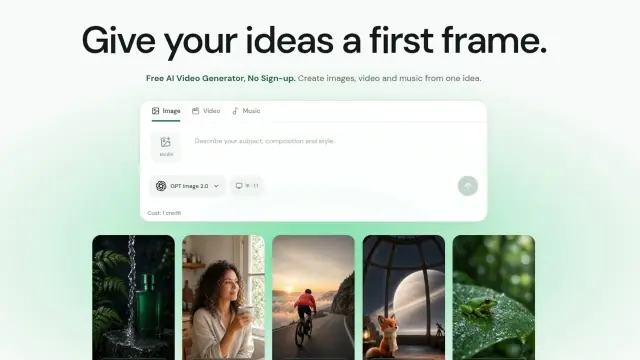
Aitubo bewirbt die eigenständige Bilddemo für Texteingaben als ohne Anmeldung nutzbar. Im Hauptarbeitsbereich gibt es einen Anmeldevorgang sowie eigene kostenlose und kostenpflichtige Tarife. Die Aussage zum Zugang zur Demo bezieht sich auf die Bilderstellung aus einem Textprompt auf dieser Seite.
Ja. Die Funktion Bild zu Video nimmt ein Standbild und eine Beschreibung der gewünschten Bewegung oder des Effekts entgegen. Das Ergebnis lässt sich in diesem Ablauf als MP4 herunterladen.
Die Tarifübersicht oben gilt für das Web-Angebot. Der US-amerikanische App Store führt die Käufe innerhalb der iPhone-App separat auf. Die Web-Preise beziehen sich auf einen anderen Kaufweg.