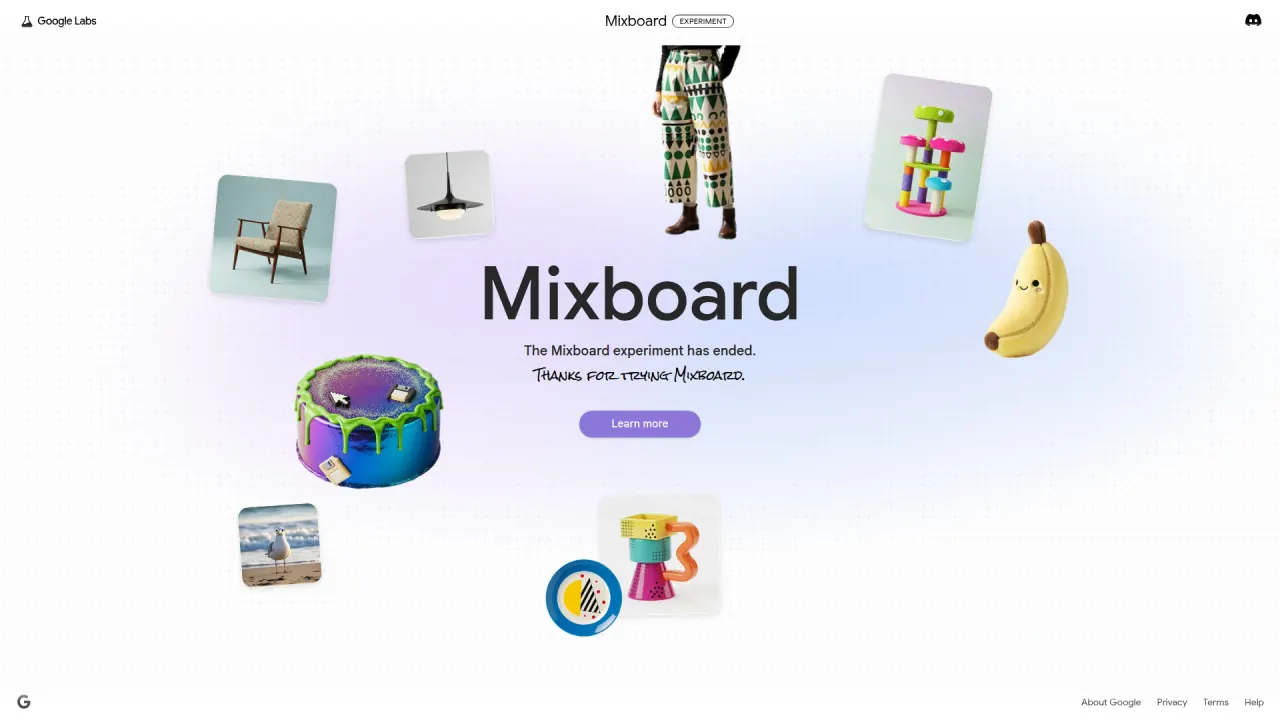

Mixboard 是 Google Labs 的實驗性 AI 概念板,用提示詞或自有圖片鋪開畫布,再用自然語言修改。它已於 2026 年 9 月 28 日關閉。
用過這個工具嗎?為它評分
Mixboard 是 Google Labs 的實驗性 AI 概念板。你在開放畫布上放圖片和文字,生成式 AI 把一句簡短描述鋪成一組視覺方向,而不是只給一張圖。Google 把它定位為探索、擴展和細化想法的場所,而不是產出成品版面的工具;獨立報導也把它歸入 AI 情緒板一類,與 FigJam、Adobe Firefly Boards 同屬一個形態。
這個實驗已經結束。Mixboard 於 2026 年 9 月 28 日關閉,官網現在只剩一句話,說明實驗已結束。畫板、生成的圖片、上傳的素材和提示詞歷史已從 Google 伺服器永久刪除,先前分享的畫板連結與簡報也同時失效,改為顯示服務關閉通知。在它還運作時,整塊畫板、單張圖片和整份簡報都可以下載並公開分享。
所以 Mixboard 不是一個可以上手採用的工具,而是一段值得回看的閉卷案例:它展示了純視覺型 AI 工作台實際的用法,退場也算有序,有明確的日期、匯出路徑和刪除期限。
畫布就是產品本身,為視覺腦力激盪而建,不為版面工作服務。它不靠一句提示在聊天視窗裡換一張圖,而是把每次結果都留在同一塊板上,可以移動、合併、重新生成,也可以當作下一輪的參考。文字與圖片並列擺放,一塊板能同時承載方向、說明或簡短理由,不必離開頁面。
圖像部分跑在 Google 的 Gemini 模型上。發布時的獨立報導稱,畫板由預置範本或文字提示生成,用的是 Gemini 2.5 Flash,並且當時以美國公測形式開放。
Mixboard 的功能不多,是一個循環:開一塊板、填滿它、修改上面的內容、從有效的方向分支出去,最後匯出成別人看得懂的形式。
畫布把圖片和文字放在一起。你可以用自己的圖,也可以生成新圖,想法推進時繼續往同一塊板裡加。Google 後來放大了畫布,並允許一個專案裡放多塊板,於是腦力激盪板、參考板和定稿方向板可以分開存放,而不是全堆在一處。
板的組織單位是專案而不是檔案,這符合早期創意工作的實際節奏:先粗放一輪,再收集參考,然後收窄方向。
新專案可以從一句文字提示開始,也可以從預置好的板開始。提示詞路線適合面對空白頁的情況;範本路線適合格式已經確定、要做的是替換內容的情境。說明中心提到,第一次提示通常會產生約 15 個圖片區塊,所以還沒做任何取捨,板看起來就已經很滿。
兩條路線最後都落到同一個地方:一塊板上擺著若干候選,可以並排比較。比較才是重點,在一塊畫布上判斷五個方向,比在五個聊天視窗裡各生成一張、再回想哪張是哪張要快。
畫板可以用自然語言指令修改,做小改動或合併圖片。你不必重建提示詞,只要選取要改的物件並描述改動;同一套機制也接受上傳圖片作為參考,這就是把拍到的實物放進另一個場景的做法。
後來的更新加入了直接在圖上塗畫:圈出區域,描述那裡應該出現什麼,模型就重畫那一塊。塗畫把指令從文字變成粗略的空間草圖,往往是最快說出「這裡,不是那裡」的方式。Google 的文件也寫到,可以同時選取多個區塊來提示,把它們重新組合,或根據它們的組合語境寫文字。
Regenerate 和 more like this 是對既有結果的一鍵操作。前者要求對同一想法再試一次,後者要求給出你已經喜歡的圖片的鄰近變體。兩者合起來,能把一張勉強可用的圖擴成一組方向,全程不用寫提示詞。
Mixboard 還能根據板上任意圖片的語境寫文字,或為選取的區塊寫一段簡短描述。這對圖說、給方向命名,或為一幅視覺寫初稿文案都有用。因為文字來自畫布上的內容,品質取決於板本身把想法表達得有多清楚。
上傳路徑在發布後變寬了。除一般圖片外,Mixboard 接受 .jpg、.png、.heic、.webp、.tiff、.svg 和 .pdf 檔案,還加了自拍鏡頭,用於衣櫥靈感一類場景。PDF 讓板上有一份可參照的文件,簡報、菜單或產品說明可以擺在視覺旁邊。
畫板可以從 Export 選單依所選格式匯出,Google 也提示板上圖片和文字越多,匯出的簡報效果越好。
Mixboard 能把主畫板變成一份簡報,這也是 Google 在那條提示裡唯一定名的匯出格式,所以板越豐富,成品越好。
簡報是從畫板而不是從獨立大綱生成的,品質取決於板的一致性;把不相關的參考混在一塊板上,做出來的簡報也會同樣混雜。
有記錄的流程很短:一句話,幾分鐘,然後收窄。下面的順序依功能在 Google 說明中心出現的次序排列。
這套流程本來就是迭代式的,其中的習慣可以帶到替代工具裡。第一句提示不妨放寬,再用兩三張參考圖收窄;描述限制而不是描述「不要什麼」,因為模型對「最多三種顏色」的處理比對「不要太花」好得多。
對還留著實驗檔案的人來說,匯出路徑比流程更重要。Google 的指引是開啟專案,從專案名稱展開畫板列表,在每塊板旁選擇 Download as PNG,就會把該板圖片打包成 zip 存到本機。同一頁面也提醒,2026 年 9 月 28 日之後,畫板、生成的圖片和提示詞都將無法存取。
Mixboard 面向的是想法還停留在視覺階段、尚未定型的時點。Google 用「孟菲斯風格的杯子、碗和盤子」或「在客廳辦一場秋日派對」這類提示詞來示例,並把工具描述為佈置家居、籌劃活動,或者單純湊一組好看圖片的方式。下面列出這些被點名的用途,以及功能本身直接支持的場景。
Mixboard 適合卡在視覺第一步的人:他們知道自己想要什麼感覺,卻不知道用哪張圖、哪套配色來表達。使用資格限於支持國家或地區內 18 歲以上的成年人,Google 也可能對生成、上傳和建立畫板施加用量限制。
Mixboard 在瀏覽器裡執行,不需要安裝桌面用戶端。
| 平台 | 存取方式 | 說明 |
|---|---|---|
| Web | labs.google/mixboard 與 mixboard.google.com | 有記錄的入口,現在都指向關閉通知 |
| 電腦 | 同一個網頁應用程式 | 說明中心的步驟以桌面瀏覽器為預設寫法 |
| Android 手機與平板 | 同一個網頁應用程式 | Google 為該裝置類別準備了說明內容 |
| iPhone 與 iPad | 同一個網頁應用程式 | Google 為該裝置類別準備了說明內容 |
有記錄的入口是 mixboard.google.com 與 labs.google/mixboard。說明中心把說明分成電腦、Android 手機與平板、iPhone 與 iPad 三套,這是文件裡最接近平台清單的部分。文中引用的頁面上沒有獨立的應用程式商店條目,因此合理的理解是:這是一個網頁產品,配有依裝置區分的說明頁,而不是四個獨立用戶端。
因為一切都在瀏覽器裡發生,只要登入,畫板在任何裝置上都可用。反過來,體驗依賴服務可達,服務下線時,所有畫板也一起下線。
Mixboard 在公測期間免費。發布時的獨立報導稱,Google 表示該工具以測試版形式免費向美國公眾開放,此後也沒有公布付費方案。
因此沒有依席次或依生成量的價格可比較,因為根本沒有付費方案可定價。真正的成本是反覆迭代的時間,加上 Google 施加的限制:用量限制可能適用於生成、上傳和建立畫板,生成上限也會隨可用容量波動。
免費不等於永久,關閉就是證明:Google 公布了結束日期和刪除期限,也沒有提供轉向付費產品的遷移路徑。
Mixboard 夾在三類工具中間:協作白板、其他廠商的 AI 設計板,以及一句提示出一張圖的圖像生成器。它退場之後,選擇就在這三類之間,取決於你要的是畫布、生成器,還是一個存放參考的地方。
需要知道的限制集中在可用性、範圍和結尾發生的事。
不能。Mixboard 已於 2026 年 9 月 28 日關閉。官網現在顯示實驗結束的通知,Google 也讓使用者去 labs.google 查看其他在營實驗。
已被刪除。Google 表示所有使用者資料,包括畫板、生成的圖片、上傳的素材和提示詞歷史,都會在關閉後從伺服器永久刪除。分享連結和簡報也在同一天失效。
是。公測期間免費,從未公布付費方案。免費資格依附於一個實驗而不是訂閱,因此兩個方向都沒有長期承諾。
使用者須年滿 18 歲,並位於 Google 支持的國家或地區。發布時以美國公測形式推出。
它能做結合圖片與文字的 AI 概念板,用自然語言指令編輯,一鍵生成變體,並把畫板匯出成簡報。
要畫布就選 FigJam 或 Adobe Firefly Boards,要收集既有參考就選 Pinterest,只需要單張圖片就用聊天式圖像生成器。Google 自己則指向 labs.google 的在營創意實驗。