ByteDance
Seedream 5.5
Seedream 5.5 是字節跳動 Seed 的圖像生成與編輯模型。 了解如何用 Seedream 5.5 製作透明背景商品圖,比較各工具提供的模型版本、PNG 匯出設定與使用限制。
發布日期
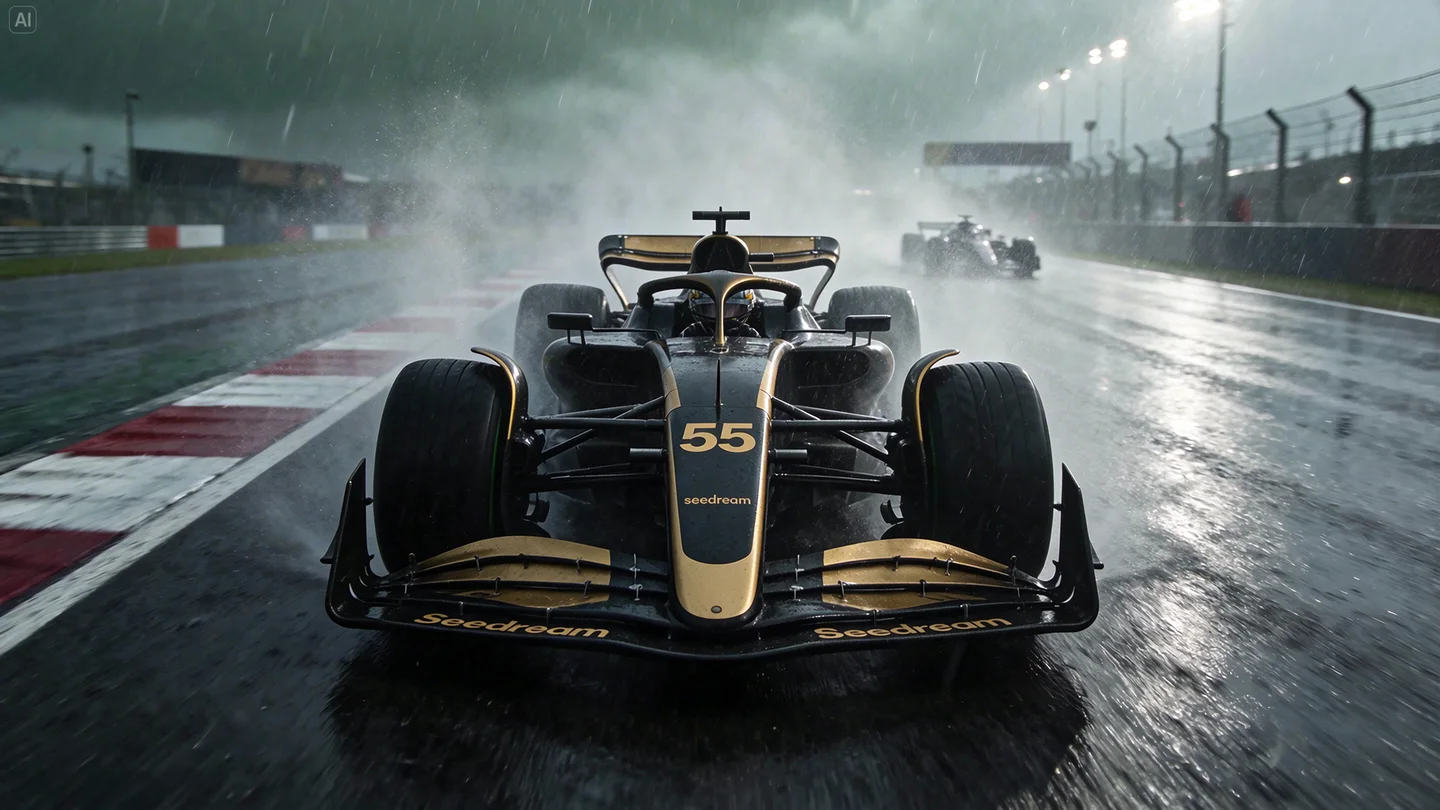
在哪裡可以使用 Seedream 5.5?
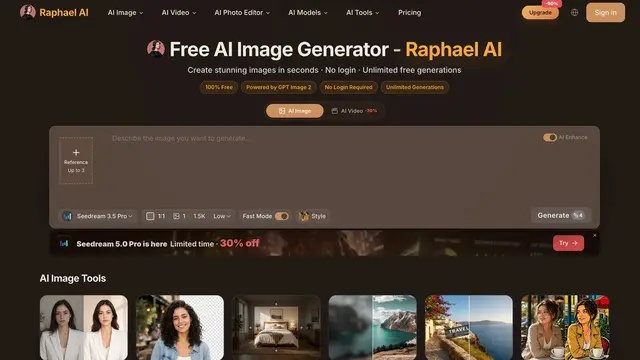
專用表單可選擇 Transparent 和 PNG。生成圖片須登入並使用點數。
證據來源
- 功能
- 1K, 1.5K and 2K output; up to 10 references · Dedicated generator preselects Seedream 5.5 · Transparent and PNG are selectable
- 限制
- Generated download and alpha not tested · Published credits vary by resolution and number of references · Sign-in required to generate
- 證據來源
- raphael.app

如何用 Seedream 5.5 製作透明背景 PNG 商品圖
先用一張商品照片實際走完參考圖、生成、下載和檢查的流程。確認輸出尺寸、商品細節與透明通道後,再用同一組設定批次處理素材。
依交付素材選擇工作流程
- 透明背景商品素材。 先用一張清晰的商品正面實拍照。確認背景完全透明,同時保留玻璃邊緣、瓶蓋和需要的柔和陰影。選擇明確支援透明 PNG 的生成模式。 字節跳動官方範例
- 商品主圖與情境圖。 先決定構圖、留白與光線方向。用商品實拍照保留外形、材質和標籤,再生成新場景。一般廣告圖可選擇不透明背景,方便直接交付。 Runway Dev 參考圖範例
- 同款商品的不同配色或背景。 先確認一張基準圖,每輪只調整一項元素。製作不同配色時,每一款都從同一張基準圖開始,減少前一輪的調整影響下一款。 字節跳動多輪編輯範例
選擇能輸出所需素材的平台
| 平台 | 如何開始 | 付費或生成前的確認事項 |
|---|---|---|
| Raphael AI | 在 5.5 專用表單加入參考圖,選擇 Transparent 和 PNG。 | 生成前須登入,並確認所選尺寸和參考圖張數需要多少點數。 專用表單 |
| OpenArt | 在圖片生成介面確認選用 Seedream 5.5,將參考圖加入 Visual references,並檢查 Background。 | 訪客可查看選項。請登入確認帳號能使用所需設定,並下載檔案確認是否保留 Alpha 通道。 圖片生成介面 |
| Krea | 依官方指南,在 Krea Image 的模型清單選擇 5.5,加入參考圖並開啟透明背景。 | 登入後確認目前方案是否提供這個版本與背景模式。 Krea 官方操作指南 |
| NightCafe | PRO 使用者可在新建圖片時加入參考圖,並將背景設為 Transparent (PNG)。 | 官方說明指出 Prompt to Edit 會輸出不透明的圖片。需要透明成品時,請使用新建圖片的功能。 NightCafe 說明 |
| Recraft Studio | 付費方案可選用 5.5,文件列出 1.5K、2K 和最多 10 張參考圖。 | 製作情境圖或構圖草稿時可比較兩種尺寸。需要透明成品時,先檢查匯出選項及下載的原始檔案。 Recraft 設定與範例 |
用參考圖製作透明背景商品圖
- 準備一張清晰的參考圖。 選用你有權使用的商品實拍照,讓商品完整入鏡,邊緣與標籤清晰可見。上傳第二張圖時,說明它是用來參考材質、光線或構圖。
- 設定輸出規格。 選擇 Seedream 5.5 和交付所需的長寬比。在生成介面選擇透明背景與 PNG。先生成一張圖,確認實際像素尺寸符合用途。
- 寫清楚哪些地方要修改、哪些要保留。 為參考圖編號,說明各自的用途。明確指定要保留的商品輪廓、標籤、拍攝角度和陰影。 OpenArt 提示詞指南
提示詞範例
將參考圖 1 中的霧面玻璃瓶去背。保留瓶身比例、瓶蓋形狀、標籤文字與正面拍攝角度。瓶身外的區域完全透明,玻璃邊緣保持半透明。將瓶身置中,四周留出等寬的邊距。
分多輪調整同一款商品圖
先儲存已確認的透明背景版本。製作不同版本的主圖時,每輪只改一項元素,例如將背景換成暖灰色。沿用同一組保留項目,將結果與參考圖並排比對。逐一核對商品輪廓、反光、標籤位置和包裝文字。對於必須正確保留的商標、價格和小字,交付前請用原始素材重新核對或排版。 字節跳動多輪編輯範例 · OpenArt 提示詞指南
透過 API 批次匯出透明 PNG
各平台的 API 欄位與尺寸寫法不同。先生成一張圖,確認實際檔案符合交付規格,再開始批次作業。
- 火山方舟。 使用
doubao-seedream-5-5-261028,設定background: "transparent"和output_format: "png"。可用提示詞或一般參考圖生成。 方舟 5.5 教學 - Runway Dev. 在
POST /v1/text_to_image指定seedream5.5、background: "transparent"和outputFormat: "png"。正方形 1.5K 可使用ratio: "1536:1536"。參考圖放入referenceImages,批次生成前依解析度、輸出張數及參考圖張數估算費用。 Runway Dev API 指南 - fal.ai. 使用
bytedance/seedream/v5.5/edit,在image_urls放入最多 10 張參考圖。設定background: "transparent"和output_format: "png",再從任務結果下載原始檔案。 fal.ai API 參數
檢查匯出檔案後再批次處理
- 檢查原始 PNG。 開啟檔案確認有 Alpha 通道,商品外應有完全透明的像素。玻璃、煙霧及柔和陰影可能包含半透明像素。將圖片分別疊在淺色和深色背景上,檢查邊緣是否有白邊、鋸齒或原始背景殘留。 可用來檢查透明度的 PNG 範例
- 核對交付尺寸與商品細節。 確認檔案的實際像素寬高、邊距、商品顏色、包裝文字和商標。投放前可先上傳一張圖到目標平台,確認平台如何處理裁切和檔案格式。
- 記下可重複使用的設定。 記錄模型版本、平台、參考圖順序、長寬比、背景模式、提示詞與生成費用。若要為現有照片去背,也可使用專門的去背工具,匯出後再檢查半透明邊緣。 Photoroom 透明背景匯出說明
Seedream 5.5 擅長哪些工作?
自然光影與材質
製作實拍風格的商品圖時,可指定光線方向與材質,例如用柔和側光呈現織物紋理與霧面玻璃的質感。生成後再比對亮部、反光和陰影是否符合實物。
圖中文字與排版
把包裝、海報或標籤的文案逐行加上引號,並指定各行的字級與位置。正式上架或印刷前,檢查價格、拼字和小字。
多輪編輯維持主體一致
用每輪確認過的圖片作為下一輪的參考。製作一系列商品圖時,可只改背景,並明確指定保留商品輪廓、標籤和拍攝角度。每輪核對細節後再繼續。
直接生成透明背景素材
用提示詞或參考圖生成含 Alpha 通道的 PNG。貼圖、去背商品圖、玻璃邊緣和柔和陰影可保留各自的透明度,方便疊在不同背景上。
Seedream 影像模型版本比較
表中規格以火山方舟 API 生成單張圖片為準。實際可用的解析度、參考圖上限與計費方式可能因工具而異。
左右滑動表格即可查看所有規格。
配套工具

可為現有商品照片去背,再匯出透明 PNG。

Seedream 5.5 常見問題
Seedream 5.5 是什麼?
Seedream 5.5 是字節跳動 Seed 於 2026 年 11 月 9 日推出的影像生成與編輯模型。可以直接用提示詞生成圖片,也能上傳參考圖來修改圖片或重新構圖。
Seedream 5.5 和 5.0 Pro、Flash 有什麼差異?
5.5 提升了多輪編輯的一致性,支援用提示詞或一般參考圖生成透明素材。使用火山方舟 API 的 5.0 Pro 和 Flash 生成透明素材時,須輸入一張含透明通道的現有 PNG。
查看 Seedream 版本比較如何用 Seedream 5.5 匯出透明 PNG?
先確認選的是 5.5 版本,再將背景設為透明、輸出格式設為 PNG。以 Runway Dev API 為例,設定 background = transparent 和 outputFormat = png。使用網頁工具時,可在生成介面確認是否提供這兩項設定。
查看 Runway Dev 輸入參數如何確認下載的檔案真的有透明背景?
把下載的原始 PNG 分別疊在淺色與深色背景上,再檢查 Alpha 通道。完全透明區域的值為 0。玻璃邊緣或柔和陰影等半透明區域,會有介於完全透明與不透明之間的數值。
查看可供檢查的原始 PNG 範例多輪編輯時,提示詞該怎麼寫?
用上一輪確認過的圖片當作參考,說明要修改的地方和要保留的細節。例如「把背景換成淺灰色,保留瓶身輪廓、標籤、拍攝角度和陰影」。每輪先核對這些細節,再進行下一次修改。