Toolso.AI
Toolso.AI
所有工具分類熱門榜單最新工具價格部落格
Toolso.AI
Toolso.AI

💌訂閱 AI 工具週報

每週精選最新、最熱門的AI工具和行業動態,直達您的信箱 訂閱

Toolso.AI
Toolso.AI

發現最好的AI工具,提升你的工作效率

GitHubGitHubTwitterX (Twitter)YouTubeYouTubeTikTokEmail

熱門分類

  • AI寫作
  • AI影象
  • AI影片
  • AI程式設計
  • 更多分類

探索發現

  • 最新收錄
  • 熱門推薦
  • 更多工具
  • 提交工具
  • 價格

關於

  • 關於我們
  • 聯絡我們
  • 部落格
  • 更新日誌

法律

  • Cookie政策
  • 隱私政策
  • 服務條款
  • 退款政策
© 2026 Toolso.AI 保留所有權利
限時推廣限時推廣加速推廣24h 優先審核 · 無需反鏈 · 30 天推薦展示$29.90到期後 $59.9010月31日後漲價至 $59.90距結束--:--:--立即提交
  1. 首頁
  2. 所有工具
  3. AI創意
  4. AutoDraw
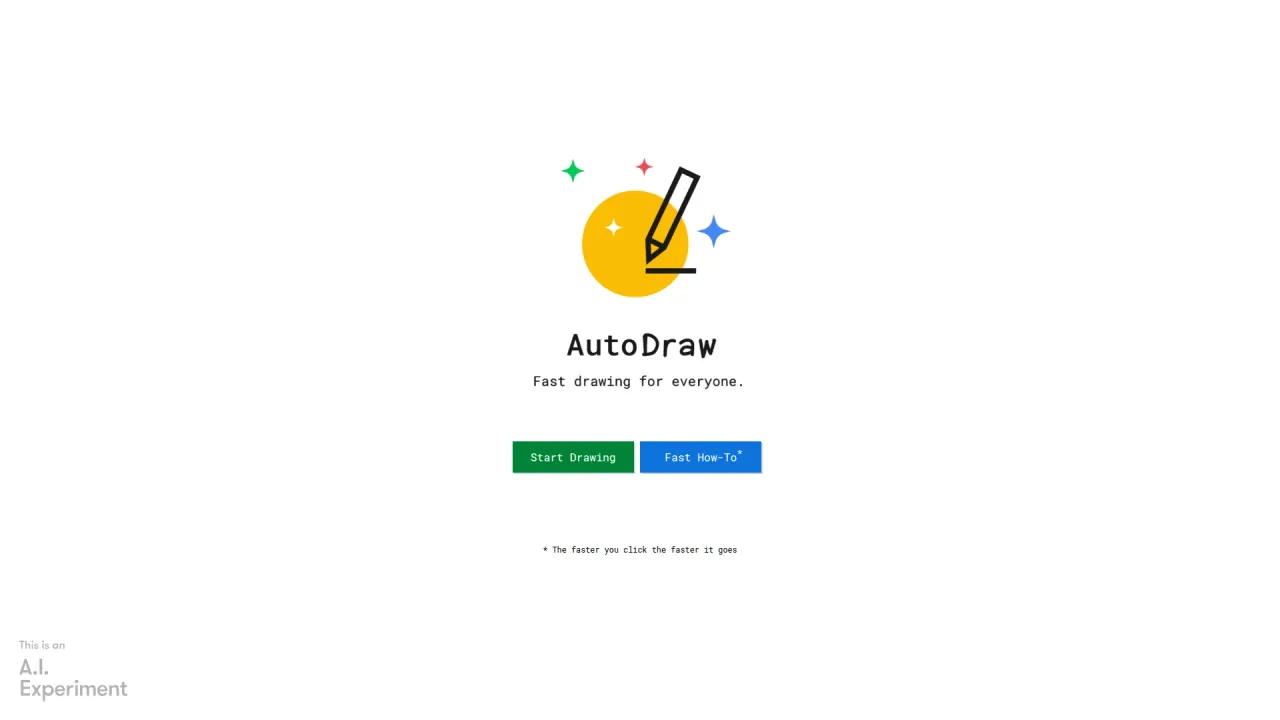
AutoDraw介面預覽
AutoDraw標誌

AutoDraw

AutoDraw 是 Google Creative Lab 推出的免費瀏覽器繪圖工具,能猜出你在畫什麼,並提供藝術家繪製的圖畫替換塗鴉。適合快速製作卡片、課堂圖像與簡單圖示,支援 PNG 下載與連結分享。

AI創意設計工具#機器學習#Google#創意工具
免費試用
收藏
訪問次數
瀏覽次數
定價
免費增值
發布日期
2026年10月4日
網域
autodraw.com
使用者評分

用過這個工具嗎?為它評分

為這個工具評分

AutoDraw 工具資訊

免費試用
工具資訊
收藏
訪問次數
瀏覽次數
定價
免費增值
發布日期
2026年10月4日
網域
autodraw.com
使用者評分

用過這個工具嗎?為它評分

為這個工具評分

推薦工具

相關工具推薦

免費試用

AutoDraw 是什麼?

AutoDraw 是一款在瀏覽器中執行的免費 AI 繪圖工具:它會觀察你畫的草圖,猜出你想畫的物體,並提供專業插畫家繪製的成品圖來取代你的塗鴉。它結合機器學習與才華洋溢的藝術家作品,讓任何人都能快速做出視覺作品。

AutoDraw 在自家網站上形容自己是機器學習與藝術家社群的合作。這個定位決定了你能得到什麼:它不會依文字提示繪製新圖像,而是辨識粗略草圖,從現有圖庫換上相符的圖畫,再讓你在簡潔的畫布上排列、上色和加上文字。

與 Google 的關係

Google AutoDraw 是 Google 自己的專案,而不是借用 Google 名稱或技術的獨立產品。

  • 開發者:AutoDraw 由 Dan Motzenbecker 與 Kyle Phillips 和 Google Creative Lab 的朋友們共同打造。
  • 發表:Google 於 2017 年 4 月 11 日在自家部落格介紹 AutoDraw,作者是 Google Creative Lab 的創意技術專家 Dan Motzenbecker,他稱之為「我們最新的 A.I. 實驗」。
  • 目錄收錄:Google 的實驗目錄將 AutoDraw 列為 Google Creative Lab 的 2017 年 5 月專案,收錄於 AI Experiments 與 Chrome Experiments 系列。目錄月份與部落格日期不同,兩個頁面都沒有解釋這個落差。

核心功能

AutoDraw 在同一塊畫布上結合一項機器學習功能(建議工具)與幾種傳統繪圖工具。

  • AutoDraw 建議工具:你畫的時候,AutoDraw 會嘗試辨識物體;可能相符的項目排成一列出現在畫布頂端,點選其中一個就能把塗鴉換成藝術家的版本。
  • 自由繪製(Draw)工具:你也可以不靠 Google 自己畫,並在圖中加入文字、形狀和顏色填滿。
  • 一頁多個物體:一頁可容納多幅圖畫、輸入的文字、簡單形狀和填色區域,所有內容事後都能移動,因此能把多個物體組合成一個場景。

建議是怎麼產生的

建議工具採用與 Quick, Draw! 相同的技術;Quick, Draw! 是 Google 的一項實驗,由神經網路嘗試猜出人在畫什麼。因此 AutoDraw 是依據你畫的筆畫運作,而不是文字描述;發表時的報導用披薩、房子、狗或生日蛋糕等日常物品來示範它如何猜測。

建議是與現有圖畫資料庫比對的結果,而不是新生成的圖片。開始前值得知道兩個後果:每個插入物體的風格由繪製它的插畫家決定;圖庫裡沒有的物體,無論你畫得多好都無法產生。

圖畫從哪裡來

替換用的作品出自人手。AutoDraw 中大部分圖畫由紐約設計工作室 Selman Design 創作。Google 的發表文章還將原創圖畫歸功於設計工作室 HAWRAF,以及設計師與插畫家 Erin Butner、Julia Melograna、Pei Liew、Simone Noronha 和 Tori Hinn。

圖庫預計透過回饋持續擴充。想要缺少的物體的訪客,可以透過 AutoDraw Artists 頁面連結的表單提出建議,該頁面也連結到另一條管道,供想投稿自己圖畫的插畫家使用。

使用指南

AutoDraw 除了開啟網站外不需任何設定,幾個步驟就能從草圖變成成品圖。

  1. 在手機、平板或電腦上開啟 autodraw.com,建立新畫布。
  2. 選擇 AutoDraw 工具,手繪目標物體。繪製過程中,系統認為你在畫的圖片會以建議形式出現。
  3. 輕觸或點選符合意圖的圖片。如果沒有出現正確的物體,用返回箭頭再試一次。
  4. 用 Select(選取)工具移動插入的圖畫,拖曳四角的小方塊調整大小。
  5. 切換到 Draw(繪製)工具畫自由線條,或加入文字、形狀和填色,完成構圖。
  6. 將成果下載為 PNG 檔,或透過社群媒體連結、URL 分享。

在 2017 年 4 月的行動版介面中,工具清單收在一個顯示鉛筆與星星的按鈕後面;輕觸它會開啟各個選項,其中包括 AutoDraw 工具本身。每次接受建議都會取代你剛畫的筆畫,所以場景要一個物體一個物體拼出來:先畫、接受建議、調整位置,再開始畫下一個物體。

AutoDraw 使用情境與範例

當一張乾淨、易辨識的圖比原創插畫更重要時,AutoDraw 就很適合。

  • 卡片、邀請函與隨手塗鴉:Google 推薦在下次想做生日卡、派對邀請函,或只是在手機上塗鴉時使用 AutoDraw。
  • 教師自製圖片:教師可以製作圖片,搭配互動式白板或投影機上的簡報,或用於班級網站。
  • 學生說故事與數學:學生可以在重述故事或自編數學題時畫出配圖。
  • 語言課:在 ENL/ELL 與外語教學中,可以用 AutoDraw 圖片取代文本中的單字。
  • 國小專題:一份 2025 年的課堂指南建議讓學生創作三到五個代表自己的圖示,用於「關於我」拼貼;也建議在朗讀一首詩後,讓學生替最喜歡的一節或一句配圖。
  • 數學與美術課:一篇 2025 年底的教學文章把 AutoDraw 列為探索幾何重複的數位工具之一,稱它很適合快速、富表現力的筆觸練習,能鼓勵學生專注於動態與節奏。

同一份 2025 年指南也介紹了詞彙視覺化:學生把自己的畫、單字和簡短定義加入 Google 簡報、OneNote 或其他工具中的共用數位單字本;以及故事開頭:用畫出的角色、場景或物體引出一篇短篇故事。其他點子包括用三個隨機單字組合出一個逗趣場景、虛構一隻班級寵物,以及畫一張幫學生記住密碼又不洩露密碼的圖。

適用人群

AutoDraw 適合需要快速取得一張圖、又不認為自己會畫畫的人,不過它的設計也替想貢獻作品的插畫家保留了空間。

  • 需要快速配圖的非藝術家:發表文章從一個簡單問題出發:在手機或電腦上畫畫可能又慢又難。
  • 教師與 K-12 學生:一篇教育資源評論把 AutoDraw 列為適用 K 到 12 年級,稱它對藝術家和非藝術家都是出色的工具。
  • 透過圖片溝通的學習者:同一篇評論建議將它用於有任何身心障礙的學生,作為透過圖片傳達資訊的輔助工具。
  • 年幼兒童:一份課堂指南稱它非常適合視覺化說故事,特別是仍在發展精細動作技能的國小學生。
  • 插畫家:有興趣創作圖畫供他人在 AutoDraw 中使用的藝術家,可以透過 Google 的實驗頁面聯絡團隊。

不適合的情況

如果你需要向量檔、精確版面或自己獨特的畫風,AutoDraw 不是好選擇:輸出是點陣圖,插入的物體保留圖庫藝術家的風格。所查閱的介紹沒有提到圖層、基本繪製以外的筆刷組,也沒有提到 PNG 以外的檔案格式。圖庫那幾百種猜測以外的物體只能手繪。

支援平台

AutoDraw 是網頁應用程式,一切都在瀏覽器中執行。

  • 不需安裝:沒有任何需要下載的東西,可在智慧型手機、平板、筆電和桌機上使用。
  • 需要 JavaScript:停用指令碼時,頁面只會顯示一則簡短通知,說明 AutoDraw 需要 JavaScript。
  • 原生應用程式:本次查核的頁面(autodraw.com、其 Artists 頁面,以及 Google 的實驗頁面和部落格頁面)沒有提到原生 iOS、Android 或桌面應用程式。

所查閱的頁面沒有介紹帳號登入或跨裝置同步;完成的作品以 PNG 下載或分享連結的形式離開 AutoDraw。

價格套餐

AutoDraw 免費,Google 的實驗頁面明白寫著沒有需要付費的項目。發表文章同樣介紹它是可在手機、電腦或平板上使用的網頁工具,而且免費。

所查核的頁面沒有顯示付費方案、價格頁、訂閱層級、用量點數,也沒有繪圖或下載次數的限制。一個教育工作者協會 2025 年的指南把「不需帳號」和「沒有廣告或干擾」列為教師喜歡它的原因;這些是外部來源的觀察,並非 Google 在自家頁面上做出的承諾。

對一款免費線上繪圖工具來說,實際的取捨不在成本而在範圍:你得到速度與零設定,代價是只能輸出 PNG、圖庫固定,而且在所查核的頁面中,這項實驗沒有 AutoDraw 專屬的服務條款。

AutoDraw 替代工具

最接近的比較對象是一款功能更完整的繪圖應用程式,以及 Google 自己的辨識遊戲。兩者解決的問題不同,選哪個取決於你需要更多工具,還是只想玩塗鴉辨識。

工具是什麼顯示價格顯示平台適合選擇的情況
AutoDraw把塗鴉換成藝術家作品的網頁畫布免費智慧型手機、平板、筆電、桌機瀏覽器想零設定快速取得一張易辨識的圖
Sketchpad (Sketch.IO)具備圖層選取、漸層疊加與 5,000+ 張美工圖案的繪圖與設計應用程式$4.99Mac、Windows、Android、iOS需要更多工具、格式與創作掌控
Quick, Draw!(Google)依提示畫出物體、由神經網路來猜的遊戲未顯示網頁想玩塗鴉辨識,而不是做出成品圖

Sketchpad 比 AutoDraw 走得遠得多:開發商列出 18 種筆刷、14 種形狀與 800 多種字型,並聲明其美工圖案是開源的,可用於專業與商業作品。這種明確的使用聲明,AutoDraw 的頁面並沒有為自家圖庫提供。

Quick, Draw! 與 AutoDraw 共用辨識技術,但它是限時遊戲:你嘗試畫出指定物體,希望 AI 在 20 秒內認出來;而 AutoDraw 給你更多自由去實驗。它的頁面也請玩家把畫作加入全球最大的塗鴉資料集來協助訓練模型,該資料集公開分享,以協助機器學習研究。這裡查閱的 AutoDraw 頁面都沒有介紹類似的資料集貢獻。

注意事項

AutoDraw 的限制源自它是一項使用固定圖庫的輕量實驗。

  • 詞彙有限:AutoDraw 目前能猜出數百種圖畫,團隊表示期待隨時間加入更多。
  • 可能猜錯:一家科技媒體在 Google 發表隔天刊出的實測中,AutoDraw 沒能認出畫的冰淇淋甜筒,提供的選項之一是一支蠟筆的圖片。
  • 只輸出點陣圖:完成的作品以 PNG 下載;發表時的報導指出不提供向量輸出。
  • 模型未公開說明:Google 沒有公布辨識確切如何運作的技術細節,所查閱的頁面也沒有公布準確率數據、物體清單或訓練來源。
  • 無服務保證:Google 一般服務條款表示,除非在特定服務的附加條款中明確說明,其服務不提供任何保證;所查核的頁面沒有顯示 AutoDraw 專屬條款。

隱私與內容權利

autodraw.com、其 Artists 頁面,以及這裡查閱的 Google 實驗頁面和部落格頁面上,都沒有 AutoDraw 專屬的隱私權聲明、資料保留聲明或草圖處理方式說明。Google 的 AutoDraw 實驗頁面連結到 Google 的「隱私權與條款」。Google 條款規定,其隱私權政策適用於其服務的使用。該政策表示,在你未登入 Google 帳戶時,Google 會將收集的資訊與連結到你的瀏覽器、應用程式或裝置的專屬識別碼一起儲存。AutoDraw 是否保留你的筆畫或用來訓練模型,並沒有說明。

  • 你的內容:Google 條款表示你的內容仍屬於你,你保留對其擁有的任何智慧財產權。
  • Google 的授權:當你上傳或分享內容時,條款授予 Google 的授權僅限於營運及改善其服務,其中包括對該內容的自動分析。
  • 圖庫圖畫:AutoDraw 中的藝術家圖畫被描述為為公眾使用而創作,但所查閱的頁面沒有提供涵蓋商業使用、標示出處或轉售的授權文字。

FAQ

Q1. AutoDraw 是 Google 做的嗎?

是的。它由 Dan Motzenbecker 和 Kyle Phillips 與同事在 Google Creative Lab 打造,2017 年 4 月在 Google 部落格發表,並收錄在 Google 的 AI Experiments 系列中。

Q2. AutoDraw 可以免費使用嗎?

可以。Google 自己的頁面說它免費、沒有需要付費的項目,所查核的頁面也沒有出現付費方案或點數限制。

Q3. AutoDraw 能匯出 SVG 或其他向量檔嗎?

沒有介紹任何向量選項。完成的圖畫以 PNG 圖片下載,發表時的報導也指出缺少向量輸出。

Q4. 可以把 AutoDraw 的圖畫用在商業專案嗎?

所查閱的頁面只說圖庫圖畫是為公眾使用而創作,沒有提供明確的商業授權。你自己的筆畫受 Google 條款規範,條款表示你的內容仍屬於你。

Q5. AutoDraw 能在手機和平板上用嗎?

可以。它在智慧型手機、平板、筆電和桌機的瀏覽器中執行,不需下載,需要 JavaScript。

Q6. AutoDraw 和 Quick, Draw! 有什麼不同?

兩者使用相同的塗鴉辨識技術。Quick, Draw! 是 20 秒的猜畫遊戲,畫作會進入公開資料集;AutoDraw 則是自由畫布,把你的塗鴉換成插畫家繪製的圖畫。

Q7. 藝術家能把自己的圖畫加入 AutoDraw 嗎?

AutoDraw 的 Artists 頁面連結了一條投稿自有圖畫的管道,Google 的實驗頁面也邀請想為他人創作圖畫的插畫家與團隊聯絡。

發現類似工具?
如果你知道其他優秀的AI工具,歡迎提交給我們