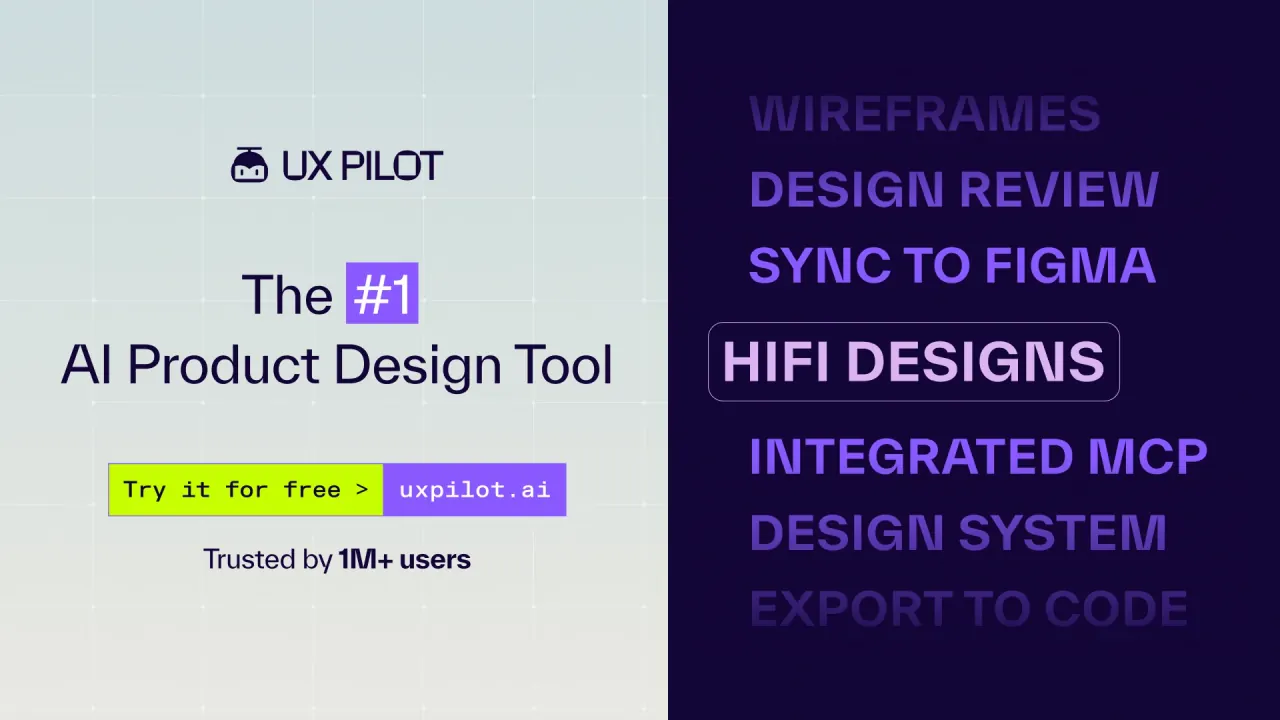

UX Pilot transforme un prompt, un croquis ou un PRD en wireframes éditables et écrans haute fidélité, puis les remet à Figma ou au code, avec des crédits gratuits chaque jour.
Vous avez utilisé cet outil ? Notez-le
Vous avez utilisé cet outil ? Notez-le


Créez des générateurs aléatoires, partagez-les


L'art anime porté par un million de modèles


Modèles communautaires pour l'art, la vidéo et les personnages


Retouche photo IA et génération d'images dans le navigateur


Générateur d’images IA multi-modèles


Du prompt à la production avec Gemini


Détourage IA en un clic, à grande échelle


Générer des plans et retravailler des séquences existantes


Une banque d'assets design doublée d'un studio IA distinct
UX Pilot est un outil de design IA dans le navigateur qui transforme une description, un croquis ou un document de spécifications produit en wireframes éditables, écrans haute fidélité et parcours multi-écrans connectés, puis remet le résultat à Figma ou au code. La page d'accueil présente l'offre comme des designs produit éditables générés par IA, « d'un seul écran à un parcours complet », conçus par des designers produit pour ceux qui construisent des produits.
Son flux de travail compte quatre étapes, et l'outil garde les quatre dans un même projet.
UX Pilot est exploité par UX Pilot Inc. à New York, selon la politique de confidentialité publiée sur le site.
UX Pilot accepte plus qu'un prompt texte. Un projet peut partir d'un croquis, d'une idée ou d'un import de PRD, et les imports acceptent croquis, PDF, captures d'écran et URL, que l'outil convertit en mises en page structurées et éditables plutôt qu'en images à plat. Le chemin par URL fonctionne aussi à l'envers : collez l'adresse d'un site en ligne et l'outil rétro-conçoit sa structure en un wireframe éditable, ce qui vise les refontes, le benchmark concurrentiel et la présentation d'une direction face à une référence que le client connaît déjà.
Les wireframes existent en fidélité faible, moyenne et haute. La fidélité faible est le brouillon structurel ; la haute ajoute un espacement précis, un contenu réaliste et des composants détaillés, pour qu'une partie prenante puisse valider une direction et qu'un développeur parte d'une structure claire. Le réglage de fidélité est un choix interne au projet et non un produit séparé : un même parcours peut donc être examiné grossièrement d'abord, puis affiné.
Les wireframes sont générés, pas dessinés : l'outil construit des wireframes structurés, de faible à haute fidélité, à partir du parcours en cours de conception au lieu d'attendre un assemblage bloc par bloc, et il interprète une description d'écran en langage courant en structure de mise en page, hiérarchie de contenu et navigation. Autoflow étend cela à tout le parcours : il génère chaque écran du parcours UX pour que le flux produit complet soit relu du début à la fin, avec une navigation cohérente et une structure de page logique d'un écran à l'autre.
Le générateur d'UI IA pousse la même idée plus loin. Il génère un parcours complet — inscription, tableau de bord, réglages — en un seul lot, propose plusieurs variantes de mise en page pour un même écran, et transforme un croquis à la main approximatif en interface nette.
Deux modes échangent la vitesse contre la profondeur. Deep AI Design est présenté comme l'option de meilleure qualité, avec une hiérarchie UX plus forte, pour les travaux où la qualité de la mise en page compte ; Max Web Design ajoute automatiquement profondeur, états et cas limites, pour un détail proche du final. Une option distincte génère quatre rendus différents d'un coup, pour choisir une direction par comparaison plutôt que par itération.
Les composants Figma peuvent être importés pour que les écrans générés suivent un système de design existant, et les composants importés peuvent être enregistrés comme modèles personnalisés pour être réutilisés. L'objectif annoncé est la cohérence : conserver la bibliothèque de composants, les règles de marque et les conventions d'espacement de l'équipe plutôt que recevoir une sortie générique.
Les écrans générés sont éditables. Les modifications se demandent en langage courant — changer une couleur, ajuster une mise en page, remplacer une section, mettre à jour un texte de remplacement, restructurer la hiérarchie, ajouter un élément — et chaque prompt met l'écran à jour sur place, si bien que l'itération ne relance pas le design. L'édition manuelle coexiste avec le chat. Le même écran peut être exporté vers Figma avec ses calques éditables et son auto-layout intacts, et la connexion Figma bidirectionnelle ramène aussi les designs UX Pilot dans Figma pour le wireframing et l'affinage de prototype. Pour le transfert à l'ingénierie, les designs s'exportent en HTML, CSS et React, le code peut être synchronisé vers un dépôt GitHub, et les mises en page mobile et desktop sont générées à partir du même brief, la mise en page s'adaptant à l'appareil.
La suite comprend des générateurs voisins qui partagent le même canevas : des organigrammes qui cartographient les parcours utilisateur et montrent comment écrans et interactions se connectent, plus des générateurs de wireframes, maquettes, prototypes, tableaux de bord, systèmes de design et parcours d'inscription. Un chemin de clonage de site web, listé comme avantage Pro, et un chemin de revue de design les accompagnent.
Un premier projet suit sept étapes.
Commencer gratuitement. Le plan gratuit ne demande pas de carte bancaire, donne 80 crédits par jour et couvre toutes les fonctions de design.
Choisir l'entrée. Saisir l'idée, coller un PRD, importer une capture d'écran ou un croquis, importer un PDF de référence, ou coller une URL pour rétro-concevoir une page existante.
Régler la fidélité. Générer d'abord des écrans de faible fidélité quand la structure reste en question, et monter la fidélité une fois le parcours fixé.
Générer le parcours. Décrire le parcours et laisser Autoflow produire les écrans connectés plutôt que de construire écran par écran.
Choisir une direction. Générer quatre rendus d'un coup ou plusieurs variantes de mise en page pour un seul écran, puis garder la plus proche.
Affiner sur place. Dialoguer avec le design pour changer couleurs, espacements, sections ou textes, et passer à l'édition manuelle pour ce que le chat traite imprécisément.
Transférer. Exporter les calques éditables vers Figma, ou exporter du code HTML, CSS ou React et le synchroniser avec GitHub pour la construction.
Définition produit précoce. Un fondateur ou un chef de produit qui a un PRD et pas de designer peut transformer le document en un ensemble d'écrans relisibles, le chemin le plus court des exigences écrites à quelque chose dont une équipe peut débattre.
Revue de parcours UX. Autoflow génère chaque écran d'un parcours, si bien qu'une séquence de paiement ou d'onboarding s'inspecte comme une séquence — où sont les états, quels écrans manquent — plutôt que comme des maquettes isolées.
Travail sur un système de design. Une équipe qui a une bibliothèque Figma peut importer des composants et générer des écrans qui la suivent, ce qui convient aux agences et aux équipes produit maintenant plusieurs marques ou plusieurs produits sous un même système.
Design destiné à Figma. Pour les designers qui comptent finir dans Figma, l'export transporte calques éditables et auto-layout : le brouillon généré devient le fichier de départ, pas une image à reconstruire.
Refonte et benchmark. Coller une URL transforme une page en ligne en wireframe éditable, un moyen plus rapide d'argumenter une refonte face au site actuel que de reconstruire la page à la main, et un moyen de comparer des structures plutôt que des styles visuels.
Génération de système de design. Le générateur de système de design produit des écrans selon un système défini, ce qui convient aux équipes qui ont besoin que beaucoup d'écrans obéissent aux mêmes composants avant que l'un d'eux vaille la peine d'être poli.
La page à propos cite les spécialistes UX, les équipes produit et les fondateurs comme le public visé.
L'outil convient moins quand le livrable est une application en fonctionnement ou un site publié. Il renvoie des fichiers de design et des brouillons de code, pas un déploiement, et la validation utilisateur reste en dehors.
Quatre plans, un seul jeu de fonctions : la page de tarifs indique que la boîte à outils de design complète est sur chaque plan, et que les plans diffèrent par le volume et la collaboration, non par les capacités.
| Plan | Prix | Crédits et sortie |
|---|---|---|
| Free | $0 à vie, sans carte bancaire | 80 crédits par jour, jusqu'à 13 écrans par jour, crédits quotidiens sans report |
| Pro | $29/mois, ou $19/mois en facturation annuelle | 750 crédits par mois, jusqu'à 125 écrans, export Figma et code, clonage de site, packs de recharge |
| Teams | $39/utilisateur/mois, ou $31/utilisateur/mois en facturation annuelle | 900 crédits par utilisateur et par mois, jusqu'à 150 écrans par utilisateur, réserve de crédits partagée, sièges et rôles |
| Enterprise | Sur devis | Crédits ajustés au volume, modèle ajusté à la marque, import complet du système de design, SSO et SCIM |
La facturation annuelle est présentée comme une économie plutôt qu'un autre produit : la bannière promet jusqu'à deux mois gratuits, et chaque carte payante affiche le prix annuel et le prix mensuel côte à côte. Pro et Teams ajoutent des capacités plutôt que de relever un plafond — export vers Figma et code, clonage de site, solde mensuel de crédits et packs de recharge sur Pro ; réserve partagée, rôles, collaboration en temps réel et support prioritaire sur Teams.
Le modèle de crédits explique l'essentiel du comportement tarifaire. Les crédits gratuits sont accordés chaque jour et expirent chaque jour, si bien que la limite pratique est le nombre d'écrans par jour et non par mois. Les plans payants passent à un solde mensuel — 750 sur Pro, 900 par utilisateur sur Teams — rechargeable sur Pro, tandis que Teams mutualise le solde entre les sièges et ajoute un palier d'intégrations personnalisées et de support prioritaire. Enterprise est chiffré plutôt qu'affiché, et ses avantages sont organisationnels : un modèle ajusté au système de marque du client, l'import complet du système de design, SSO, SCIM et une équipe de compte dédiée.
La catégorie se partage selon ce que l'outil renvoie, et les comparaisons les plus proches sont celles que UX Pilot publie.
La décision tient à l'endroit où finit le fichier : une équipe centrée sur Figma pèse la sortie orientée design d'UX Pilot face à l'outillage orienté code de Figma, et une équipe qui a besoin d'un prototype fonctionnel est mieux servie par un constructeur.
Oui. Le plan Free coûte $0, ne demande pas de carte bancaire, inclut toutes les fonctions de design et donne 80 crédits par jour, jusqu'à 13 écrans par jour.
Non. Les conditions limitent les designs du plan gratuit à des fins personnelles et non commerciales. Les droits d'usage commercial viennent avec un plan payant, et les designs générés pendant un abonnement actif conservent une licence perpétuelle même si l'abonnement s'arrête ensuite.
Les conditions indiquent qu'UX Pilot n'entraîne pas ses modèles d'IA sur les designs générés ni sur des informations confidentielles.
Par un export avec calques éditables et auto-layout, ou par le plugin, qui ramène aussi les designs dans Figma pour le wireframing et l'affinage de prototype.
La politique de confidentialité décrit un droit à l'effacement : la résiliation d'un compte supprime définitivement le compte et toutes les données qui y sont liées.
Non. L'outil accepte une description en langage courant, un PRD ou un croquis, et sa documentation présente la mise en page, les textes et les décisions de design comme le travail de l'IA.
Les crédits gratuits sont quotidiens et ne se reportent pas. Pro et Teams utilisent un solde mensuel — 750 sur Pro, 900 par utilisateur sur Teams — et les abonnés Pro peuvent acheter des packs de recharge quand le mois est court.
Non. Les conditions autorisent une personne ou une entité juridique par compte et interdisent le partage d'identifiants ; la collaboration d'équipe est vendue avec le plan Teams, qui ajoute sièges, rôles, réserve de crédits partagée et collaboration en temps réel.