Google DeepMind
Nano Banana 2.1
Nano Banana 2.1 est un modèle de génération et de retouche d’images de Google DeepMind basé sur Gemini 3.6 Flash. Il aide à décliner un même visuel produit dans plusieurs décors, puis à vérifier ce qui a été conservé. Retouchez vos photos produit dans Nano Banana 2.1, changez le décor et comparez les réglages propres à chaque outil.
Date de sortie
Où utiliser ce modèle
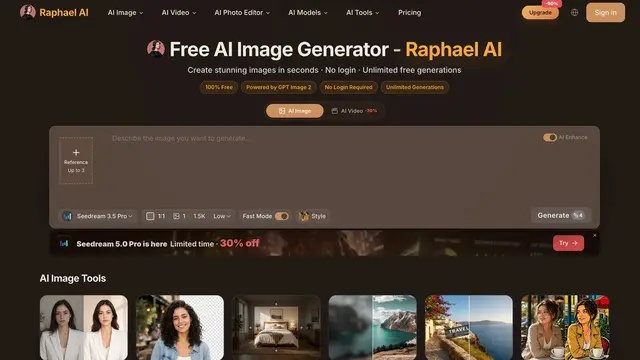
Choisissez 1K, 2K ou 4K dans le navigateur. La page dédiée indique jusqu’à 14 références limitées à 20 Mo par image.
Source de la vérification
- Fonctionnalités
- 1K, 2K and 4K output · Dedicated Nano Banana 2.1 browser generator · Up to 14 JPG, PNG or WebP reference images
- Limites
- Check available settings and credit quote before generating · Each reference is limited to 20 MB on this entry
- Source de la vérification

Guide d’utilisation
Décliner une photo produit
- Gardez une source nette, avec une étiquette lisible et des contours visibles.
- Attribuez un rôle à chaque référence. La première fixe le produit et la seconde donne une indication d’éclairage.
- Choisissez le ratio de destination. Faites un essai en 1K si le réglage est proposé, puis passez en 2K ou 4K pour l’export si nécessaire.
Exemple : gardez la bouteille verte, son bouchon et son étiquette de l’image 1. Posez-la sur une pierre claire et reprenez la lumière latérale douce de l’image 2. Gardez l’angle de prise de vue et réservez la partie droite au texte.
Vérifier l’image téléchargée
Relisez l’étiquette à taille réelle et comparez les contours, reflets et ombres. En cas de déformation, reprenez la référence d’origine et précisez l’instruction concernée. Ajoutez dans l’outil de mise en page les prix et les mentions qui doivent être exacts.
Choisir un outil
Raphael affiche la résolution et une estimation des crédits. Google AI Studio sert à tester l’identifiant avant un appel API. L’application Gemini convient aux retouches successives dans un échange.
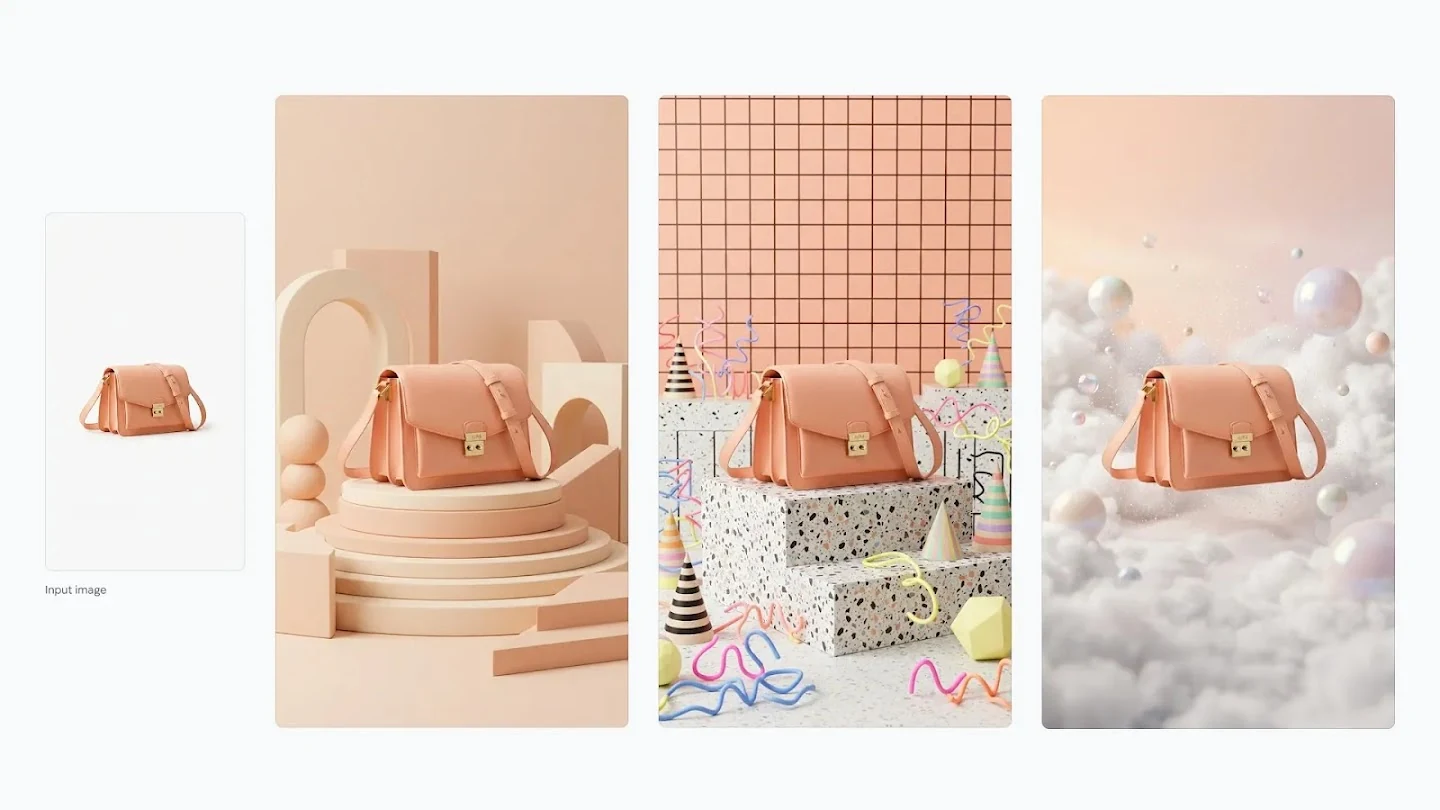
Dans l’exemple de Google, un même sac apparaît dans plusieurs décors. Comparez le contour, le fermoir et la teinte dans chaque vignette. Google · Raphael AI
Les atouts de Nano Banana 2.1
Changer le décor autour du produit
Définissez le fond, le support et la lumière. Vérifiez ensuite la forme, la finition et l’étiquette par rapport à l’original.
Donner un rôle à chaque référence
Indiquez quelle image définit le produit et laquelle sert uniquement à la couleur ou à la lumière. Les détails indésirables sont ainsi plus faciles à repérer.
Préparer le format de diffusion
Choisissez le ratio et réservez une zone pour le titre. Contrôlez les petits caractères dans le fichier téléchargé à taille réelle.
Comparatif des modèles Nano Banana
Le tableau reprend les réglages publics de Raphael. Ceux de l’application Gemini et de l’API peuvent différer.
Faites défiler le tableau pour voir toutes les caractéristiques.
Questions fréquentes sur Nano Banana 2.1
Peut-on changer le fond uniquement ?
Limitez la demande au fond. Précisez les éléments à conserver, puis vérifiez la silhouette, l’étiquette et les reflets.
Peut-on associer plusieurs références à une sortie 4K ?
Raphael annonce jusqu’à 14 références et des sorties en 1K, 2K ou 4K. Vérifiez la combinaison et les crédits affichés avant de lancer le rendu.
La recherche d’images est-elle nécessaire si j’ai déjà la photo ?
Commencez avec votre photo. Activez la recherche si un lieu ou un objet précis doit être représenté, puis vérifiez les détails.
La version 2.1 est-elle gratuite dans Gemini ?
Google indique un accès avec AI Plus, Pro et Ultra. Contrôlez la version et le quota de votre compte.