ByteDance
Seedream 5.5
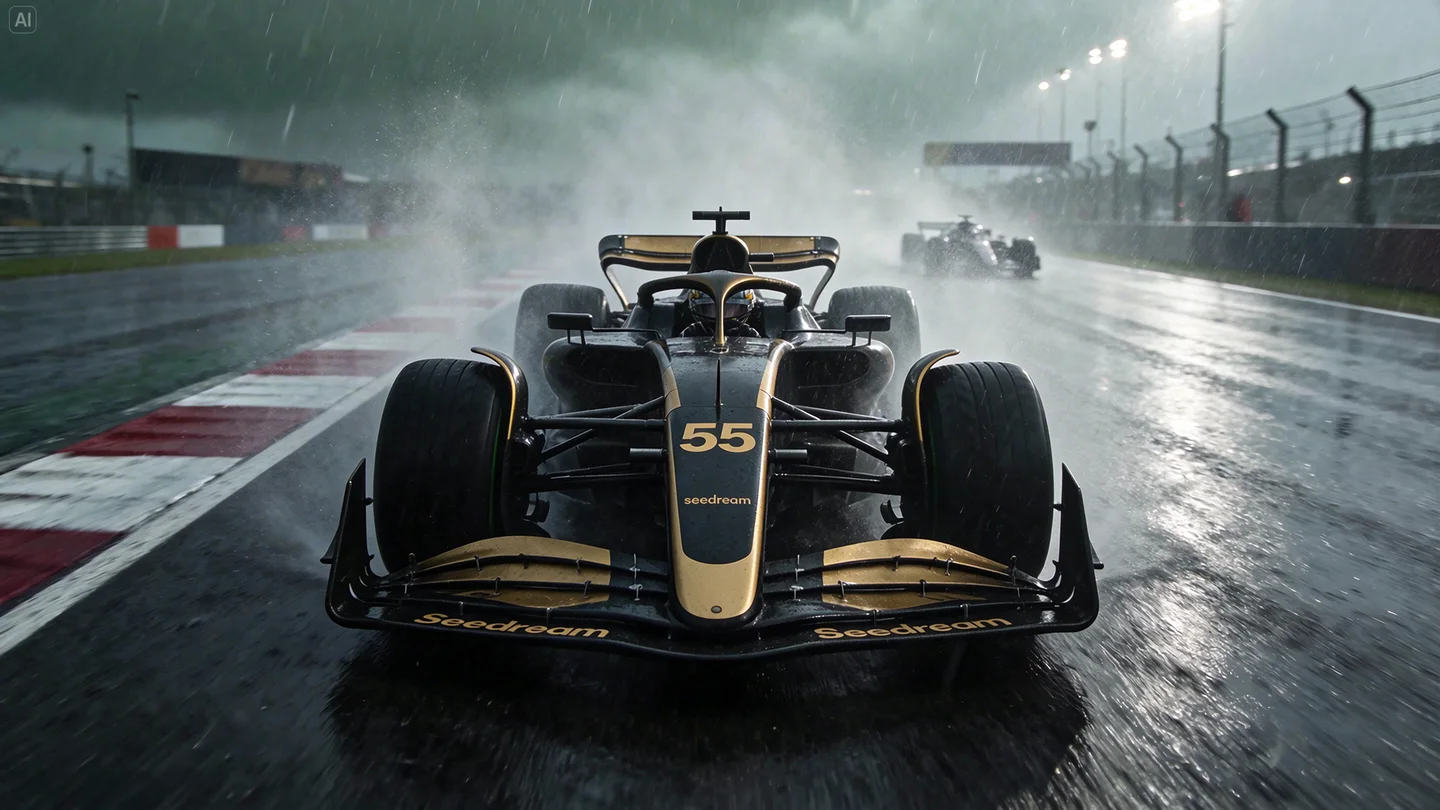
Seedream 5.5 est le modèle de génération et de retouche d’images de ByteDance Seed. Comparez les méthodes pour créer des visuels de produits sur fond transparent avec Seedream 5.5 et vérifiez les réglages et les limites de chaque outil.
Date de sortie
Où utiliser Seedream 5.5
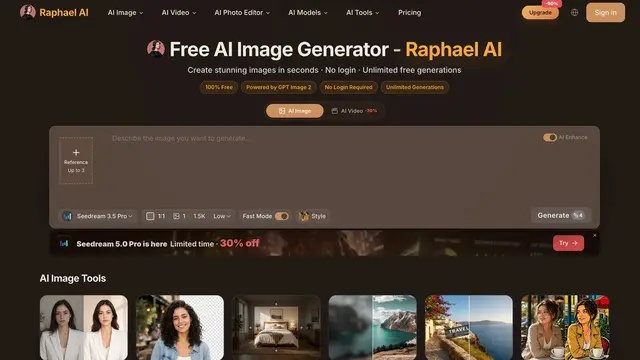
Le formulaire Seedream 5.5 propose les options Transparent et PNG. Pour générer une image, connectez-vous et utilisez vos crédits.
Source de la vérification
- Fonctionnalités
- 1K, 1.5K and 2K output; up to 10 references · Dedicated generator preselects Seedream 5.5 · Transparent and PNG are selectable
- Limites
- Generated download and alpha not tested · Published credits vary by resolution and number of references · Sign-in required to generate

Créer des PNG transparents avec Seedream 5.5
Commencez par un seul produit et suivez toutes les étapes, de l’image de référence au téléchargement. Vérifiez les dimensions, les détails du produit et la transparence avant de réutiliser les réglages pour un lot.
Choisir une méthode adaptée au visuel
- Visuel de produit sur fond transparent. Partez d’une photo nette du produit vu de face. Vérifiez que le résultat préserve le bouchon, les bords du verre et, si vous souhaitez la conserver, l’ombre douce. Choisissez un mode de génération qui prend explicitement en charge le PNG transparent. Exemples de ByteDance Seed
- Visuel principal ou mise en situation. Définissez d’abord le cadrage, la place à réserver au texte et la direction de la lumière. Utilisez une photo du produit pour reproduire sa forme, sa matière et son étiquette dans la nouvelle scène. Choisissez un fond opaque pour le visuel final. Exemples Runway Dev avec image de référence
- Variantes de couleur ou de fond. Validez une image de base, puis modifiez un seul élément à chaque étape. Créez chaque variante de couleur à partir de cette même image pour éviter que les modifications se répercutent d’une variante à l’autre. Exemples de retouche de ByteDance Seed
Choisir la plateforme adaptée
| Plateforme | Par où commencer | À vérifier avant la génération |
|---|---|---|
| Raphael AI | Ajoutez une image de référence dans le formulaire Seedream 5.5 et sélectionnez Transparent et PNG. | Connectez-vous pour générer une image. Vérifiez le nombre de crédits requis selon la taille et le nombre de références. Formulaire Seedream 5.5 |
| OpenArt | Vérifiez que Seedream 5.5 est sélectionné dans l’espace de création, ajoutez une image de référence et vérifiez le réglage Background. | Vérifiez les réglages disponibles dans votre compte et recherchez un canal alpha dans le fichier téléchargé. Espace de création OpenArt |
| Krea | Le guide de Krea indique comment sélectionner la version 5.5 dans Krea Image, ajouter une référence et activer le fond transparent. | Vérifiez que cette version précise et ce mode de fond sont disponibles dans votre compte. Guide du modèle chez Krea |
| NightCafe | Avec PRO, lancez une nouvelle génération à partir d’une référence et sélectionnez Transparent (PNG). | Selon la documentation de NightCafe, Prompt to Edit produit un fond opaque. Lancez une nouvelle génération pour obtenir un fond transparent. Aide NightCafe |
| Recraft Studio | Les offres payantes proposent la version 5.5 en 1,5K et 2K. La documentation indique une limite de dix images de référence. | Comparez les deux résolutions sur des ébauches de la scène. Pour un rendu transparent, vérifiez les options d’exportation et le fichier original téléchargé. Réglages et exemples Recraft |
Créer un visuel de produit transparent à partir d’une référence
- Préparez une photo source nette. Utilisez une photo que vous avez le droit d’exploiter. Le produit doit être visible en entier, avec des contours bien définis et une étiquette nette. Donnez un rôle précis à chaque référence supplémentaire, par exemple montrer la matière ou l’éclairage.
- Configurez la sortie. Sélectionnez Seedream 5.5 et le rapport largeur-hauteur souhaité. Choisissez un fond transparent et le format PNG dans le générateur. Générez une image et vérifiez ses dimensions réelles en pixels.
- Indiquez les changements et les éléments à préserver. Numérotez vos références. Précisez le contour du produit, l’étiquette, l’angle de prise de vue et toute ombre à conserver. Guide des prompts OpenArt
Exemple de prompt
Isole le flacon en verre dépoli de l’image de référence 1. Conserve les proportions du flacon, la forme du bouchon, le texte de l’étiquette et la prise de vue de face. Rends la zone autour du flacon entièrement transparente et préserve la translucidité des bords du verre. Centre le flacon avec des marges régulières.
Affiner le visuel du produit en plusieurs étapes
Enregistrez une version détourée et validée avant de créer des variantes. À chaque étape, ne changez qu’un élément, par exemple en remplaçant le fond par un gris chaud. Reprenez la liste des détails à conserver et comparez le résultat à la référence côte à côte. Vérifiez le contour du produit, les reflets, la position de l’étiquette et le texte de l’emballage. Avant la livraison, vérifiez les éléments de marque, les prix et les petits caractères à l’aide des éléments d’origine. Exemples de retouche de ByteDance Seed · Guide des prompts OpenArt
Exporter des PNG transparents via une API
Utilisez les champs propres au fournisseur choisi. Contrôlez un fichier renvoyé avant de lancer un traitement par lot.
- Volcengine Ark. Utilisez
doubao-seedream-5-5-261028avecbackground: "transparent"etoutput_format: "png". Vous pouvez partir d’un prompt ou d’images de référence sans transparence préalable. Tutoriel Seedream 5.5 pour Ark - Runway Dev. Utilisez
seedream5.5dans une requêtePOST /v1/text_to_imageavecbackground: "transparent"etoutputFormat: "png". Réglezratio: "1536:1536"pour une image carrée en 1,5K. Passez les images sources dansreferenceImageset vérifiez le coût selon la résolution, le nombre de résultats et de références avant de lancer un lot. Guide de l’API Runway Dev - fal.ai. Utilisez
bytedance/seedream/v5.5/editavec jusqu’à dix images de référence dansimage_urls. Réglezbackground: "transparent"etoutput_format: "png", puis téléchargez le fichier original renvoyé par la tâche. API de retouche fal.ai
Vérifier l’exportation avant un traitement par lot
- Inspectez le PNG original. Vérifiez la présence d’un canal alpha et de pixels entièrement transparents autour du produit. Le verre, la fumée ou une ombre douce peuvent comporter des pixels partiellement transparents. Placez le visuel sur un fond clair puis sur un fond sombre pour repérer les halos blancs, les bords crénelés et les restes du fond d’origine. Exemple de PNG à examiner
- Contrôlez le fichier à livrer. Vérifiez les dimensions en pixels, les marges, les couleurs du produit, le texte de l’emballage et les éléments de marque. Faites un essai de téléversement vers la destination finale pour voir comment elle traite le cadrage et le format.
- Consignez les réglages. Notez le modèle, le fournisseur, l’ordre des références, le rapport largeur-hauteur, le mode de fond, le prompt et le coût. Pour détourer une photo existante, vous pouvez aussi utiliser un outil dédié à la suppression de fond. Examinez les bords translucides après l’exportation. Guide Photoroom sur l’exportation avec un fond transparent
Les points forts de Seedream 5.5
Rendu de la lumière et des matières
Précisez la direction de la lumière et la matière pour vos visuels de produits, puis observez les reflets sur le verre, le métal et les tissus. Un éclairage latéral doux peut faire ressortir la texture d’une surface tout en préservant les détails dans les zones claires.
Intégration du texte dans l’image
Indiquez entre guillemets le texte exact du titre, de l’étiquette ou de l’emballage, puis précisez l’emplacement de chaque ligne. Vérifiez les prix générés, l’orthographe et les petits caractères avant d’utiliser le résultat dans une fiche produit ou pour l’impression.
Retouches cohérentes en plusieurs étapes
Utilisez la dernière image validée comme référence pour l’étape suivante. Pour une série de visuels de produits, modifiez un seul élément à la fois, comme le fond, et demandez explicitement de conserver les contours du produit, l’étiquette et l’angle de prise de vue.
Transparence PNG native
Créez un visuel détouré à partir d’un prompt ou d’une image de référence avec des zones entièrement ou partiellement transparentes. Ce réglage permet d’utiliser des autocollants, des bords de verre et des ombres douces sur plusieurs fonds.
Outils complémentaires

Supprimez le fond d’une photo de produit existante, puis exportez-la au format PNG.

Questions fréquentes sur Seedream 5.5
Qu’est-ce que Seedream 5.5 ?
Seedream 5.5 est un modèle de génération et de retouche d’images présenté par ByteDance Seed le 9 novembre 2026. Vous pouvez partir d’une consigne textuelle ou utiliser des images de référence pour orienter le résultat.
Quelles différences entre Seedream 5.5, 5.0 Pro et 5.0 Flash ?
La version 5.5 améliore la cohérence au fil des retouches et peut générer des visuels transparents à partir de texte ou d’images de référence sans transparence préalable. Dans l’API Ark, les versions 5.0 Pro et Flash nécessitent une référence au format PNG déjà transparente pour ce type de génération.
Comparer les versions de SeedreamComment obtenir un PNG transparent avec Seedream 5.5 ?
Sélectionnez précisément la version 5.5, choisissez un fond transparent et exportez au format PNG. Dans l’API Runway Dev, ces choix correspondent à background = transparent et outputFormat = png. Vérifiez que votre outil donne accès à ces deux réglages.
Voir les paramètres d’entrée de Runway DevComment vérifier la transparence d’un fichier téléchargé ?
Affichez le PNG original sur un fond clair puis sur un fond sombre et inspectez son canal alpha. La valeur alpha des zones entièrement transparentes est de zéro. Les bords translucides ou les ombres peuvent présenter des valeurs intermédiaires.