OpenAI · 2.6
GPT Image 2.6 Sunburst
GPT Image 2.6 Sunburst est le modèle d’OpenAI pour la génération détaillée et les retouches précises. Il convient pour modifier une photo produit en préservant l’objet et sa mise en scène. Retouchez une photo de produit avec GPT Image 2.6 Sunburst, préservez son cadrage et choisissez entre interface web et API.
Date de sortie
Où utiliser ce modèle
Choisissez Sunburst pour retoucher une image de référence dans le navigateur. Le compte et les crédits Raphael sont requis. Vérifiez le coût des références par sortie.
Source de la vérification
- Fonctionnalités
- 1K / 2K / 4K; up to 16 JPG, PNG or WebP references · GPT Image 2.6 Sunburst in the browser · Text-to-image and reference editing
- Limites
- 20 MiB per reference; reference charges are per output · Raphael account and credits

Guide d’utilisation
Préparer la retouche produit
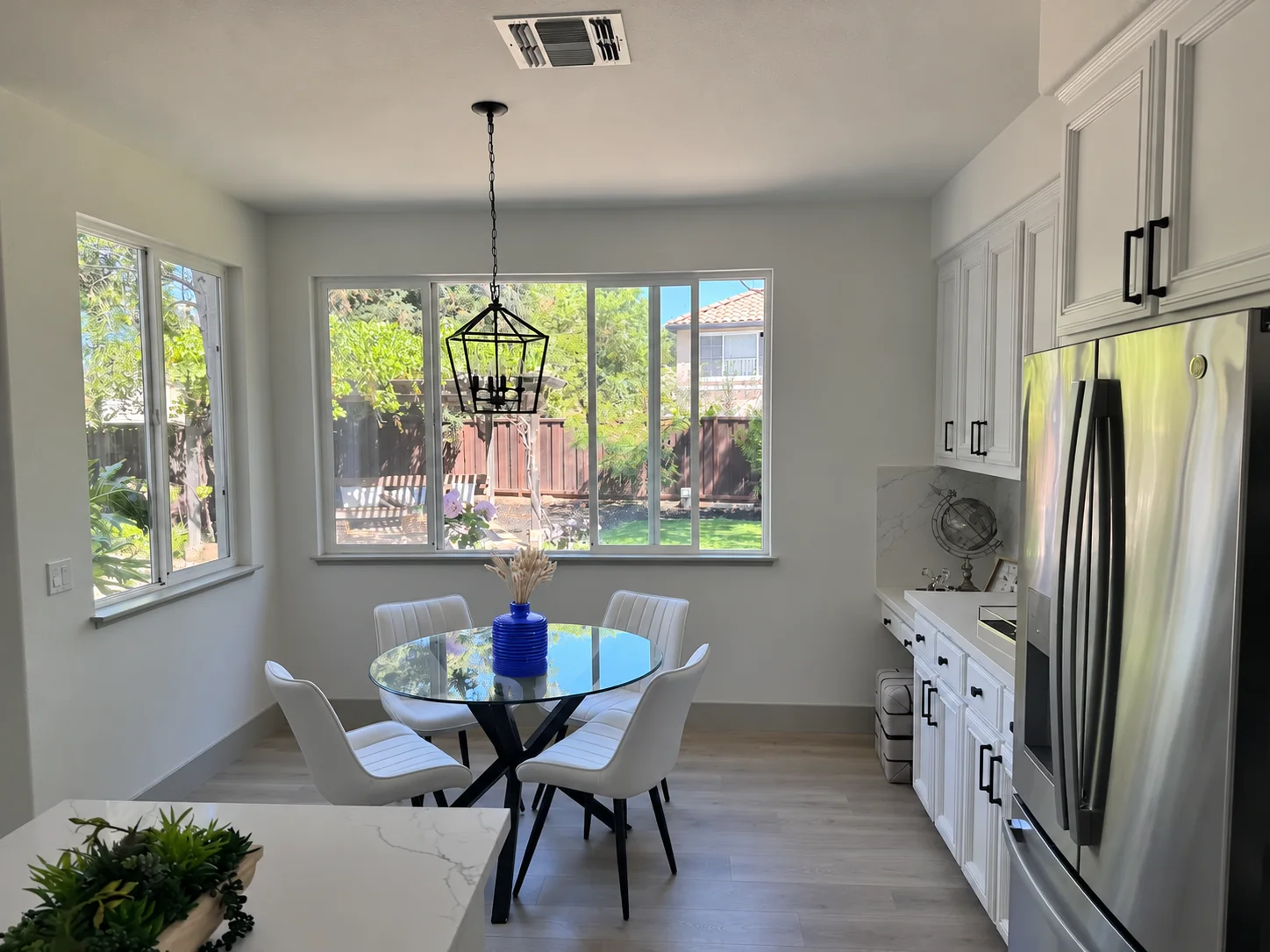
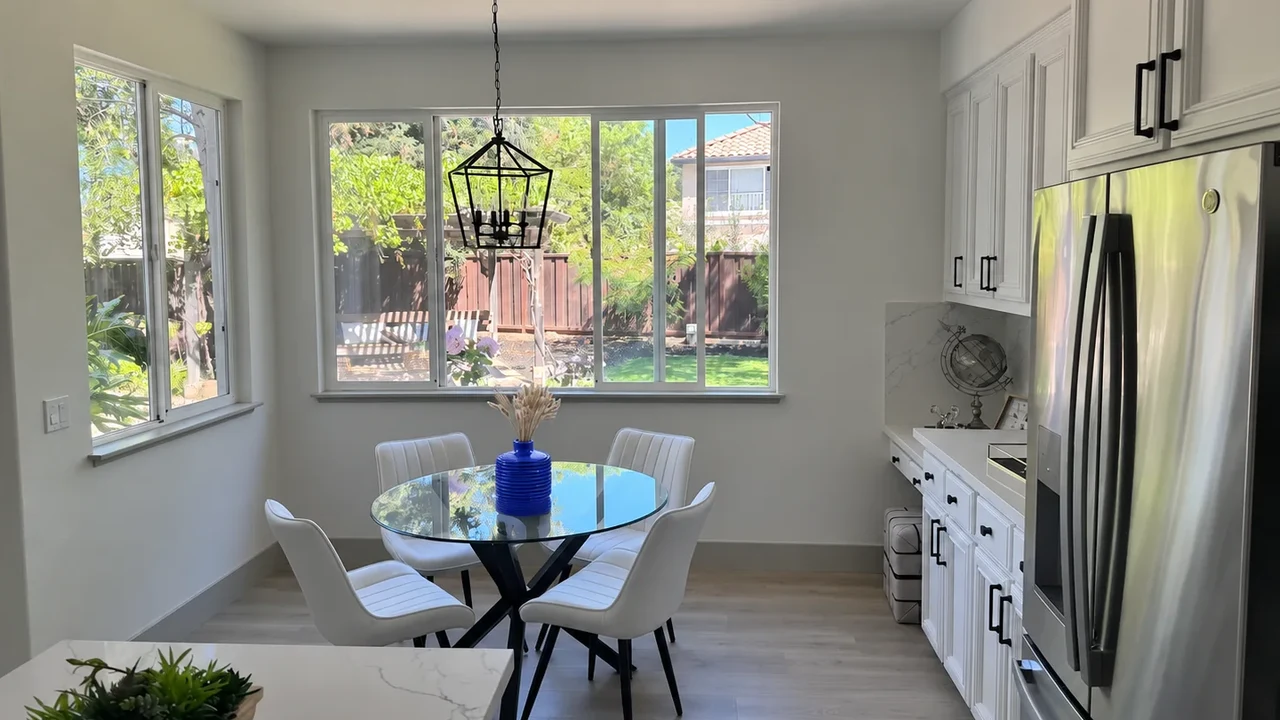
Chargez la photo comme référence 1. Demandez un vase en céramique satinée bleu cobalt. Précisez que la silhouette, les tiges, les reflets et le cadrage doivent rester. Commencez par une image en qualité moyenne.
Choisir une interface
Dans Raphael, choisissez Sunburst et vérifiez le devis avec les références. Avec Runway Dev, indiquez l’identifiant Sunburst et conservez l’identifiant de tâche. Pour une retouche annotée dans l’API OpenAI, préparez un calque de la même taille que l’original.
Valider le fichier livré
Comparez les deux images à 100 % et contrôlez formes, texte et reflets. Changez un seul réglage par essai. Pour les zones à préserver exactement, utilisez un montage avec l’original et téléchargez les résultats avant expiration du lien.
L’exemple du vase montre comment l’annotation oriente le changement de couleur tout en laissant le décor reconnaissable. Voir l’exemple officiel de retouche
Les points forts de Sunburst
Retoucher une zone
Marquez ou décrivez la partie à modifier, puis précisez les formes, matières et éléments à conserver.
Composer une mise en page dense
Indiquez la position des éléments et placez le texte exact entre guillemets. Pour juger la composition, faites varier l’effort de planification à qualité constante.
Préparer un détourage
Exportez un PNG ou WebP transparent pour le montage, puis examinez le canal alpha et les contours.
Comparer les variantes GPT Image 2.6
Le tableau présente les réglages web de Raphael. Vérifiez les conditions de transparence et des formats spéciaux auprès du service choisi.
Faites défiler le tableau horizontalement pour voir toutes les options.
GPT Image 2.6 Sunburst · FAQ
Comment sélectionner Sunburst précisément ?
L’API OpenAI utilise gpt-image-2.6-sunburst. La seule mention Images 2.6 dans une interface ne confirme pas la variante utilisée.
Une annotation verrouille-t-elle le reste de la photo ?
Elle guide la retouche. Pour préserver une zone au pixel près, réintégrez la modification validée dans le fichier original.
Comment contrôler la transparence ?
Activez le fond transparent, exportez en PNG ou WebP, puis vérifiez le canal alpha et les bords sur deux fonds contrastés.