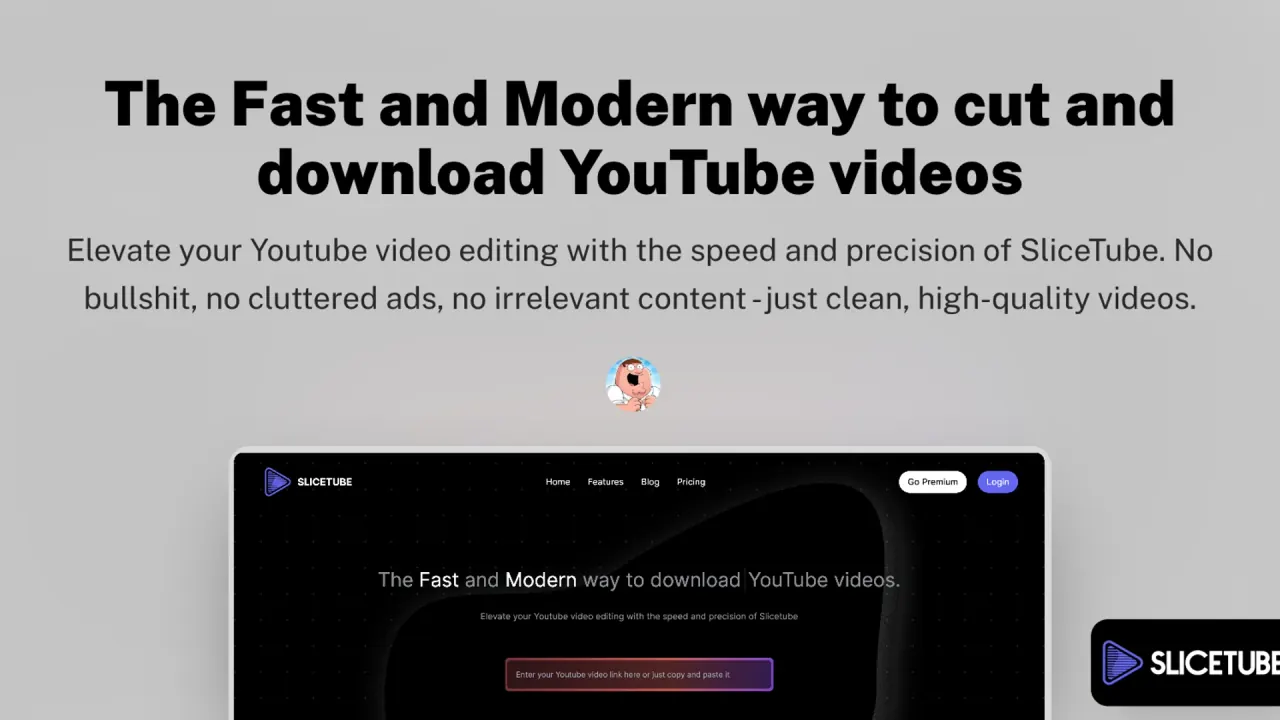

slicetube macht aus einem YouTube-Link einen Clip zwischen zwei Zeitmarken, exportierbar als MP4, MP3 oder WebM bis 4K, mit Stapel-Download und ohne Konto.
Hast du dieses Tool genutzt? Bewerte es
Hast du dieses Tool genutzt? Bewerte es


Natürliche Porträts mit KI-Bildbearbeitung


Per Chat zum fertigen Video


Schneiden, untertiteln und generieren an einem Ort


Neue Einstellungen erzeugen und vorhandene Clips bearbeiten


KI-Bildbearbeitung mit Referenzfoto


Viele Bildmodelle, kostenlos zum Einstieg


KI-Assistent für Schreiben, Analyse und Aufgaben


Vom Prompt zu Deck, Website oder Dokument

Wasserzeichen, Logos und Text im Browser aus Videos entfernen
slicetube ist ein YouTube-Schneidewerkzeug, das im Browser läuft: Link einfügen, nur den Abschnitt zwischen zwei Zeitmarken behalten, fertigen Clip herunterladen. Es wird nichts installiert, es ist kein Konto nötig, und der Export trägt kein slicetube-Wasserzeichen. Die Startseite beschreibt die Aufgabe nüchtern: Link einfügen, Zeitmarken wählen und den Clip als MP4, MP3, WebM oder bis 4K herunterladen.
Das Produkt besteht aus dieser Reihenfolge. Die meisten Downloader laden zuerst die ganze Datei und überlassen das Schneiden dem Nutzer; slicetube beginnt beim Clip, sodass aus einer Zwei-Minuten-Antwort in einem neunzigminütigen Interview kein neunzigminütiger Download wird. Die Oberfläche ist eine einzige Seite mit Vorschau, Dauerfeld, Start- und Endfeld sowie Formatwahl – eher ein Werkzeug als ein Schnittprogramm.
Zwei Grenzen prägen die Planung. Erstens sind alle dokumentierten Eingaben YouTube-Links; die Seite beschreibt weder einen Upload lokaler Dateien noch eine andere Plattform. Zweitens hängt die Qualität sowohl vom Quellvideo als auch vom Tarif ab, weshalb „bis 4K“ eine Obergrenze ist und kein Versprechen für jeden Clip.
Der Anbieter nennt den Kern einen Slicer: Man wählt den zu speichernden Zeitbereich, die Vorschau zeigt ihn vor der Verarbeitung, dann entsteht der Clip. Die Trimmer-Seite beschreibt dieselbe Steuerung als sekundengenaue Präzision ohne Schnittprojekt, die Clip-Downloader-Seite als Clip-first-Ablauf für lange Videos. In der Praxis bedeutet Präzision zwei Zahlen. Wer Schnitte innerhalb einer Sekunde, Overlays oder eingebrannte Untertitel braucht, ist hier falsch.
Jedes Format hat einen genannten Zweck. MP4 eignet sich, um einen Clip auf Rechner, Telefon oder in ein Schnittprogramm zu legen; MP3 behält das Audio einer Podcast-Antwort oder eines Vorlesungsabschnitts ohne Videodatei; WebM richtet sich an Browser und Web-Abläufe, die es bevorzugen. Der Anbieter erklärt außerdem, der Schnitt bewahre die Originalauflösung statt herunterzurechnen – eine Aussage, die man vor einem großen Stapel am eigenen Material prüfen sollte.
Die Qualität reicht von 144p bis 4K, die tatsächliche Auswahl hängt vom Quellvideo und vom Tarif ab. „Unterstützte Videos und Tarife“ ist die Einschränkung des Anbieters selbst: Eine 4K-Angabe auf einem 1080p-Upload ergibt kein 4K-Ergebnis, und der kostenlose Tarif steht am unteren Ende der Leiter.
Der Stapel-Download kam als eigene Funktion und wurde als Möglichkeit beschrieben, mehrere Clips eines Videos oder Clips mehrerer Videos in einem Durchgang einzuordnen. Die Stapelseite nennt drei Schritte: mehrere Links hinzufügen, Ausgabeeinstellungen für den Stapel wählen, den Rest den Dienst erledigen lassen. Jeder Clip kommt weiterhin als eigene Datei, und laut Anbieter muss kein zusätzliches Menü gelernt werden.
Der Gewinn liegt in der Wiederholung, nicht im Tempo. Ein Podcast-Editor, der zehn Clips zieht, eine Lehrkraft, die fünf Vorlesungsabschnitte sichert, oder ein Creator, der aus sechs Schnitten eines Streams eine Best-of-Rolle baut, wiederholen dieselbe Schleife aus Einfügen, Schneiden und Herunterladen. Der Stapelmodus faltet diese Schleife in eine Einstellung.
Die Vorschau ist der Schritt, für den man sich Zeit nehmen sollte. Der Export enthält nur den gewählten Bereich; ein Startpunkt, der einen Satz zu spät sitzt, lässt sich nach dem Download nicht mehr korrigieren, dann wird neu geschnitten.
Stapelarbeit belohnt Planung. Format und Qualität einmal für die ganze Gruppe festlegen, denn die Warteschlange wendet diese Einstellungen auf den Stapel an, statt bei jedem Clip zu fragen. Ähnliche Quellen zusammenfassen: Zehn Clips aus einem Podcast verhalten sich anders als je ein Clip aus zehn verschiedenen Videos, und nur im zweiten Fall muss pro Link geprüft werden, ob die Quelle lang genug und öffentlich ist. Die erste Warteschlange klein halten, denn laut Anbieter variieren die Grenzen mit Tarif und Verarbeitungsbedarf.
Das Format wird meist zuletzt entschieden, was hier falsch herum ist, weil es den Verwendungszweck bestimmt. MP4, wenn der Clip in ein Schnittprogramm, eine Präsentation oder die Galerie eines Telefons geht; MP3, wenn nur die Worte zählen, etwa eine Interviewantwort oder ein Vorlesungsausschnitt; WebM, wenn das Ziel ein Web-Ablauf ist, der es bevorzugt. Wer Bild und Ton aus demselben Bereich braucht, exportiert den Bereich zweimal, statt später zu konvertieren – ein zweiter Durchlauf kostet weniger als ein verlustbehafteter Umweg.
Die folgenden Fälle haben dieselbe Form: eine lange Quelle, ein kurzer Moment und kein Grund, den Rest zu behalten.
Social-Clips aus langen Videos. Einen Moment herauszulösen und in einen Shorts-, Reels- oder TikTok-Ablauf zu geben, ist der häufigste Einsatz und zugleich die Stelle, an der die Qualitätsobergrenze zählt, weil vertikale Wiederveröffentlichung beschneidet und Kompressionsspuren vergrößert.
Podcast- und Interviewabschnitte. Nur eine Antwort aus einem langen Gespräch zu behalten, ist der Fall mit dem größten Nutzen des Clip-first-Ablaufs; die Alternative wäre, eine Stunde zu laden, um vier Minuten zu behalten.
Vorlesungen, Tutorials und Kursreihen. Die eine Erklärung zu behalten, ohne ein einstündiges Video zu laden, ist die studentische Variante desselben Tauschs, und der Stapelmodus deckt die semesterweite Variante ab, wenn ein Kurs aus einer Liste von Videos besteht.
Spiel- und Stream-Highlights. Den genauen Höhepunkt aus einem langen Stream zu schneiden, ist der Fall, in dem die Zeitmarken bereits bekannt sind, weil Chat und Stream-Marker die Stelle meist nennen.
Recherche und Archivierung. Gruppen von Videos für Prüfung, Archivierung oder Quellenanalyse zu verarbeiten, ist der Stapelfall; reine Audio-Extraktion ist sein naher Verwandter.
Material für Cutter. Mehrere Quellvideos für einen größeren Schnitt vorzubereiten, was die Stapelseite Creator-Sourcing nennt, markiert den Punkt, an dem das Werkzeug nicht mehr mit einem Schnittprogramm konkurriert, sondern es versorgt.
slicetube passt zu Menschen, deren Engstelle das Herausholen eines bestimmten Moments aus YouTube ist, nicht dessen Nachbearbeitung. Der Anbieter teilt sein Publikum in drei Gruppen.
Darüber hinaus passt es zu Podcast- und Interview-Editoren, die in Menge arbeiten, zu Forschenden, die bestimmte Passagen archivieren, und zu kleinen Teams, die den zusätzlichen Sitz in den langen Tarifen nutzen können. Schlecht passt es zu allen, die Mehrspurschnitt, Untertitel, Übergänge oder Farbkorrektur brauchen; ein unabhängiger Beitrag eines Hongkonger Technologiemediums vom Juni 2026 beschreibt eine klare, dunkle Oberfläche, die sich auf Telefon und Desktop gleich verhält, aber kein Schnittprogramm dahinter.
Ebenso schlecht passt es zu Teams, die vor dem Kauf einen Nachweis brauchen. Die Seite veröffentlicht keine erreichbare Nutzungs- oder Datenschutzseite, sodass Fragen zu Datenverarbeitung und Erstattung nicht aus dem Produkt beantwortet werden können.
slicetube läuft im Browser und nirgendwo sonst. Es gibt keine Desktop-Anwendung und keinen Installationsschritt; die FAQ der Seite nennt einen modernen Browser auf iPhone, Android-Telefon, Tablet, Mac oder Windows-PC.
Eingabe ist ein YouTube-Link, Ausgabe eine Datei, die auf das genutzte Gerät geladen wird. Die Verarbeitung findet auf den Servern des Anbieters statt, das Gerät braucht also nur einen Browser und eine stabile Verbindung; ein großer Stapel über Mobilfunk ist eine Frage des Datenbudgets, nicht der Hardware.
Die Browserabdeckung bleibt vage: Ein unabhängiger Beitrag nennt Chrome und Firefox, der Anbieter spricht ohne Kompatibilitätsliste von einem „modernen Browser“. Eine seltene oder stark eingeschränkte Umgebung sollte daher zuerst mit einem kurzen Clip getestet werden.
Die Preise von slicetube richten sich nach der Nutzungsdauer, nicht nach der Zahl der Clips: drei Pässe, eine zeitlich begrenzte Lifetime-Option und ein kostenloser Tarif mit begrenzter Qualität.
| Tarif | Preis auf der Seite | Was die Seite nennt | Passt zu |
|---|---|---|---|
| Kostenlos | Kostenlose Nutzung | Schneiden und Laden möglich, Qualität begrenzt | Den Ablauf mit einem Clip testen |
| Monatspass | $5 | Ein Monat, für Solo-Creator und einmalige Aufträge | Ein Projekt oder eine volle Woche |
| 6-Monats-Pass | $15 | Ein halbes Jahr, ein zusätzliches Teammitglied, dedizierte CPUs, „bis zu 3 Monate sparen“ | Creator mit regelmäßigen Uploads |
| Jahrespass | $25 | Ein Jahr, gleicher Zusatzsitz und dedizierte CPUs, „bis zu 6 Monate sparen“ | Die Standardwahl bei stetiger Nutzung |
Das Lifetime-Angebot steht außerhalb der Tabelle: Die Preisseite bewirbt Lifetime Access mit $30 gegen durchgestrichene $99, bezeichnet als zeitlich begrenzte Jubiläumsaktion mit „Offer expires soon“. In dieser Höhe unterbietet es zwei Jahre des Jahrespasses, sodass der ehrliche Vergleich $30 einmal gegen zwei Jahre Abo lautet – mit dem Vorbehalt, dass kein Enddatum genannt wird.
Zwei Punkte zählen an der Kasse. Das zusätzliche Teammitglied und die dedizierten CPUs erscheinen nur beim 6-Monats- und beim Jahrespass, ein Zweierteam kann also nicht mit dem Monatspass arbeiten. Und die Sparformulierungen widersprechen sich: Die Preisseite nennt bis zu 3 Monate beim Halbjahrespass und bis zu 6 Monate beim Jahrespass, die Funktionsseite spricht von bis zu 4 Monaten bei einer Jahreslizenz.
Der kostenlose Tarif existiert, ist aber begrenzt. Die FAQ erklärt, kostenloses Schneiden und Laden komme mit Qualitätsgrenzen, höhere Auflösungen gehörten zum Bezahltarif; ein Vergleich eines konkurrierenden Schneiders aus dem Jahr 2026 nennt 360p als Gratis-Obergrenze. Kostenlos ist ein Test des Ablaufs, kein Weg zu 4K-Clips.
Eine Namensinkonsistenz stiftet zusätzlich Verwirrung: Die FAQ spricht von einem Upgrade auf „SliceTube Pro“, während die Preisseite drei benannte Pässe verkauft.
Die relevanten Alternativen sind nicht jene mit mehr Funktionen, sondern jene, die eine tatsächlich erlebte Einschränkung verändern.
| Werkzeug | Kostenlose Option | Einstiegspreis | Was sich ändert |
|---|---|---|---|
| slicetube | Schneiden möglich, Qualität begrenzt | $5 pro Monat, $15 für sechs Monate, $25 pro Jahr | Der Bezugspunkt: nur YouTube-Links, kein Konto, Stapel-Warteschlange |
| TrimTube.io | Gratis-Tarif in Standardqualität | $4.99 pro Monat oder $29.99 einmalig | Niedrigerer Einstieg, einmalige Lizenz gleicher Größenordnung, angeblich bis 8K, fünf Clips auf einmal |
| Kapwing | Kostenlos mit Wasserzeichen im Export | $16 pro Monat | Ein echter Timeline-Editor mit automatischen Untertiteln und Dubbing, rund dreimal so teuer im Monat |
| 123apps | Kostenlos mit Werbung und Tageslimits | $6 pro Monat oder $48 pro Jahr | Schneiden per Upload in einer Suite mit 51 Werkzeugen, 10 GB pro Datei, kein YouTube-Link-Ablauf |
TrimTube.io ist der nächste Ersatz in Preis und Form: Es nimmt ebenfalls einen YouTube-Link, läuft ohne Anmeldung und wirbt mit Export ohne Wasserzeichen, bündelt aber Prioritätsverarbeitung, drei parallele Editoren und den Export von fünf Clips in einem $4.99-Abo und verkauft eine einmalige Lizenz für $29.99, die direkt mit slicetubes Aktionsangebot konkurriert. Die Qualitätsaussage geht weiter, was zu prüfen und nicht zu übernehmen ist.
Kapwing ist die Wahl, wenn der Clip ein Ausgangspunkt und kein Ergebnis ist. Ein echter Editor mit Untertiteln und Dubbing kostet $16 im Monat, und der Gratis-Tarif versieht Exporte mit Wasserzeichen; der Vergleich ist also nur fair, wenn man sonst ohnehin für Schnitt gezahlt hätte.
123apps passt zu Dateien, die bereits auf dem eigenen Rechner liegen, oder zu einem Ablauf, der zusätzlich PDF-, Audio- und Konvertierungswerkzeuge braucht: Es schneidet per Upload und endet bei 10 GB.
Clideo gehört aus einem anderen Grund in denselben Vergleich: Es bietet einen Gratis-Tarif mit Funktionsgrenzen, die Bezahlabos verlängern sich automatisch, und die Preis-FAQ sagt klar, dass nicht erstattet wird. Dieser letzte Punkt lohnt die Prüfung bei jedem bezahlten Schneider, auch bei diesem.
Die folgenden Einschränkungen verändern eine Kaufentscheidung, und die meisten stammen von den Seiten des Anbieters.
Der Gratis-Tarif erreicht die beworbene Obergrenze nicht. Kostenloses Schneiden und Laden ist ausdrücklich qualitätsbegrenzt, höhere Auflösungen öffnet der bezahlte Tarif. Wer 4K für die Wiederveröffentlichung braucht, zahlt ab dem ersten Clip.
Die Obergrenze hängt von Quelle und Tarif ab. Die Auflösungsoptionen variieren mit Video und Tarif, und 4K wird für unterstützte Videos und Tarife genannt. Eine 1080p-Quelle wird nicht zu 4K.
Die Tarifgrenzen werden nicht in Zahlen veröffentlicht. Die FAQ sagt, Grenzen variierten mit Tarif und Verarbeitungsbedarf, und verweist auf die Preisseite; dort stehen jedoch weder Clip-Zahlen noch Parallelverarbeitung oder Dateigrößen. Die Stapelkapazität muss man im Betrieb herausfinden.
Die Eingabe ist ausschließlich YouTube. Jeder dokumentierte Ablauf startet mit einem YouTube-Link, und die Seite beschreibt weder Upload lokaler Dateien noch andere Plattformen. Wer aus Vimeo, einem Cloud-Ordner oder einer Speicherkarte arbeitet, findet hier keinen Einstieg.
Es gibt keine erreichbare Nutzungs- oder Datenschutzseite. Der Aufruf des Nutzungs- und des Datenschutzpfads liefert eine 404-Seite, deshalb lassen sich Erstattung, Datenaufbewahrung und Nutzungsbedingungen vor der Anmeldung nicht lesen. „Privacy-first“ bleibt ein Slogan ohne Richtlinie an der Stelle, an der sie stehen müsste.
Sparversprechen widersprechen sich, und der Bezahltarif hat zwei Namen. Die Pässe nennen bis zu 3 und 6 Monate Ersparnis, die Funktionsseite bis zu 4 Monate bei Jahreslizenz, und die FAQ nennt den Bezahltarif „Pro“, während die Kasse Pässe verkauft.
Die unabhängige Berichterstattung ist dünn und uneinig zur Qualität. Ein Beitrag eines Hongkonger Technologiemediums vom Juni 2026 nennt einen Exportbereich von 360p bis 1080p, deutlich unter der 4K-Angabe, und der Launch-Eintrag zeigt sieben Bewertungen mit einem Durchschnitt von 3.00 von 5, eine zu kleine Stichprobe für Verallgemeinerungen.
Die Bearbeitung endet am Schnitt. Nichts auf der Seite beschreibt Untertitel, Overlays oder Übergänge; die dokumentierte Ausgabe ist der geschnittene Bereich in einem von drei Formaten, alles Weitere passiert anderswo.
Nein. Das Werkzeug läuft im Browser, verlangt keine Installation und erlaubt den Start ohne Registrierung; die Ankündigung des Anbieters zum Stapel-Download wiederholt, dass dieser ohne Konto funktioniert.
Die Seite nennt eine Leiter von 144p bis 4K, die tatsächlichen Optionen hängen vom Quellvideo und vom Tarif ab. Die kostenlose Nutzung ist ausdrücklich qualitätsbegrenzt, höhere Auflösungen gehören zu den bezahlten Pässen.
Ja. Der Stapelmodus reiht mehrere Zeitbereiche eines Videos oder je einen Bereich aus mehreren Videos ein und liefert jeden Clip als eigene Datei. Format und Qualität vorher festlegen, denn die Warteschlange wendet sie auf die Gruppe an.
MP4, wenn der Clip in einen Social-Ablauf oder ein Schnittprogramm geht, MP3, wenn nur das Audio zählt. WebM richtet sich an Web-Abläufe, die es bevorzugen; denselben Bereich zweimal zu exportieren ist sicherer als eine spätere Konvertierung.
Beim Preis ja: $30 einmal liegen unter zwei Jahren des Passes zu $25. Bei der Sicherheit nein: Es gibt kein Enddatum und keine lesbaren Bedingungen, die Zusage auf Lebenszeit beruht allein auf der Aussage des Anbieters.