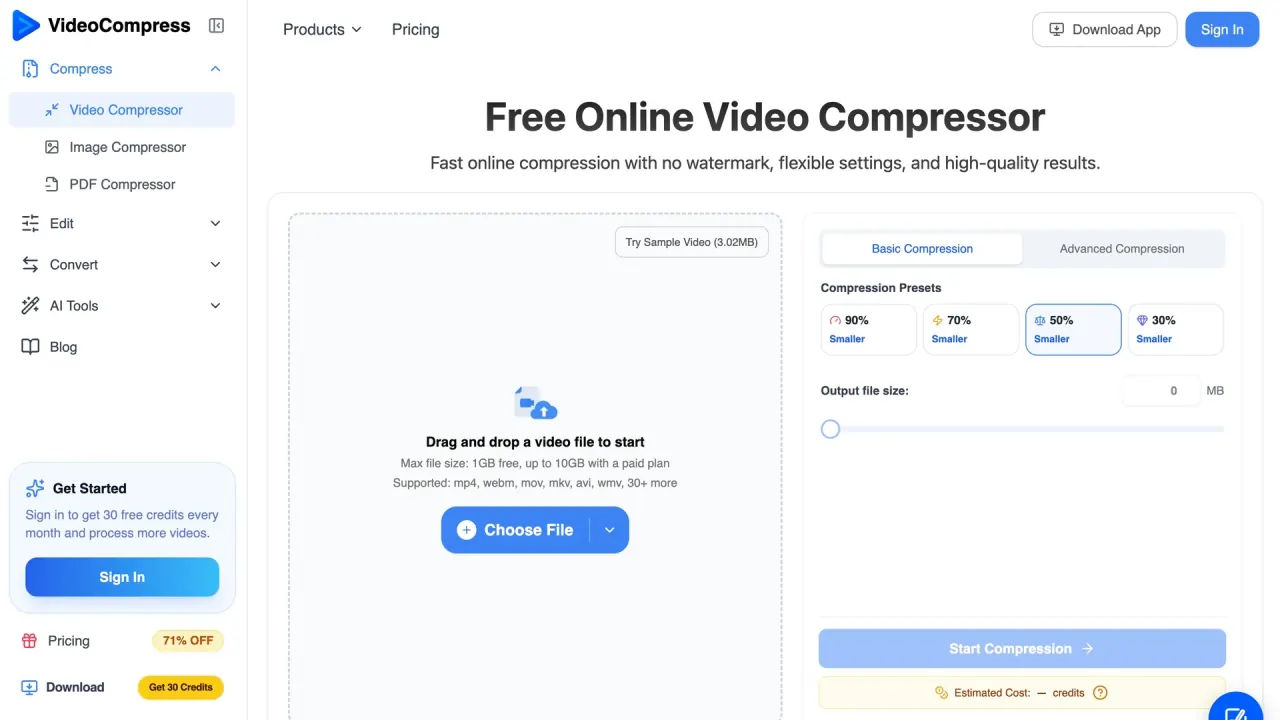

VideoCompress verkleinert MP4, MOV, MKV und über 40 weitere Videoformate im Browser per Zielgröße oder Voreinstellung, mit H.264/H.265-Kodierung, 30 kostenlosen Credits pro Monat und einer Desktop-App für macOS/Windows zur lokalen Stapelverarbeitung.
Hast du dieses Tool genutzt? Bewerte es
Hast du dieses Tool genutzt? Bewerte es
VideoCompress ist ein Online-Videokompressor unter videocompress.ai: Sie laden einen Clip hoch, wählen eine Zielgröße oder Qualitätsstufe und laden eine kleinere Datei ohne Wasserzeichen herunter. Der Anbieter beschreibt VideoCompress als All-in-one-Tool zum Komprimieren, Bearbeiten und Verarbeiten von Audio und Video, das online im Browser und offline über die Desktop-App funktioniert.
Die .ai-Domain lässt mehr erwarten, als die Kompressor-Seiten behaupten. Diese beschreiben einen „intelligenten“ Videokompressor, der effizient komprimiert und dabei die Qualität erhält. Sie nennen H.264 und H.265 als Encoder und reservieren ausdrückliche KI-Aussagen für die separaten Tools zur Transkription und Videoübersetzung. Der Eintrag eines KI-Tool-Verzeichnisses eines Drittanbieters beschreibt die Komprimierung selbst als KI-gestützt, mit fortschrittlichen KI-Algorithmen; die geprüfte Startseite, Preisseite und Desktop-Seite machen keine solche Aussage über die Komprimierung.
Kennzahlen stammen nur vom Anbieter. Laut Startseite vertrauen über 200.000 Nutzer dem Online-Videokompressor. Die Seite der Desktop-App nennt gesondert über 450.000 Nutzer, über 6.000.000 verarbeitete Dateien und eine durchschnittliche Kompressionsrate von 68,2 %, beides erfasst am 2. Oktober 2026.
Mehrere andere Web-Kompressoren tragen fast gleiche Namen; diese Seite behandelt nur den Dienst unter videocompress.ai, dessen Webversion Dateien auf die eigenen Server hochlädt.
Der Kompressor ist ein einziger Ablauf aus Hochladen, Kodieren und Herunterladen. Wer die Videogröße reduzieren will, hat zwei Wege. Komprimierung und Transkription greifen auf dasselbe monatliche Credit-Guthaben zu, Videobearbeitungen werden separat gezählt.
Die Web-Komprimierung läuft auf den Cloud-Servern des Anbieters, sodass ein Smartphone oder älterer Laptop weder eigene CPU noch eigenen Arbeitsspeicher für das Kodieren aufwendet. Der Nachteil: Jede Datei muss zuerst hochgeladen werden.
Einstellungen und Preis hängen zusammen: Eine kleinere Zielgröße oder stärkere Voreinstellung erhöht die Kompressionsrate, die neben Dauer, Codec und Auflösung zu den Faktoren der Credit-Kosten gehört. Der Komprimieren-Button zeigt vor dem Start, wie viele Credits ein Auftrag verbraucht.
Die Startseite zeigt eine 145-MB-Quelldatei, verkleinert auf 68 MB (-53,1 %) im Basismodus, 35 MB (-75,9 %) im erweiterten Modus und 25 MB (-82,8 %) im starken Modus. Das sind Anbieterbeispiele mit einer einzigen Datei, keine unabhängigen Messungen, und die Seite nennt weder Quell-Codec noch Auflösung oder Qualitätseinstellungen.
Der Anbieter stellt VideoCompress auf alltägliche Probleme beim Teilen und Speichern ab, nicht auf Produktionsschnitt:
Als Zielgruppe nennt der Anbieter Content Creator, Marketer, Lehrkräfte und alle, die optimierte Videos fürs Web oder zum Teilen brauchen.
Gut geeignet:
Weniger geeignet:
| Punkt | Web | Desktop-App |
|---|---|---|
| Upload-Zeit (Beispiel 100 MB) | Etwa 1 Minute | 0 Sekunden |
| Komprimierungszeit (Beispiel 100 MB) | Etwa 30 Sekunden | Etwa 5–10 Sekunden |
| Mehrere Dateien | Eine Datei nach der anderen | Stapelkomprimierung |
| Dateigrößenlimit | Bis zu 10 GB | Kein Limit |
| Dateiverlauf | Innerhalb von 24 Stunden gelöscht | Auf dem Gerät gespeichert |
| Netzwerk | Stabile Internetverbindung | Funktioniert offline |
Der Anbieter nennt die Zeitangaben einen beispielhaften Vergleich auf Basis einer 100-MB-Datei; die tatsächlichen Zeiten hängen von Gerät, Datei, Netzwerkverbindung und Einstellungen ab. Das „Kein Limit“ der Tabelle wird an anderer Stelle derselben Seite auf Bezahltarife eingeschränkt.
Nach Registrierung und Anmeldung erhält jedes Konto jeden Monat 30 kostenlose Credits; die Kosten eines Auftrags hängen von Kompressionsrate, Videodauer, Codec und weiteren Einstellungen ab.
| Tarif | Preis | Credits pro Monat | Max. Dateigröße | Transkription | Videobearbeitungen | Verarbeitung |
|---|---|---|---|---|---|---|
| Free | $0/Monat | 30 | 1 GB | Bis zu 30 Minuten/Monat | 5 pro Tag | Standard |
| Basic | $9/Monat | 750 | 10 GB | Bis zu 750 Minuten/Monat | Unbegrenzt | Priorität |
| Pro (als „Am beliebtesten“ markiert) | $29/Monat | 5.000 | 10 GB | Bis zu 5.000 Minuten/Monat | Unbegrenzt | Priorität |
| Premium | $59/Monat | 7.500 | 10 GB | Bis zu 7.500 Minuten/Monat | Unbegrenzt | Priorität |
Jeder Tarif, auch Free, listet 4K-Videounterstützung, private Videoverarbeitung, kein Wasserzeichen und sichere Dateilöschung.
Als Richtwert kostet das Komprimieren eines 5-minütigen 1080p-Videos etwa 1 Credit, die Transkription 1 Credit pro Minute. Der Credit-Verbrauch richtet sich nach den Verarbeitungsressourcen und steigt nicht unbedingt proportional zu Dateigröße oder Videodauer. Abo-Credits werden monatlich vergeben, und ungenutzte Credits verfallen am Ende jedes Abrechnungszeitraums; sie können nicht übertragen, erstattet, weitergegeben oder wiederhergestellt werden. Credits für eine fehlgeschlagene Komprimierung werden automatisch erstattet.
Die Erstattungsbedingungen sind auf drei offiziellen Seiten unterschiedlich formuliert:
Derzeit wird jeder Bezahltarif mit Rabattlabel angezeigt, während die Preis-FAQ „Aktions- oder rabattierte Käufe“ ausschließt; die geprüften Seiten sagen nicht, ob ein Kauf zum angezeigten Preis unter diesen Ausschluss fällt.
Manche Beschreibungen in Drittanbieter-Verzeichnissen stellen den Dienst noch als komplett kostenlos dar, ohne Dateigrößenbeschränkung und mit unbegrenzter Nutzung. Die aktuellen Seiten des Anbieters setzen dagegen ein kostenloses Limit von 1 GB und messen die Nutzung in Credits.
Zwei Tools, die auf einer Bewertungsplattform neben VideoCompress gelistet sind, decken die wichtigsten Abwägungen ab: kostenlose lokale Verarbeitung und ein ähnlicher Browser-Ablauf.
| Tool | Wo es läuft | Kosten | Dateigrößenlimit | Wichtige Einstellungen |
|---|---|---|---|---|
| VideoCompress | Browser (Cloud-Upload) plus macOS-/Windows-App | 30 kostenlose Credits pro Monat; Bezahltarife ab $9/Monat | Im Web 1 GB kostenlos, 10 GB bezahlt | Zielgröße, Voreinstellungen, H.264/H.265 |
| HandBrake | Kostenloser Open-Source-Desktop-Transcoder für Windows, Mac und Linux | Kostenlos | Auf der Startseite nicht angegeben | Wandelt nahezu jedes Format in moderne, breit unterstützte Codecs um |
| FreeConvert | Browser | Registrierung für größere Dateien | Vor der Registrierung max. 1 GB angezeigt | Zieldateigröße für eine exakte Ausgabegröße |
HandBrake eignet sich für kostenlose Open-Source-Verarbeitung auf dem eigenen Computer, auch unter Linux; es ist installierte Software, keine Webseite.
FreeConvert kommt dem Web-Ablauf von VideoCompress am nächsten, mit einem vor der Registrierung angezeigten Limit von 1 GB und einem Zielgrößenmodus; die Unterschiede liegen daher bei Preisen, Zusatztools und Bedingungen zum Umgang mit Daten.
Ja, mit Grenzen: Ein angemeldetes kostenloses Konto erhält 30 Credits pro Monat und Dateien bis 1 GB, ohne Wasserzeichen. Ungenutzte Credits verfallen jeden Monat.
Die geprüften Kompressor-Seiten beschreiben einen „intelligenten“ Kompressor mit H.264 und H.265, bezeichnen die Komprimierung aber nicht als KI; dieses Etikett tragen die Transkriptions- und Übersetzungstools.
Web-Uploads werden innerhalb von 24 Stunden nach Abschluss der Komprimierung gelöscht; diese Frist steht auf Produktseiten, nicht in der Datenschutzerklärung. Die Desktop-App verarbeitet Dateien stattdessen lokal.
Nur in engen Grenzen: in der Regel innerhalb von 24 Stunden nach dem ersten Kauf, bevor enthaltene Credits genutzt wurden, per E-Mail mit Begründung. Die drei Richtlinienseiten formulieren die Bedingungen unterschiedlich.
