
slicetube 在瀏覽器裡把 YouTube 連結依起訖時間裁成片段,可匯出 MP4、MP3、WebM 或 4K,免註冊、無浮水印,還能一次排隊處理多條。
用過這個工具嗎?為它評分
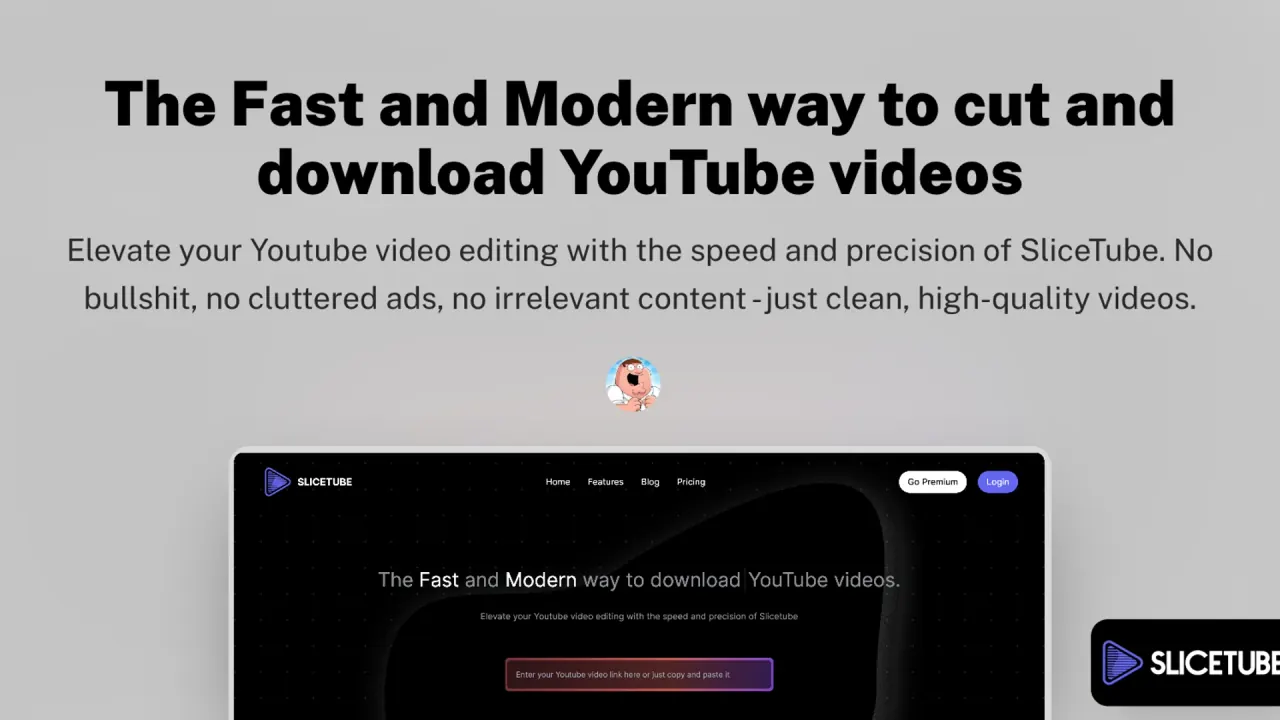
slicetube 是一款在瀏覽器裡運作的 YouTube 影片剪裁工具:貼上影片連結,只留下兩個時間點之間的內容,直接拿到剪好的片段。不必安裝軟體、不必註冊帳號,匯出的檔案也不帶 slicetube 浮水印。首頁把這件事寫得很直接——貼上連結、選好起訖時間,再用 MP4、MP3、WebM 或最高 4K 下載你要的那一段。
它的邏輯是「先剪再下」。多數下載器先把整支影片存下來,再讓你自己處理;slicetube 反過來,從選定的片段開始,所以九十分鐘訪談裡兩分鐘的回答,不會變成九十分鐘的下載。介面只有一頁:預覽區、時長欄位、起訖輸入框與一個格式選擇器,更像一件工具,而不是剪輯軟體。
使用前要先記住兩條界線。第一,所有有文件說明的輸入都是 YouTube 連結,站內沒有本地上傳入口,也沒有提及其他平台。第二,畫質同時受來源影片與方案限制,所以「最高 4K」是上限,不是每支片段的保證。
官方把核心功能稱為 slicer:選定要儲存的時間範圍,預覽區先顯示這段區間,再進行處理。trimmer 頁面把同一組控制項描述為「精確到秒、但不必開一個剪輯專案」,clip downloader 頁面則把它描述為針對長影片的 clip-first 流程。落到操作上,精確度就是兩個數字;如果你需要在一秒內下切點,或要疊字幕、貼圖,那已超出它的範圍。
三種格式各有明確用途:MP4 適合存到電腦、手機或匯入剪輯軟體;MP3 用於播客回答、講座片段這類只要聲音的情境;WebM 面向偏好它的瀏覽器工作流程。官方也表示裁切會保留原始解析度、不做二次壓縮,這點值得在批次處理前用自己的一段素材驗證。
畫質從 144p 到 4K,可選項目取決於來源影片與方案。官方用的是「支援的影片與方案」這個限定詞:對 1080p 的來源宣稱 4K 不會變成 4K 結果,而免費方案位在階梯最底端。
批次下載是後來單獨上線的能力,官方把它描述為:把同一支影片的多個片段,或不同影片的片段,放進一次處理。批次頁給出的流程分三步——加入多條連結、設定這一批的輸出選項、讓工具依序處理。每個片段仍是獨立檔案,官方也強調不需要學新選單。
真正的收益是省掉重複動作,而不是加速。播客編輯要剪十支短片、老師要存五個講課段落,重複的都是「貼上—裁切—下載」這一套;批次模式把這一套收進一次設定。
最值得放慢的是預覽這一步。匯出內容只包含所選區間,起點晚了一句就得重剪,下載後無法補救。
批次處理要先做計畫:格式與畫質一次選定,佇列會把設定套用到整批,而不是逐條詢問。把相近的來源放在一起——同一支播客剪十條,和十支不同影片各剪一條,檢查成本完全不同,後者要逐條確認影片夠長且可公開存取。第一次不要把佇列排太滿,官方說明額度會隨方案與處理需求變化。
格式通常是最後才決定的事,但這裡順序應該反過來,因為它決定了片段的用途。要進剪輯軟體、放進簡報或存進相簿,選 MP4;只要文字內容,例如訪談回答或講座段落,選 MP3;目標是網頁工作流程,選 WebM。同一段既想要畫面又想要聲音,就依同一區間匯出兩次,比事後轉檔更省事,也避免二次損失。
這些場景共享同一個形狀:來源很長,要的只有一小段,其餘沒有保留的必要。
把長影片拆成社群短片。 剪出一個瞬間再送進 Shorts、Reels 或 TikTok 的工作流程,是最常見的用法,也是畫質上限真正起作用的地方——直式重發通常要裁切,壓縮痕跡會被放大。
播客與訪談片段。 從長對話裡只留一個回答,是 clip-first 流程收益最大的情形;否則就得先下載一小時,只為了留下四分鐘。
課程、講座與教學。 不下載整段一小時影片、只留需要的那段講解,是學生版的同一筆交易;而一門課由一串影片組成時,批次模式涵蓋的是整學期的版本。
遊戲與直播精華。 從長直播裡剪出高光片段,是時間點本來就知道的場景,聊天室與直播標記通常已經告訴你位置。
研究與歸檔。 成組處理影片用於複核、歸檔或來源分析,是批次模式的典型用途;只取音訊的任務是它的近親。
替剪輯師準備素材。 批次頁把「為更大的剪輯流程準備多支來源影片」稱為 creator sourcing,這正是工具從「與剪輯軟體競爭」轉為「替剪輯軟體供料」的位置。
slicetube 適合那些卡點在「把某個瞬間從 YouTube 取出來」、而不是後期打磨的人。官方把自己的受眾分成三類。
除此之外,它也適合按量工作的播客與訪談編輯、需要歸檔特定段落的研究者,以及能用上長週期方案額外席位的小團隊。反過來,需要多軌剪輯、字幕、轉場或調色的人不適合;一家香港科技媒體在 2026 年 6 月的獨立報導描述了它乾淨、深色的介面在手機與桌面上表現一致,但背後沒有剪輯器。
需要採購依據的團隊也不適合:網站沒有可存取的條款與隱私頁,資料處理、退款這類問題無法從產品本身得到答案。
slicetube 只在瀏覽器裡執行,沒有桌面用戶端,也沒有安裝步驟。官方 FAQ 說,它在 iPhone、Android 手機、平板、Mac 或 Windows PC 的現代瀏覽器裡都能使用。
輸入是 YouTube 連結,輸出是下載到目前裝置的檔案。處理發生在廠商伺服器上,本機只需要瀏覽器與穩定網路;用行動數據跑一大批任務,是流量決策,不是硬體決策。
瀏覽器涵蓋範圍說得比較模糊:獨立報導提到 Chrome 與 Firefox,官方只說「現代瀏覽器」,沒有相容清單,所以冷門或受管控的瀏覽器最好先拿一支短片試一次。
slicetube 價格圍繞「用多久」而不是「剪幾條」:三種通行證、一個限時終身選項,以及畫質受限的免費方案。
| 方案 | 頁面標價 | 頁面寫的權益 | 適合誰 |
|---|---|---|---|
| 免費 | 免費使用 | 可裁切與下載,但畫質受限 | 先拿一支片段試流程 |
| 月付通行證 | $5 | 一個月,面向獨立創作者與一次性專案 | 單一專案或忙碌的一週 |
| 半年通行證 | $15 | 半年,額外 1 個團隊成員席位、專用 CPU,「最多省 3 個月」 | 穩定更新的創作者 |
| 年付通行證 | $25 | 一年,同樣含額外席位與專用 CPU,「最多省 6 個月」 | 長期使用的預設選擇 |
終身授權在表格之外:價格頁把 Lifetime Access 標為 $30,旁邊是被劃掉的 $99,並註明這是限時週年活動、「Offer expires soon」。以這個價位,它比兩年的年付通行證更便宜,所以誠實的比較是「一次性 $30 對上兩年的年付」,代價是活動期限沒有寫明。
結帳前有兩處要注意。額外團隊成員席位與專用 CPU 只出現在半年與年付方案,兩人團隊沒辦法只買月付。省錢的表述也不一致:價格頁說半年方案最多省 3 個月、年付方案最多省 6 個月,功能頁卻說年付最多省 4 個月。
免費方案真實存在,但有限。官方 FAQ 說免費裁切與下載附帶畫質限制,更高解析度要付費;一家競品在 2026 年的比較文章裡把免費上限寫成 360p。把免費額度當成流程測試,而不是拿 4K 成品的途徑。
命名上還有一處容易混淆:FAQ 提到升級到「SliceTube Pro」,價格頁賣的卻是三種命名通行證。
值得比較的替代品不是功能更多的那些,而是能改變你實際限制的那幾個。
| 工具 | 免費選項 | 付費起價 | 變化在哪裡 |
|---|---|---|---|
| slicetube | 可裁切,畫質受限 | 月付 $5、半年 $15、年付 $25 | 基準:只支援 YouTube 連結、免帳號、有批次佇列 |
| TrimTube.io | 免費方案輸出標準畫質 | 月付 $4.99,或一次性 $29.99 | 入門價更低,同為一次性授權,宣稱 8K 上限,並支援一次匯出五個片段 |
| Kapwing | 免費匯出帶浮水印 | 月付 $16 | 完整時間軸編輯器,含自動字幕與配音,價格約為月付三倍 |
| 123apps | 免費含廣告與每日操作限制 | 月付 $6,或年付 $48 | 以本機上傳方式裁切,屬 51 個工具的套件,單檔上限 10 GB,沒有 YouTube 連結流程 |
TrimTube.io 在價格與形態上最接近:同樣吃 YouTube 連結、不登入、宣稱無浮水印,但它把優先處理、三個平行編輯器與一次匯出五個片段打包進 $4.99 的月付,還賣 $29.99 的一次性授權,直接對上 slicetube 的限時終身方案。它的畫質說法更高,這屬於需要自己驗證的宣稱。
Kapwing 適合把片段當起點而不是成品的人。真正的編輯器帶字幕與配音,月付 $16,免費方案匯出帶浮水印,所以只有在「本來還要另付剪輯費」時,這個比較才公平。
123apps 適合檔案已經在本機、或同時需要 PDF、音訊與格式轉換的人:它以本機上傳方式裁切,單檔上限 10 GB。
Clideo 值得提一句,原因不同:它有功能受限的免費方案,付費訂閱自動續訂,價格頁明確寫出不退款。這條對任何付費剪輯工具都適用,包括 slicetube。
以下限制會改變購買決定,而且多數來自廠商自己的頁面。
免費方案達不到宣傳的畫質上限。 免費裁切與下載明確限制畫質,更高解析度屬於付費權益。要靠 4K 做社群重發的人,第一支片段就得付費。
上限取決於來源影片與方案。 解析度選項隨影片與方案變化,4K 只對支援的影片與方案開放。1080p 的來源不會變成 4K。
方案額度沒有公布具體數字。 FAQ 說限制隨方案與處理需求變化,並指向價格頁,但價格頁沒有條數、並行數或檔案大小上限,批次容量只能邊用邊試。
輸入只有 YouTube。 所有有文件的流程都從 YouTube 連結開始,站內沒有本機上傳路徑,也沒有其他平台支援。素材在 Vimeo、雲端硬碟或相機記憶卡裡,這裡不是入口。
沒有可存取的條款與隱私頁。 存取條款路徑與隱私路徑都回傳 404,所以退款、資料保留與可接受使用條款在註冊前都讀不到。privacy-first 只是一句定位語,在通常放置政策頁的位置看不到政策。
省錢說法互相矛盾,付費方案有兩個名字。 通行證寫最多省 3 個月與 6 個月,功能頁寫年付最多省 4 個月,FAQ 又把付費方案叫「Pro」,結帳頁賣的是通行證。
獨立資料很薄,而且畫質口徑不一致。 一家香港科技媒體 2026 年 6 月的報導列出 360p 到 1080p 的匯出範圍,明顯低於官方的 4K 說法;發布平台的列表頁顯示 7 則評價、平均 3.00/5,樣本太小無法外推。
編輯止於裁切。 站內沒有提到字幕、貼圖或轉場,有文件的輸出就是三種格式之一的裁切片段,其餘工作要在另一個工具裡完成。
不需要。工具在瀏覽器中執行,不必安裝,也不必註冊就能開始裁切;官方的批次下載公告同樣說明免帳號。
頁面宣傳的是 144p 到 4K 的階梯,實際選項取決於來源影片與方案。免費使用明確限制畫質,更高解析度屬於付費通行證。
可以。批次模式支援排入同一支影片的多個時間區間,也支援多支影片各一個區間,最後每個片段獨立成檔。格式與畫質要在開始前定好,因為佇列會把設定套用到整批。
進社群工作流程或剪輯軟體選 MP4,只要聲音選 MP3。WebM 適合偏好的瀏覽器工作流程;同一區間要畫面又要聲音,匯兩次比事後轉檔更穩。
看價格划算:一次性 $30 低於兩年年付。看確定性不一定:活動沒有寫明結束日期,網站也沒有可讀的條款頁,終身承諾只靠廠商一句話。