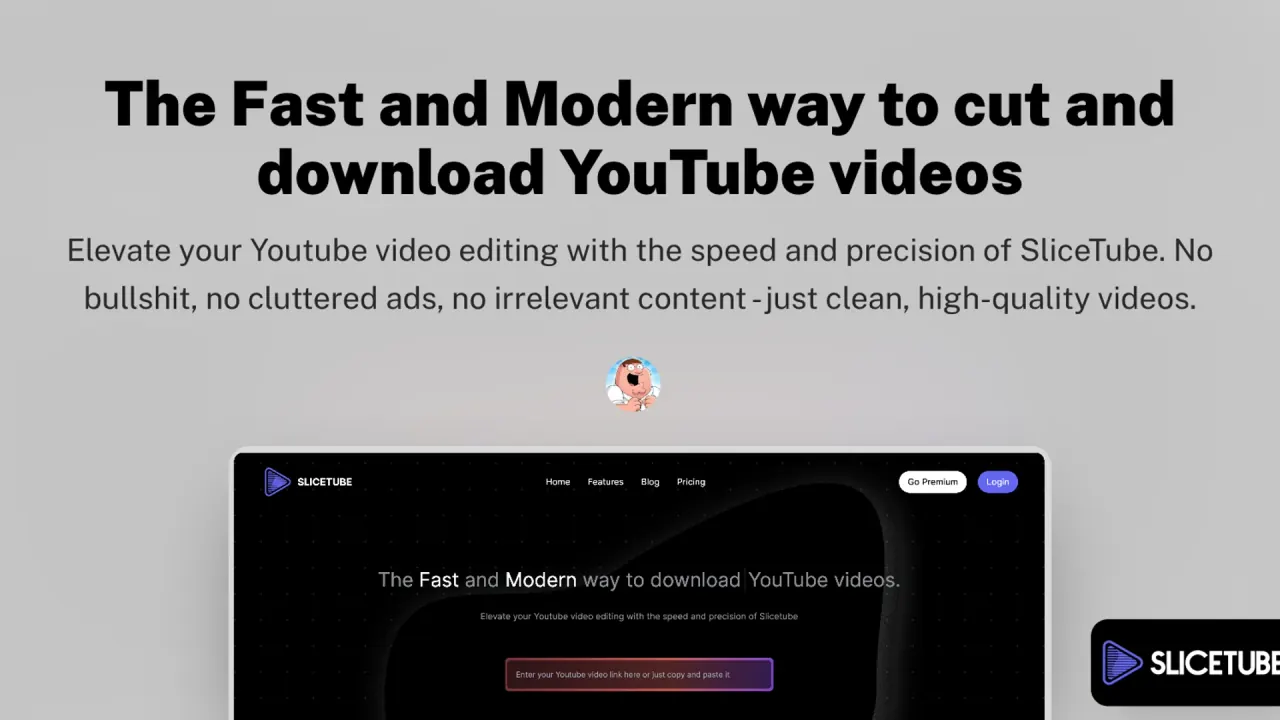

slicetube transforme un lien YouTube en clip découpé selon les horodatages choisis, exportable en MP4, MP3 ou WebM jusqu'à la 4K, avec téléchargement par lots et sans compte.
Vous avez utilisé cet outil ? Notez-le
Vous avez utilisé cet outil ? Notez-le


Des portraits naturels avec la retouche photo par IA


Une vidéo terminée, par simple conversation


Monter, sous-titrer et générer vos vidéos au même endroit


Générer des plans et retravailler des séquences existantes


Édition d'image IA à partir d'une photo


Plusieurs modèles d’image, gratuit pour commencer


Assistant IA pour écrire, analyser et avancer


D'un prompt à un deck, un site ou un doc

Nettoyage des filigranes, logos et textes vidéo dans le navigateur
slicetube est un coupeur de vidéos YouTube qui fonctionne dans le navigateur : on colle une adresse, on ne conserve que la portion comprise entre deux horodatages, et on récupère un clip terminé. Aucune installation, aucun compte, et le fichier exporté ne porte pas de filigrane slicetube. La page d’accueil formule la promesse sans détour : collez un lien, choisissez vos horodatages et téléchargez votre clip en MP4, MP3, WebM ou jusqu’en 4K.
Tout le produit tient dans cet ordre de travail. La plupart des téléchargeurs commencent par enregistrer le fichier entier et laissent le découpage à l’utilisateur ; slicetube part du clip, si bien qu’une réponse de deux minutes dans une interview de quatre-vingt-dix minutes ne devient jamais un téléchargement de quatre-vingt-dix minutes. L’interface est une page unique avec un aperçu, un champ de durée, des entrées de début et de fin et un sélecteur de format : un outil, pas un logiciel de montage.
Deux limites structurent la façon de s’en servir. D’abord, toutes les entrées documentées sont des adresses YouTube : le site ne décrit ni import de fichier local ni prise en charge d’une autre plateforme. Ensuite, la qualité dépend à la fois de la vidéo source et de l’offre souscrite, ce qui fait du « jusqu’en 4K » un plafond et non une promesse sur chaque clip.
L’éditeur nomme le cœur du produit un slicer : on choisit la plage à conserver, l’aperçu la montre avant traitement, puis le clip est produit. La page du trimmer décrit le même contrôle comme une précision à la seconde sans projet de montage, et celle du clip downloader comme un flux « clip d’abord » pensé pour les vidéos longues. En pratique, la précision se résume à deux nombres. Si le travail exige une coupe à l’intérieur d’une seconde, des incrustations ou des sous-titres gravés, l’outil sort de son domaine.
Chaque format a un usage annoncé. Le MP4 convient pour déposer un clip sur un ordinateur, un téléphone ou dans un logiciel de montage ; le MP3 conserve l’audio d’une réponse de podcast ou d’un passage de cours sans fichier vidéo ; le WebM s’adresse aux navigateurs et aux flux web qui le préfèrent. L’éditeur affirme aussi que le découpage préserve la résolution d’origine au lieu de réencoder vers le bas : une affirmation à vérifier sur ses propres rushes avant un gros lot.
La qualité va de 144p à 4K, la liste réelle dépendant de la vidéo source et de l’offre. « Vidéos et offres prises en charge » est la restriction de l’éditeur lui-même : annoncer de la 4K sur un fichier 1080p ne produit pas de 4K, et l’offre gratuite se situe en bas de l’échelle.
Le téléchargement par lots est arrivé comme une capacité distincte, présentée comme la possibilité de mettre en file plusieurs clips d’une même vidéo, ou les clips de plusieurs vidéos, en une seule passe. La page dédiée décrit une file en trois étapes : ajouter des liens, choisir les réglages de sortie du lot, laisser l’outil traiter l’ensemble. Chaque clip arrive toujours dans son propre fichier, et l’éditeur précise qu’aucun menu supplémentaire n’est à apprendre.
Le gain porte sur la répétition, pas sur la vitesse. Un monteur de podcast qui tire dix extraits, un enseignant qui sauvegarde cinq passages d’un cours, ou un créateur qui assemble une bande de meilleurs moments à partir de six coupes d’un même direct répètent la même boucle : coller, découper, télécharger. Le mode par lots replie cette boucle en un seul réglage.
L’étape qui mérite d’être ralentie est l’aperçu. L’export ne contient que la plage sélectionnée : un point de départ fixé une phrase trop tard impose de recouper, et rien ne se rattrape après le téléchargement.
Le travail par lots récompense la préparation. Choisissez le format et la qualité une fois pour tout le groupe, puisque la file applique ces réglages à l’ensemble au lieu de demander clip par clip. Regroupez les sources semblables : dix extraits d’un même podcast ne se vérifient pas comme un extrait pris dans dix vidéos différentes, et seul le second cas exige de contrôler, lien par lien, que la source est assez longue et accessible publiquement. Gardez la première file modeste : l’éditeur indique que les limites varient selon l’offre et les besoins de traitement.
Le format se décide souvent en dernier, ce qui est un contresens ici puisqu’il détermine l’usage du clip. Prenez le MP4 pour un fichier destiné à un logiciel de montage, à une présentation ou à la galerie d’un téléphone ; le MP3 quand seuls les mots comptent, comme une réponse d’interview ou un passage de cours ; le WebM quand la destination est un flux web qui le préfère. Si la même plage doit fournir image et son, exportez-la deux fois plutôt que de convertir ensuite : une seconde passe coûte moins qu’un aller-retour avec perte.
Les situations ci-dessous partagent la même forme : une source longue, un moment court, et aucune raison de garder le reste.
Des extraits sociaux tirés de vidéos longues. Isoler un instant avant de le passer dans un flux Shorts, Reels ou TikTok reste l’usage le plus courant, et c’est là que le plafond de qualité compte vraiment, la republication verticale recadrant l’image et amplifiant les traces de compression.
Des passages de podcast ou d’interview. Ne conserver qu’une réponse d’une longue conversation est le cas où le traitement « clip d’abord » rapporte le plus ; l’alternative consiste à télécharger une heure pour garder quatre minutes.
Des cours, tutoriels et séries de leçons. Garder l’explication utile sans télécharger une vidéo d’une heure est la version étudiante du même arbitrage, et le mode par lots couvre la version semestrielle, quand un cours est une liste de vidéos plutôt qu’un seul lien.
Des moments forts de jeu ou de direct. Couper le passage exact d’un long direct est le cas où les horodatages sont déjà connus, le chat et les marqueurs de diffusion indiquant en général où se trouve le moment.
Recherche et archivage. Traiter des groupes de vidéos pour la revue, l’archivage ou l’analyse de sources correspond à l’usage par lots ; l’extraction audio en est le proche parent.
Collecte de rushes pour un monteur. Préparer plusieurs vidéos sources pour un montage plus vaste, ce que la page des lots appelle le sourcing créateur, marque le point où l’outil cesse de concurrencer un logiciel de montage et commence à l’alimenter.
slicetube convient à ceux dont le goulot d’étranglement est l’extraction d’un moment précis depuis YouTube, non son peaufinage ensuite. L’éditeur segmente son public en trois.
Au-delà de ces trois profils, l’outil convient aux monteurs de podcast et d’interview qui travaillent en volume, aux chercheurs qui archivent des passages précis et aux petites équipes qui peuvent utiliser le siège supplémentaire des offres longues. Il convient mal à qui a besoin de montage multipiste, de sous-titres, de transitions ou d’étalonnage ; un article indépendant d’un média technologique de Hong Kong, en juin 2026, décrit une interface sombre et épurée qui se comporte de la même façon sur téléphone et sur ordinateur, sans éditeur derrière.
Il convient également mal aux équipes qui ont besoin d’un dossier avant achat. Le site ne publie aucune page de conditions ni de confidentialité accessible, si bien que les questions de sous-traitance, de traitement des données et de remboursement ne trouvent pas de réponse dans le produit.
slicetube fonctionne dans un navigateur et nulle part ailleurs. Aucune application de bureau, aucune étape d’installation ; la FAQ du site indique que le coupeur fonctionne dans un navigateur moderne sur iPhone, téléphone Android, tablette, Mac ou PC Windows.
L’entrée est une adresse YouTube, la sortie un fichier téléchargé sur l’appareil utilisé. Le traitement se fait sur les serveurs de l’éditeur : l’appareil n’a besoin que d’un navigateur et d’une connexion stable. Un gros lot en données mobiles relève du budget réseau, pas du matériel.
La couverture des navigateurs reste vague : un article indépendant cite Chrome et Firefox, et l’éditeur se contente d’un « navigateur moderne » sans liste de compatibilité. Un environnement rare ou verrouillé mérite donc un essai avec un seul clip court avant d’y confier un lot.
Les tarifs slicetube se construisent sur la durée d’accès, non sur le nombre de clips : trois forfaits, une option à vie promotionnelle et une offre gratuite dont la qualité est plafonnée.
| Offre | Prix affiché | Ce que la page annonce | Pour qui |
|---|---|---|---|
| Gratuit | Utilisation gratuite | Découpe et téléchargement, qualité limitée | Tester le flux sur un clip |
| Forfait mensuel | $5 | Un mois, pensé pour les créateurs solo et les missions ponctuelles | Un projet ou une semaine chargée |
| Forfait 6 mois | $15 | Six mois, un membre d’équipe supplémentaire, CPU dédiés, « jusqu’à 3 mois économisés » | Un créateur qui publie régulièrement |
| Forfait annuel | $25 | Un an, mêmes siège et CPU dédiés, « jusqu’à 6 mois économisés » | Le choix par défaut en usage continu |
L’offre à vie reste hors du tableau : la page affiche Lifetime Access à $30 face à un $99 barré, présenté comme une opération anniversaire limitée dans le temps, avec la mention « Offer expires soon ». À ce niveau, elle coûte moins cher que deux ans du forfait annuel : la comparaison honnête oppose donc $30 une fois à deux années d’abonnement, avec la réserve qu’aucune date de fin n’est indiquée.
Deux points comptent au moment de payer. Le membre d’équipe supplémentaire et les CPU dédiés n’apparaissent que sur les forfaits six mois et annuel : une équipe de deux ne peut donc pas fonctionner avec le mensuel. Et les formulations d’économie se contredisent : la page tarifaire annonce jusqu’à 3 mois sur le semestriel et jusqu’à 6 mois sur l’annuel, tandis que la page des fonctionnalités parle de 4 mois sur une licence annuelle.
L’offre gratuite existe réellement, mais reste limitée. La FAQ indique que la découpe et le téléchargement gratuits s’accompagnent de limites de qualité et que les résolutions supérieures relèvent du payant ; une comparaison publiée en 2026 par un coupeur concurrent situe le plafond gratuit à 360p. L’offre gratuite sert à tester le flux, pas à produire des clips 4K.
Une incohérence de nommage ajoute de la confusion : la FAQ parle d’une montée en gamme « SliceTube Pro », alors que la page tarifaire vend trois forfaits nommés.
Les alternatives qui comptent ne sont pas celles qui offrent plus de fonctions, mais celles qui modifient une contrainte réellement subie.
| Outil | Option gratuite | Prix d’entrée payant | Ce qui change |
|---|---|---|---|
| slicetube | Découpe possible, qualité limitée | $5 par mois, $15 pour six mois, $25 par an | La référence : adresses YouTube uniquement, sans compte, file par lots |
| TrimTube.io | Offre gratuite en qualité standard | $4.99 par mois, ou $29.99 une fois | Entrée moins chère, licence unique du même ordre, plafond annoncé à 8K et export de cinq clips à la fois |
| Kapwing | Gratuit avec filigrane sur les exports | $16 par mois | Un vrai éditeur timeline avec sous-titres automatiques et doublage, à environ trois fois le prix mensuel |
| 123apps | Gratuit avec publicité et limites quotidiennes | $6 par mois, ou $48 par an | Découpe par envoi de fichier dans une suite de 51 outils, plafond de 10 GB par fichier, sans flux par lien YouTube |
TrimTube.io est le substitut le plus proche en prix et en forme : il accepte aussi un lien YouTube, fonctionne sans connexion et annonce un export sans filigrane, mais il regroupe traitement prioritaire, trois éditeurs parallèles et export de cinq clips dans une offre à $4.99 par mois, et vend une licence unique à $29.99 qui concurrence directement l’offre à vie promotionnelle de slicetube. Son discours sur la qualité va plus loin, ce qui est une affirmation à tester plutôt qu’à accepter.
Kapwing s’impose quand le clip est un point de départ et non un livrable. Un véritable éditeur avec sous-titres et doublage coûte $16 par mois et l’offre gratuite appose un filigrane sur les exports : la comparaison n’est donc honnête que si vous payiez déjà du montage ailleurs.
123apps convient à des fichiers déjà sur votre disque, ou à un flux qui réclame aussi des outils PDF, audio et de conversion : il découpe par envoi de fichier et s’arrête à 10 GB.
Clideo mérite une mention pour une autre raison : il propose une offre gratuite aux fonctions limitées, ses abonnements payants se renouvellent automatiquement et sa FAQ tarifaire indique clairement qu’il ne rembourse pas. Ce dernier point vaut d’être vérifié pour tout coupeur payant, y compris celui-ci.
Les contraintes ci-dessous changent une décision d’achat, et la plupart proviennent des pages de l’éditeur.
L’offre gratuite n’atteint pas le plafond annoncé. La découpe et le téléchargement gratuits sont explicitement limités en qualité, et le payant ouvre les résolutions supérieures. Qui a besoin de 4K pour republier sur les réseaux paie dès le premier clip.
Le plafond dépend de la source et de l’offre. Les options de résolution varient selon la vidéo et le forfait, et la 4K est annoncée pour les vidéos et offres prises en charge. Une source 1080p ne deviendra pas de la 4K.
Les quotas des offres ne sont pas publiés en chiffres. La FAQ indique que les limites varient selon l’offre et les besoins de traitement et renvoie à la page tarifaire, mais celle-ci ne donne ni nombre de clips, ni traitements simultanés, ni taille de fichier maximale : la capacité par lots se découvre à l’usage.
L’entrée se limite à YouTube. Tous les flux documentés partent d’une adresse YouTube, et le site ne décrit ni envoi de fichier local ni prise en charge d’une autre plateforme. Si vos sources sont sur Vimeo, dans un dossier cloud ou sur une carte mémoire, ce n’est pas la bonne porte.
Aucune page de conditions ni de confidentialité accessible. Demander le chemin des conditions ou celui de la confidentialité renvoie une page 404 : remboursements, conservation des données et conditions d’usage ne se lisent pas avant l’inscription. La formule « privacy-first » reste un slogan, sans politique à l’endroit où elle devrait figurer.
Les promesses d’économie divergent et l’offre payante porte deux noms. Les forfaits annoncent jusqu’à 3 et 6 mois d’économie, la page des fonctionnalités parle de 4 mois sur une licence annuelle, et la FAQ appelle l’offre payante « Pro » quand le paiement vend des forfaits.
La couverture indépendante est mince et ne s’accorde pas sur la qualité. Un article d’un média technologique de Hong Kong, en juin 2026, cite une plage d’export de 360p à 1080p, bien en dessous de la 4K annoncée, et la fiche de lancement affiche sept avis pour une moyenne de 3.00 sur 5, un échantillon trop faible pour généraliser.
Le montage s’arrête à la coupe. Rien sur le site ne décrit de sous-titres, d’incrustations ou de transitions : la sortie documentée est la plage découpée dans l’un des trois formats, et le reste se fait ailleurs.
Non. L’outil tourne dans le navigateur, ne demande aucune installation et permet de commencer sans inscription ; l’annonce de l’éditeur sur les lots répète que le téléchargement par lots fonctionne sans compte.
Le site annonce une échelle de 144p à 4K, les options réelles dépendant de la vidéo source et de l’offre. L’usage gratuit est explicitement limité en qualité, et les résolutions supérieures appartiennent aux forfaits payants.
Oui. Le mode par lots met en file plusieurs plages d’une même vidéo, ou une plage par vidéo pour plusieurs vidéos, et renvoie chaque clip en fichier séparé. Fixez le format et la qualité avant de lancer, car la file applique ces réglages à l’ensemble.
Le MP4 quand le clip rejoint un flux social ou un logiciel de montage, le MP3 quand seul l’audio compte. Le WebM vise les flux web qui le préfèrent, et exporter deux fois la même plage reste plus sûr qu’une conversion ultérieure.
Sur le prix, oui : $30 une fois reste sous deux années du forfait à $25. Sur la certitude, non : la page ne donne aucune date de fin et ne publie pas de conditions, si bien que la promesse à vie repose sur la seule parole de l’éditeur.