
Générez des vidéos dans le navigateur à partir d’une consigne, d’images, de clips ou de sons. Les modèles compatibles permettent aussi de retoucher un clip.
Vous avez utilisé cet outil ? Notez-le
Vous avez utilisé cet outil ? Notez-le

Plusieurs modèles d’image, gratuit pour commencer


Des portraits naturels avec la retouche photo par IA


Modèles communautaires pour l'art, la vidéo et les personnages


Des images et des clips à partir de consignes


Une passerelle pour les modèles de texte et de médias


Génération vidéo et image multi-modèles dans un seul espace navigateur

Créez des personnages originaux et animez-les


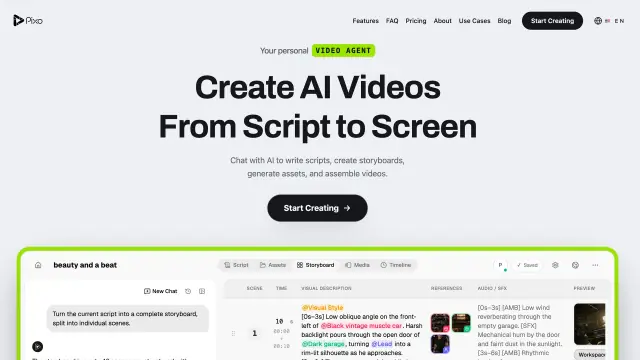
Une vidéo terminée, par simple conversation
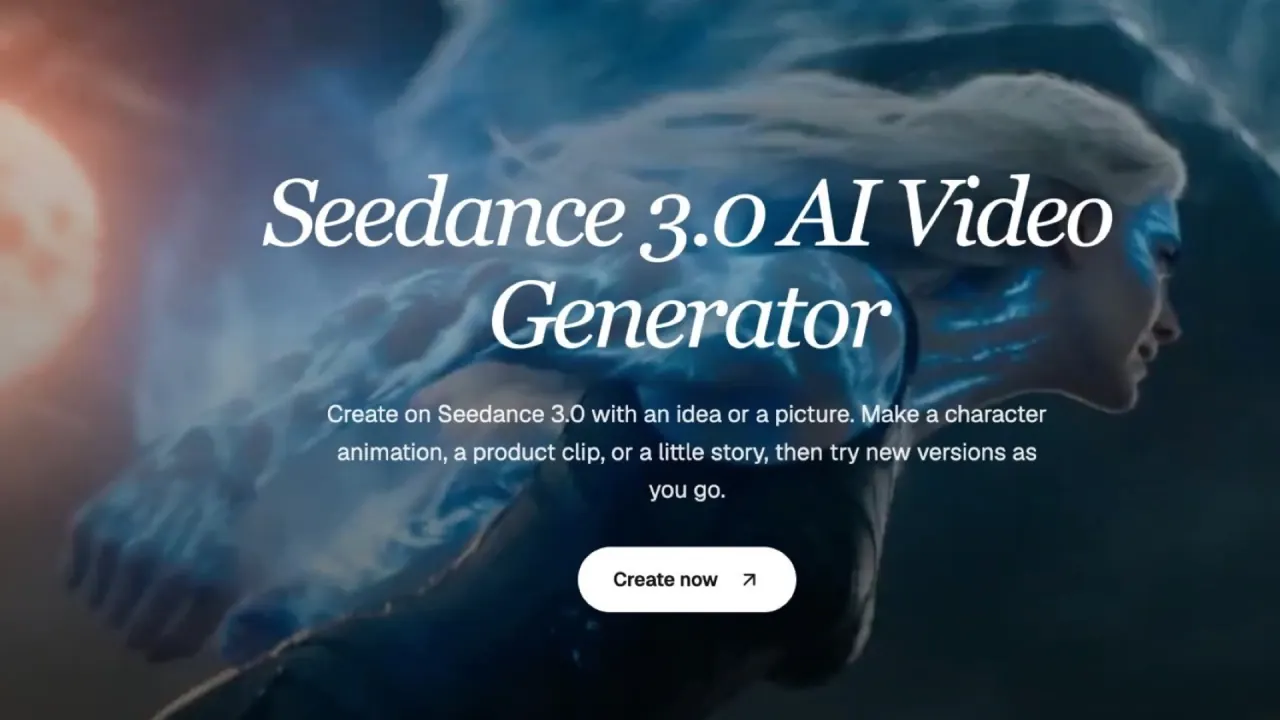
seedance 3.0 est un générateur vidéo IA accessible depuis un navigateur. Le service transforme une description de scène ou des éléments de référence en un clip. Les modèles compatibles permettent aussi de retoucher un clip existant. Seedance 2.5, Seedance 2.0 et Seedance 2.0 Mini sont proposés dans le même service. seedance 3.0 est le nom du site. Le modèle qui va traiter la demande se choisit à part dans le panneau de création.
Une scène décrite par écrit peut donner une première version. Une image fixe montre le sujet et un clip de référence indique le mouvement de caméra à reprendre. Une vidéo existante sert de base pour modifier un élément ou un passage. Le modèle détermine les entrées acceptées, la durée, la qualité d’image et les commandes de retouche.
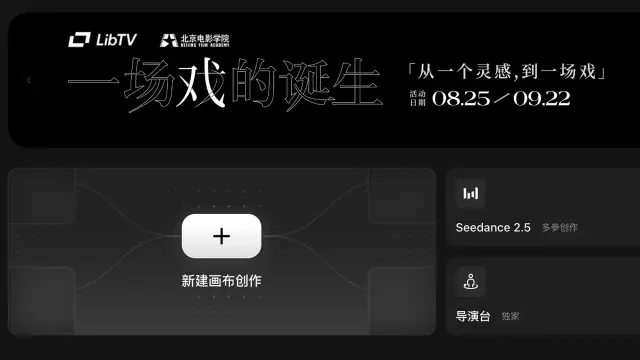
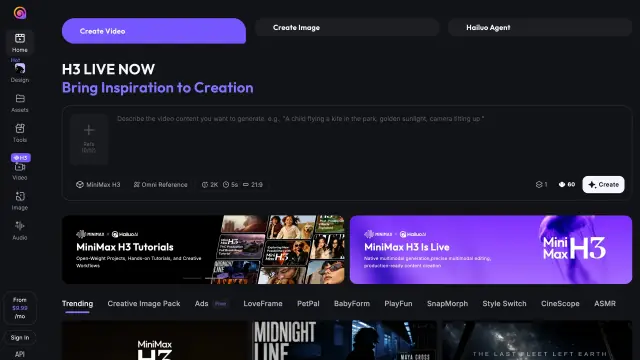
En ouvrant la liste des modèles du mode à plusieurs références sans se connecter, on voit Seedance 2.5 et les variantes Fast, Pro et Mini de Seedance 2.0, ainsi que des modèles d’autres fournisseurs. La variante Mini y porte une mention de gratuité. Lors de cette consultation sans connexion, le modèle présélectionné était MiniMax H3 Lite.
| Modèle sur le site | Durée annoncée du clip | Limites par type de référence | Résolutions de sortie annoncées |
|---|---|---|---|
| Seedance 2.5 | 4 à 30 secondes | 30 images, 10 clips, 10 fichiers audio | 480p ou 720p |
| Seedance 2.0 | 4 à 15 secondes | 9 images, 3 clips, 3 fichiers audio | 480p, 720p, 1080p ou 4K |
Ces valeurs s’appliquent aux modèles indiqués sur ce service. Si une scène contient plusieurs actions qui doivent se succéder à des moments précis, une génération continue plus longue facilite leur enchaînement. Lorsqu’une prise dépend de nombreuses références distinctes pour les angles, les mouvements et le son, les plafonds par type de fichier comptent autant que la durée. Si la livraison impose de choisir une résolution de sortie précise dans le panneau de génération, on peut d’abord repérer les modèles qui la proposent, puis comparer les coûts estimés. L’amélioration de la résolution suit un autre parcours, qui part d’un fichier existant et propose ses propres réglages.
La commande de retouche vidéo de Seedance 2.5 demande une vidéo de référence de 4 à 30 secondes. Le format et la durée sont réglés automatiquement. Le clip d’entrée détermine donc le cadrage et la longueur de la séquence retouchée. Le même panneau peut aussi renvoyer la dernière image, par exemple si la fin du plan doit servir au plan suivant. Il propose également un réglage pour activer ou désactiver la génération audio.
Le site montre une publicité de huit secondes pour un thé aux fruits, à la première personne. Elle associe deux images, un clip de référence et une piste audio. Les photos donnent les détails du produit, le clip montre comment filmer le début et la piste audio donne le rythme sans avoir à le décrire.
Un deuxième exemple associe un clip source à une image d’emballage pour remplacer les sachets visibles dans le plan. Le travail diffère de la génération d’une nouvelle publicité à partir de photos. La trajectoire de la caméra existe déjà dans la prise. Une image de l’étiquette ou de l’emballage indique ce qu’il faut modifier. La nouvelle version permet de vérifier le changement dans son contexte. La possibilité de livrer le plan dépend de la fidélité des détails de marque visibles à l’écran et de la conservation du mouvement.
Le mode de Seedance 2.5 qui permet de générer un clip plus long est présenté comme un moyen de réunir un début, un développement et une fin dans une seule vidéo. On peut, par exemple, produire une prévisualisation où un personnage découvre un objet puis réagit à cette découverte. En réunissant ces temps forts dans un même clip, on vérifie la continuité des mouvements et la durée de chaque action. C’est utile quand il faut savoir si le public comprendra les événements dans l’ordre prévu.
Les conditions du service exigent un compte pour créer du contenu. Le panneau permet d’importer des références et donne accès à une bibliothèque d’éléments. L’historique de génération permet de retrouver les créations précédentes. On peut consulter le panneau sans se connecter.
L’amélioration vidéo traite les fichiers MP4 ou MOV existants, même créés ailleurs, jusqu’à 300 MB, et propose des cibles de 1080p, 2K ou 4K.
L’outil d’agrandissement d’image accepte les fichiers JPG, PNG ou WebP d’une taille maximale de 10 MB et affiche des cibles de 2K, 4K et 8K. Ces exigences de fichiers concernent la fonction distincte d’amélioration des images.
Le modèle, la durée et la résolution choisis influent sur les crédits de génération vidéo déduits pour chaque demande. Le panneau donne une estimation avant de lancer le traitement. Avec un même solde de départ, le nombre de clips obtenus peut varier selon les réglages et le nombre de demandes soumises.
Le 27 novembre 2026, les onglets des offres mensuelles et annuelles affichaient les options de base ci-dessous. Les montants annuels correspondent à la facture pour l’année. L’allocation de crédits reste exprimée par mois. Les cartes annuelles affichaient une remise promotionnelle au moment de la consultation.
| Formule | Prix affiché dans l’onglet mensuel | Facture annuelle | Crédits par mois |
|---|---|---|---|
| Lite | $29.9 | $178.8 | 600 |
| Standard, option de base | $49.9 | $298.8 | 1,200 |
| Max, option de base | $199.9 | $1,198.8 | 8,000 |
La FAQ des tarifs indique que les crédits des abonnements sont alloués au début de chaque période de facturation et expirent à la fin de celle-ci. Le solde n’est pas reporté. Le renouvellement de l’abonnement est automatique. Après résiliation dans le compte, l’accès reste actif jusqu’à la fin de la période déjà engagée.
D’après la même FAQ, la licence commerciale est comprise dans toutes les offres annuelles et dans les formules mensuelles Pro et Max. Les formules mensuelles Lite et Standard n’incluent pas cette licence. Ici, Pro désigne un abonnement cité dans la FAQ. Trois cartes de base étaient visibles, sans montant mensuel ni annuel pour Pro. Les tâches par lots et le traitement prioritaire nécessitent un abonnement en cours. La FAQ indique une remise de 30% sur les modèles Seedance pour les abonnements annuels Standard, Pro et Max en cours de validité.
Les achats ponctuels affichés lors de la même consultation sont les suivants.
| Pack de crédits | Prix de l’achat ponctuel | Crédits |
|---|---|---|
| Starter | $49.9 | 1,000 |
| Value | $99.9 | 2,500 |
| Pro Pack | $199.9 | 7,500 |
| Bulk | $999.9 | 50,000 |
| Mega | $3,999 | 250,000 |
Le bandeau de l’onglet des packs indique que les crédits n’expirent jamais. Les cartes de ces mêmes packs annoncent une validité d’un an, et la FAQ des tarifs donne aussi une durée de 12 mois. Ces mentions divergentes empêchent de déterminer sur cette seule page quand les crédits achetés en une fois arrivent à expiration. Pro Pack correspond à un achat ponctuel de crédits. Le nom Pro utilisé dans les informations sur la licence commerciale désigne un abonnement.
L’interface de création publique affiche une option de génération gratuite et une option d’utilisation des crédits. En l’absence de connexion, un tiret apparaît à la place du solde du compte. L’écran montre comment accéder à l’option gratuite, mais il ne permet de confirmer ni le quota effectivement disponible sur un compte ni quels autres modes sont accessibles sans frais. Les conditions prévoient que les récompenses reçues lors de l’inscription ou d’une activité peuvent avoir leurs propres plafonds et dates d’expiration. Le service peut modifier ou arrêter les programmes de récompense.
La FAQ des tarifs annonce une restitution automatique des crédits en cas d’échec de la génération. Les conditions précisent que les crédits de la tâche sont rendus lorsque la cause est une erreur technique du service. Une génération terminée dont le résultat s’écarte de la demande créative relève d’un autre cas. Faire générer une autre version peut entraîner une nouvelle déduction de crédits.
Les conditions indiquent que les paiements ne sont généralement pas remboursables, sauf lorsque la loi l’exige. Pour une facturation présumée erronée, elles donnent un délai de 14 jours pour contacter l’assistance et demander un examen.
Dreamina documente une façon de créer des vidéos avec Seedance 2.5 en s’appuyant sur des références de mouvement, de style, d’image, de son et de storyboard. C’est une option à comparer si l’on cherche un accès dédié à ce modèle et que l’on travaille avec plusieurs éléments. Chaque service applique ses propres réglages et conditions de compte, même lorsqu’il met à disposition un modèle du même nom.
Runway présente Gen-4.5 dans son catalogue pour développeurs avec deux usages, la génération vidéo à partir de texte et la génération à partir d’une image. C’est un point de comparaison lorsque le projet s’appuie au départ sur une scène écrite ou sur une image et qu’il faut une API documentée. Le panneau public de seedance 3.0 privilégie un parcours dans le navigateur avec un mode prévu pour gérer plusieurs références.
Même avec une image de référence, l’apparence d’un visage, d’un texte ou d’un logo peut changer dans le clip généré. Il faut en tenir compte lorsque la nouvelle étiquette d’un emballage doit être lisible ou lorsque la ressemblance d’un personnage doit se maintenir d’une image à l’autre.
La documentation de Seedance 2.5 avertit que les gestes très rapides peuvent produire des déformations ou du flou, et que des contacts entre plusieurs personnes paraissent parfois maladroits. Ce problème compte lorsque l’action constitue le cœur du message, comme dans une démonstration qui montre comment assembler deux pièces à la main. Certains modèles peuvent aussi bloquer une photo nette du visage d’une personne réelle, même si l’utilisateur est autorisé à se servir de cette photo. Les conditions demandent de détenir les droits ou d’obtenir les permissions nécessaires pour les éléments importés, notamment lorsqu’ils contiennent une voix, l’image d’une personne, de la musique ou un logo. Disposer de l’autorisation d’utiliser le fichier et vérifier son acceptation par le modèle choisi sont deux conditions distinctes.
La politique de confidentialité indique que le service transmet les consignes et fichiers de référence aux fournisseurs du modèle choisi. Elle indique aussi que ces fournisseurs traitent les éléments uniquement pour renvoyer le résultat. Avant d’importer un document de cadrage, un échantillon vocal ou un extrait dont l’utilisation est limitée par un accord avec un client, il faut donc prendre en compte un traitement hors de l’appareil du créateur. Le service déclare ne pas utiliser les fichiers importés ni les résultats générés pour entraîner ses propres modèles d’IA. Les conditions indiquent par ailleurs que les droits sur les consignes et les fichiers importés restent à l’utilisateur, qui accorde une autorisation limitée de stockage et de traitement aux fins de fournir le service. La déclaration sur l’entraînement porte sur les modèles propres au service et sur les catégories de fichiers nommées dans la politique.
La politique de confidentialité indique que les vidéos et images générées restent dans le compte jusqu’à ce que l’utilisateur les supprime ou ferme son compte. Après suppression, le retrait des systèmes actifs peut prendre un délai raisonnable et des copies peuvent subsister temporairement dans les sauvegardes.
Selon les conditions et sous réserve de la loi applicable, l’utilisateur est propriétaire des vidéos et des images générées. Le service ne garantit ni l’unicité du résultat ni une protection par le droit d’auteur dans chaque pays. La propriété du résultat, les conditions commerciales de l’abonnement et les droits sur les références déterminent chacun les usages possibles du clip. Avec une licence sur les créations, l’utilisateur doit toujours obtenir les permissions liées aux morceaux, marques ou images de personnes importés.
Sur ce site, Seedance 2.0 peut générer des vidéos en 4K. Pour Seedance 2.5, les résolutions affichées par le service sont 480p et 720p.
Avec un modèle compatible avec plusieurs références, on peut utiliser un clip pour guider le mouvement ou le cadrage. Pour modifier le clip lui-même, il faut choisir un modèle compatible avec la retouche vidéo et préciser le changement demandé dans la consigne.
Un pack est un achat ponctuel qui ajoute un solde de crédits. Les critères de la licence commerciale, indiqués dans la FAQ des tarifs, dépendent du niveau d’abonnement et de la période de facturation.