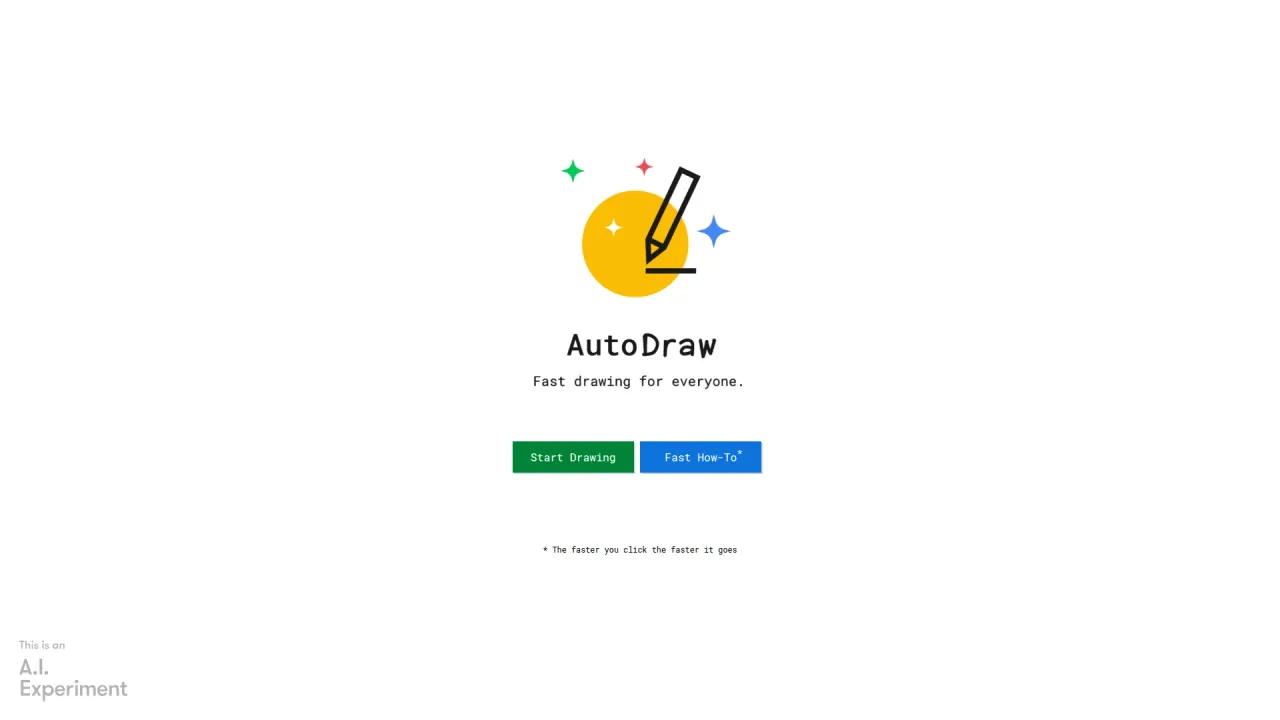
AutoDraw는 Google Creative Lab이 만든 무료 브라우저 그림 도구로, 무엇을 그리는지 추측해 아티스트가 그린 그림으로 바꿔 줍니다. 간단한 카드, 수업 자료, 아이콘 제작에 알맞고 PNG 다운로드와 링크 공유를 지원합니다.
이 도구를 사용해 보셨나요? 평점을 남겨 주세요
이 도구를 사용해 보셨나요? 평점을 남겨 주세요
AutoDraw는 브라우저에서 쓰는 무료 AI 그림 도구로, 사용자가 그리는 스케치를 보고 어떤 사물을 그리려는지 추측한 뒤 전문 일러스트레이터가 완성한 그림을 제시해 낙서를 대체합니다. 머신러닝과 재능 있는 아티스트들의 그림을 결합해 누구나 빠르게 시각 자료를 만들 수 있도록 했습니다.
AutoDraw는 자체 사이트에서 스스로를 머신러닝과 아티스트 커뮤니티의 협업이라고 소개합니다. 이 설명은 결과물의 성격을 좌우합니다. 텍스트 프롬프트로 새 이미지를 그려 주는 도구가 아니라, 대충 그린 스케치를 인식해 기존 라이브러리에서 일치하는 그림으로 바꿔 넣고, 그 결과를 배치하고 색칠하고 글자를 넣을 수 있는 단순한 캔버스를 제공합니다.
Google AutoDraw는 Google의 프로젝트이며, Google의 이름이나 기술을 빌려 쓴 독립 제품이 아닙니다.
AutoDraw는 머신러닝 기능 하나(추천 도구)와 몇 가지 일반 그리기 도구를 하나의 캔버스에 담았습니다.
추천 도구는 Quick, Draw!와 같은 기술을 사용합니다. Quick, Draw!는 신경망이 사람이 무엇을 그리는지 맞히려고 시도하는 Google의 실험입니다. 따라서 AutoDraw는 글로 쓴 설명이 아니라 사용자가 그은 획을 바탕으로 작동하며, 출시 당시 보도에서는 피자, 집, 개, 생일 케이크 같은 일상 사물로 추측 방식을 보여 주었습니다.
추천은 새로 생성한 그림이 아니라 기존 그림 데이터베이스와 대조한 결과입니다. 시작하기 전에 알아 둘 결과가 두 가지 있습니다. 삽입되는 모든 개체의 스타일은 그것을 그린 일러스트레이터가 정한 그대로이고, 라이브러리에 없는 사물은 아무리 잘 스케치해도 만들어 낼 수 없습니다.
교체용 그림은 사람이 만든 것입니다. AutoDraw 그림 대부분은 뉴욕의 디자인 스튜디오 Selman Design이 제작했습니다. Google의 출시 글은 이 밖에도 디자인 스튜디오 HAWRAF와 디자이너 및 일러스트레이터 Erin Butner, Julia Melograna, Pei Liew, Simone Noronha, Tori Hinn을 오리지널 그림의 제작자로 밝히고 있습니다.
라이브러리는 피드백을 통해 계속 늘어나도록 설계되었습니다. 없는 사물을 원하는 방문자는 AutoDraw의 Artists 페이지에 연결된 양식으로 제안을 보낼 수 있으며, 같은 페이지에는 자기 그림을 제출하려는 일러스트레이터를 위한 별도 경로도 연결되어 있습니다.
AutoDraw는 사이트를 여는 것 외에 별도 설정이 필요 없고, 몇 단계면 스케치가 완성 이미지가 됩니다.
2017년 4월의 모바일 레이아웃에서는 도구 목록이 연필과 별이 그려진 버튼 하나 뒤에 있었고, 이 버튼을 탭하면 AutoDraw 도구 자체를 포함한 옵션이 열렸습니다. 추천을 받아들일 때마다 방금 그린 획이 대체되므로 장면은 개체 하나씩 조립됩니다. 스케치하고, 추천을 받아들이고, 위치를 옮긴 뒤 다음 개체를 시작하는 식입니다.
AutoDraw는 독창적인 일러스트보다 깔끔하고 알아보기 쉬운 그림이 더 중요한 작업에 어울립니다.
같은 2025년 가이드는 어휘 시각화도 소개합니다. 학생이 자신의 그림, 단어, 짧은 정의를 Google Slides, OneNote 또는 다른 도구에 있는 공유 디지털 어휘 노트에 추가하는 방식입니다. 그린 인물, 배경 또는 사물로 짧은 이야기를 이끌어 내는 이야기 시작 활동도 있습니다. 그 밖에 무작위 단어 세 개를 엮은 엉뚱한 장면, 가상의 학급 반려동물, 비밀번호를 드러내지 않으면서 학생이 기억하도록 돕는 그림 등의 아이디어가 있습니다.
AutoDraw는 그림이 빨리 필요하지만 스스로를 아티스트라고 생각하지 않는 사람을 겨냥하며, 동시에 작품을 기여하고 싶은 일러스트레이터에게도 자리를 남겨 두었습니다.
벡터 파일, 정밀한 레이아웃, 나만의 독특한 화풍이 필요하다면 AutoDraw는 좋은 선택이 아닙니다. 출력물은 래스터 이미지이고, 삽입된 개체는 라이브러리 아티스트의 스타일을 그대로 유지하기 때문입니다. 검토한 설명에는 레이어도, 기본 그리기 외의 브러시 세트도, PNG 이외의 파일 형식도 언급되지 않습니다. 라이브러리가 추측할 수 있는 수백 가지 범위 밖의 사물은 손으로 그려야 합니다.
AutoDraw는 웹 애플리케이션이며 모든 작업이 브라우저에서 이루어집니다.
검토한 페이지에는 계정 로그인이나 기기 간 동기화에 대한 설명이 없으며, 완성한 작업물은 PNG 다운로드나 공유 링크로 AutoDraw 밖으로 나갑니다.
AutoDraw는 무료이며, Google의 실험 페이지는 결제할 것이 없다고 분명히 밝힙니다. 출시 글 역시 휴대폰, 컴퓨터, 태블릿에서 작동하는 무료 웹 기반 도구라고 소개합니다.
확인한 페이지에는 유료 요금제, 가격 페이지, 구독 등급, 사용 크레딧, 그림이나 다운로드 횟수 제한이 보이지 않습니다. 한 교육자 협회의 2025년 가이드는 교사들이 좋아하는 이유로 "계정 필요 없음"과 "광고나 방해 요소 없음"을 꼽는데, 이는 외부 출처의 관찰일 뿐 Google이 자사 페이지에서 약속한 내용은 아닙니다.
무료 온라인 그림 도구로서 실제로 따져 볼 점은 비용이 아니라 범위입니다. 속도와 설정 없는 사용을 얻는 대신, PNG 전용 출력과 고정된 라이브러리, 그리고 확인한 페이지 안에서는 AutoDraw 전용 서비스 약관이 없는 실험이라는 점을 받아들여야 합니다.
가장 가까운 비교 대상은 기능이 더 많은 그리기 앱과 Google의 자체 인식 게임입니다. 둘은 서로 다른 문제를 풀기 때문에, 더 많은 도구가 필요한지 아니면 낙서 인식을 즐기고 싶은지에 따라 선택이 달라집니다.
| 도구 | 성격 | 표시 가격 | 표시 플랫폼 | 이럴 때 선택 |
|---|---|---|---|---|
| AutoDraw | 낙서를 아티스트가 만든 그림으로 바꿔 주는 웹 캔버스 | 무료 | 스마트폰, 태블릿, 노트북, 데스크톱 브라우저 | 설정 없이 알아보기 쉬운 그림을 빨리 원할 때 |
| Sketchpad (Sketch.IO) | 레이어 선택, 그라디언트 오버레이, 5,000개 이상의 클립아트를 갖춘 그리기·디자인 앱 | $4.99 | Mac, Windows, Android, iOS | 더 많은 도구, 형식, 창작 제어가 필요할 때 |
| Quick, Draw! (Google) | 제시된 사물을 그리면 신경망이 맞히는 게임 | 표시 안 됨 | 웹 | 완성 이미지보다 낙서 인식 놀이를 원할 때 |
Sketchpad는 AutoDraw보다 훨씬 많은 기능을 제공합니다. 제작사는 브러시 18종, 도형 14종, 글꼴 800종 이상을 밝히며, 클립아트 이미지가 오픈 소스이고 전문 작업과 상업 작업에 쓸 수 있다고 명시합니다. 이런 명시적인 사용 조건은 AutoDraw 페이지가 자체 라이브러리에 대해 제공하지 않는 부분입니다.
Quick, Draw!는 AutoDraw와 인식 기술을 공유하지만 제한 시간이 있는 게임입니다. 주어진 사물을 그리고 AI가 20초 안에 알아보기를 기대하는 방식인 반면, AutoDraw는 더 자유롭게 실험할 수 있습니다. Quick, Draw! 페이지는 플레이어에게 세계 최대 낙서 데이터 세트에 그림을 보태 모델 학습을 도와 달라고 요청하며, 이 데이터 세트는 머신러닝 연구를 돕기 위해 공개적으로 공유됩니다. 여기서 검토한 AutoDraw 페이지 중 이와 비슷한 데이터 세트 기여를 설명하는 곳은 없습니다.
AutoDraw의 한계는 고정된 그림 라이브러리를 쓰는 가벼운 실험이라는 설계에서 비롯됩니다.
autodraw.com, Artists 페이지, 그리고 여기서 검토한 Google의 실험 페이지와 블로그 페이지 어디에도 AutoDraw 전용 개인정보 고지, 데이터 보관 방침, 스케치 처리 방식에 대한 설명이 없습니다. AutoDraw의 Google 실험 페이지는 Google의 개인정보처리방침 및 약관 페이지로 연결됩니다. Google 약관은 서비스 이용에 Google 개인정보처리방침이 적용된다고 명시합니다. 이 방침에 따르면 Google 계정에 로그인하지 않은 경우 Google은 수집한 정보를 브라우저, 애플리케이션 또는 기기에 연결된 고유 식별자와 함께 저장합니다. AutoDraw가 사용자의 획을 보관하는지, 모델 학습에 쓰는지는 밝혀져 있지 않습니다.
네. Google Creative Lab에서 Dan Motzenbecker와 Kyle Phillips가 동료들과 함께 만들었고, 2017년 4월 Google 블로그에서 발표되었으며, Google의 AI Experiments 컬렉션에 올라 있습니다.
네. Google 자체 페이지는 결제할 것이 없는 무료 도구라고 설명하며, 확인한 페이지에 유료 요금제나 크레딧 제한은 보이지 않습니다.
벡터 옵션은 설명되어 있지 않습니다. 완성한 그림은 PNG 이미지로 내려받으며, 출시 당시 보도도 벡터 출력이 없다는 점을 지적했습니다.
검토한 페이지는 라이브러리 그림이 공공 사용을 위해 제작되었다고만 할 뿐, 명시적인 상업용 라이선스를 제시하지 않습니다. 직접 그은 획은 Google 약관의 적용을 받으며, 약관은 콘텐츠가 계속 사용자 소유라고 말합니다.
네. 스마트폰, 태블릿, 노트북, 데스크톱의 브라우저에서 실행되며, 내려받을 필요가 없고 JavaScript가 필요합니다.
둘 다 같은 낙서 인식 기술을 씁니다. Quick, Draw!는 그림이 공개 데이터 세트로 들어가는 20초 맞히기 게임이고, AutoDraw는 낙서를 일러스트레이터가 만든 그림으로 바꿔 주는 자유 형식 캔버스입니다.
AutoDraw의 Artists 페이지에는 자신의 그림을 제출하는 경로가 연결되어 있고, Google의 실험 페이지는 다른 사람을 위한 그림을 만들고 싶은 일러스트레이터에게 연락을 권합니다.
