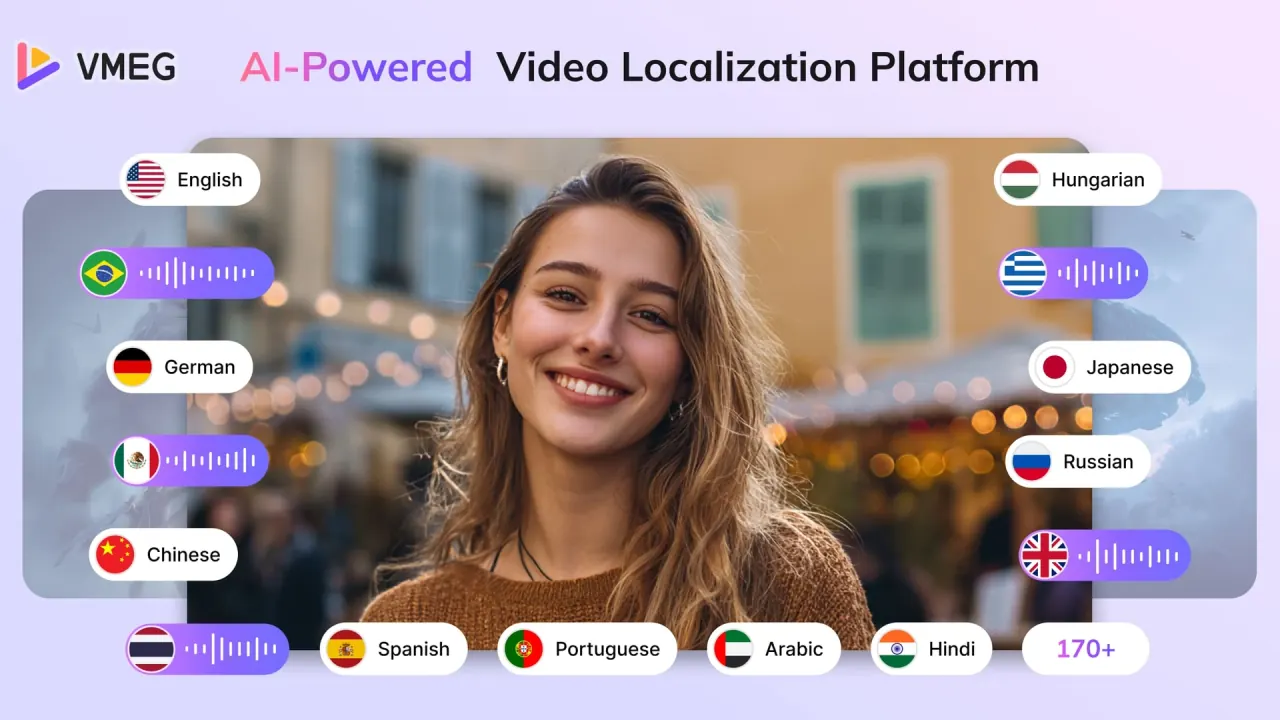

既存の動画や音声を翻訳し、話者ごとに声を割り当て、書き出し前に訳文と吹き替えを修正できます。元の音声を残すなら、翻訳字幕を作る手順を選べます。
このツールを使いましたか?評価してください
VMEG AIは、既存の動画や音声に含まれる会話を翻訳し、吹き替え音声や字幕にできるオンラインの動画ローカライズツールです。動画翻訳は、再利用したい録画や録音を用意するところから始まります。AI吹き替えで生成された訳文と音声は、元の映像に合わせて聞き直せます。まず、視聴者に何を届けるかを決めます。新しい音声トラックを入れた動画が必要なこともあれば、元の音声を残して翻訳字幕を載せるだけで足りることもあります。後工程を担当する編集者に、字幕や音声を個別の素材として渡すという選択肢もあります。どの形で納品するかによって、必要な機能と確認する範囲が変わります。
セルフサービスの言語一覧では、文字起こし、字幕、吹き替えについて170を超える言語を案内しています。言語の名前を一覧で確かめたうえで、実際に利用する機能で、対象地域の言語設定を選べるか確認しておきます。
動画用の動的な長さ調整機能は、対象言語に合わせて吹き替え音声のタイミングを調整します。製品の動画翻訳ガイドによると、機能を切った場合、文のタイミングは元のタイムスタンプにひもづきます。画面上の動作に合わせて説明するせりふで、設定による違いを比べると判断しやすくなります。表示が変わらないスライドの解説なら、長くなった訳文のために余裕を取れることがあります。機械を操作する前に必ず伝える必要がある警告なら、実際にスイッチを入れる映像と照らし合わせて、警告のタイミングを確認します。
VMEG AIでは、元の言語の字幕と翻訳字幕に加え、両方を並べる二言語字幕を作れます。以前から視聴者に親しまれている声や、声の調子そのものが情報を伝える演技を生かしたい場合は、字幕の翻訳が選択肢になります。言語学習では、二言語字幕で原文と訳文を見比べられます。表示が二行になる場合は、想定する中で最も小さい画面で再生し、字幕が映像のどの程度を覆うかも確認します。字幕を個別のファイルとして書き出せば、字幕を表示する場所やタイミングを公開する側で決められます。
音声翻訳の手順では、翻訳後のMP3に加え、元の言語と翻訳のSRTファイルをそれぞれ出力できます。画面に登場する人に合わせて吹き替えた動画とは、納品物の種類が異なります。インタビューや番組の音声版を作る場合は、話者を聞き分けられるか、発音は正しいか、話の合間は自然か、背景音の音量は声に合っているかを中心に聞きます。
吹き替え時に既存のSRTファイルを指定できます。研修用の動画に確認済み字幕があるなら、その内容を台本の出発点にして、字幕を用意したカットとアップロードした版が同じか確かめます。特に注意したいのは、操作の指示、メニューの名前、単位、何かをしてはいけないという注意です。新しいナレーションでメニュー名を訳した一方で、録画に写るメニューが別の言語のままなら、字幕に画面上の名前を残すか、画面を撮り直す必要があるかを担当者が判断します。
エディターで指定した区間の翻訳をスキップできます。たとえば製品のデモで、顧客の挨拶を元の言語の例として流し、残りの説明だけを翻訳したい場合に使えます。書き出した動画でその区間が意図したとおりに入っているか、続く吹き替えのせりふに違和感なくつながるかを確認します。
複数人が話すときに声を分けておくと、聞き手は誰が話しているかを追いやすくなります。短いやり取りが続いたり、一人が話し終える前にもう一人が発言したりする箇所も確認が必要です。聞き取りやすい冒頭の自己紹介と、会話が込み入った場面の両方を試します。冒頭だけでは、会話が最も速いところで話者の切り替わりと発言の内容を聞き取れるかは分かりません。
字幕の作業では、字幕付きの動画と二言語分の字幕ファイルをダウンロードできます。教室で流す授業の完全版と、SNSに投稿する短い抜粋を作るなら、教師の声は元のままにして、編集者に文字素材を引き渡せます。公開先ごとに、実際に使う編集版に合わせて確認してください。抜粋版から冒頭や無音の間を削った場合、元の長い授業に合わせたタイムスタンプを改めて確かめます。
Webでの吹き替えは、対応するファイルまたは公開動画のリンクをもとに始められます。文言や時間を確認する担当者が、書き出し前に映像に合わせて新しい音声を聞く場合は、ブラウザー上で作業できます。リンクで素材を渡すなら、対象の編集版を指すことと、その素材を処理する権限があることをチームで確認します。
独立したVMEG AIのAPIは、別のバックエンドから音声や翻訳のジョブを送り、Webhookで結果を受け取る用途に使えます。送ったジョブをウェブサイトに表示して編集や再書き出しを続けたい場合は、サイトの作業領域と同期するAPI経路が文書化されています。導入前に、予定している手順に対応する開発者向けの設定や課金資料を参照します。
動画翻訳はクレジットで計算します。クレジットのガイドでは、動画翻訳は毎分60クレジットで、1分未満の動画も1分として扱います。予算は合計の長さだけでなく、提出するファイルの数にも左右されます。短い広告や講座の予告を個別に処理すると、合計の秒数から換算するよりクレジットを使うことがあります。提出予定のファイルを基に見積もり、必要な処理を選んだときに表示されるクレジット数を確認します。
| 支払い方法 | 支払いとクレジット有効期限 | 比較したい場面 |
|---|---|---|
| 必要な分だけ購入 | 随時使うクレジットを前払い | 不定期のキャンペーンや試験導入 |
| 月額契約 | 定期請求、クレジットの有効期限は1か月 | 一定のペースで公開する制作 |
| 年額契約 | 年単位の支払い、有効期限は12か月 | 年間を通じて予定がある制作 |
| 法人向け | 料金と使用上限を個別に調整 | 請求やサポートに特別な条件のある事業 |
字幕のガイドには毎分10クレジットとあり、1分に満たない素材も1分として課金されます。何を納品するかを先に決めると、クレジットの見積もりを立てやすくなります。訳文を字幕だけで渡す動画と、別の言語で新しい声を生成する動画では作業が異なります。
口の動きの同期にかかる追加クレジットは、公開資料間で一致していません。クレジット全般のガイドでは毎分90クレジット追加です。同期専用の説明では毎分60クレジット追加です。動画翻訳の手順書では毎分30クレジット追加です。まとめて発注する前に、選んだジョブに表示される数値を確認します。司会者の顔が見えるカットと、ナレーションだけあればよいカットを同じ一括処理に含める場合は、特に分けて見積もりたいところです。
返金ガイドでは、新規利用者向けの体験クレジットを案内しています。サブスクリプション、必要分の追加購入、タスク単位の支払いは原則として返金対象外と説明しています。更新については、新しい月のクレジットを使っていない場合に限り、更新後24時間以内に返金を申し込めます。吹き替えの出力が破損しているなど、サポート担当者が技術的な障害を確認した場合は、ガイドに従いクレジットが返されることがあります。比較する際には、クレジットが戻る条件と、支払った料金の返金を分けて考えます。継続課金される契約を試すときは更新日も控えます。
動画翻訳ガイドによると、歌の翻訳には対応していません。会話の下で音楽が流れる動画と、歌詞を中心に翻訳したいミュージックビデオでは扱う内容が異なります。インタビューの途中に歌う場面がある場合は、全体の吹き替えを見積もる前に、その箇所をどう見せるかを決めます。背景音の機能はナレーションの下に音楽を残す用途に使い、歌詞を訳す必要があれば別の編集方法を考えます。
口の動きの同期に関するガイドによると、エディターのプレビューには同期の結果が出ないため、ダウンロードした動画で確認します。実際に話している顔を再生し、特にカットの直前と直後の口の動きを見ます。吹き替えツールでは、話者が画面に映る素材向けに同期をオプションとして用意しています。
処理時間は動画の長さ、話者の人数、選択した言語、口の動きの同期などの設定によって変わります。納期が特定の言語や場面の完成に左右される場合は、レビューと再生成の時間も見込んでおきます。録音で複数人の声が重なるなら、長い素材を処理する前に重なりのある箇所と聞き取りやすい箇所を抜き出して、違いを確認します。
VMEG AIは、他人の声を複製する前に明示的な許可を求めるとしています。元の話者の声を複製して使う場合は、用途と使用言語について本人が承認したか確認します。元の映像に話者の出演を残したい一方、その声で新しい内容を合成する許可がないときは、既定の別の声を訳文に割り当てられます。
提供元によると、アップロードしたコンテンツと生成結果の所有権は利用者に残ります。また、動画、音声、台本は既定で基盤モデルの学習から除外し、利用者が明示的に同意した場合にその目的で使うとしています。ローカライズ済みの映像にも、許諾を得て使っている音楽、外部の出演者による実演、特定の配信経路だけで使える映像素材が含まれることがあります。社内向けの機密性が高い録画は、ブラウザーやAPI経由で提出してよいかを判断する前に、プライバシー条件と所属組織のアップロード規則を確認します。アクセスや保管に関する要件の確認中は、機微な情報のない映像で早い段階のチェックを行えます。
できます。字幕翻訳を使い、元の録画に訳文を重ねます。公開先が求める表示のタイミングとファイル形式を確認します。元の音声と翻訳字幕が両方必要な場合、原文と訳文を同時に画面に出すか、視聴者が字幕の言語を選べるようにするかも検討します。
直す訳文の行を編集し、その部分を再生成できます。誤りが文字起こしから始まっていた場合は、原文の内容を修正してから再翻訳します。直した行を前後の会話と続けて再生し、場面に対して話す速度と意味が合っているかを聞きます。
任意で追加できます。話者の口が映り、口の形と新しい声が合うかに視聴者が注目する場面なら、利用を検討します。主にスライドや製品の映像に被せるナレーションなら、得られる効果と追加クレジットを比べて判断します。設定した場合の結果はダウンロードした完成動画で確認します。