ByteDance
Seedream 5.5
Seedream 5.5 は ByteDance Seed の画像生成・編集モデルです。 Seedream 5.5 で背景が透過した商品画像を作る方法を比較し、ツールごとの設定や利用条件を確認できます。
公開日
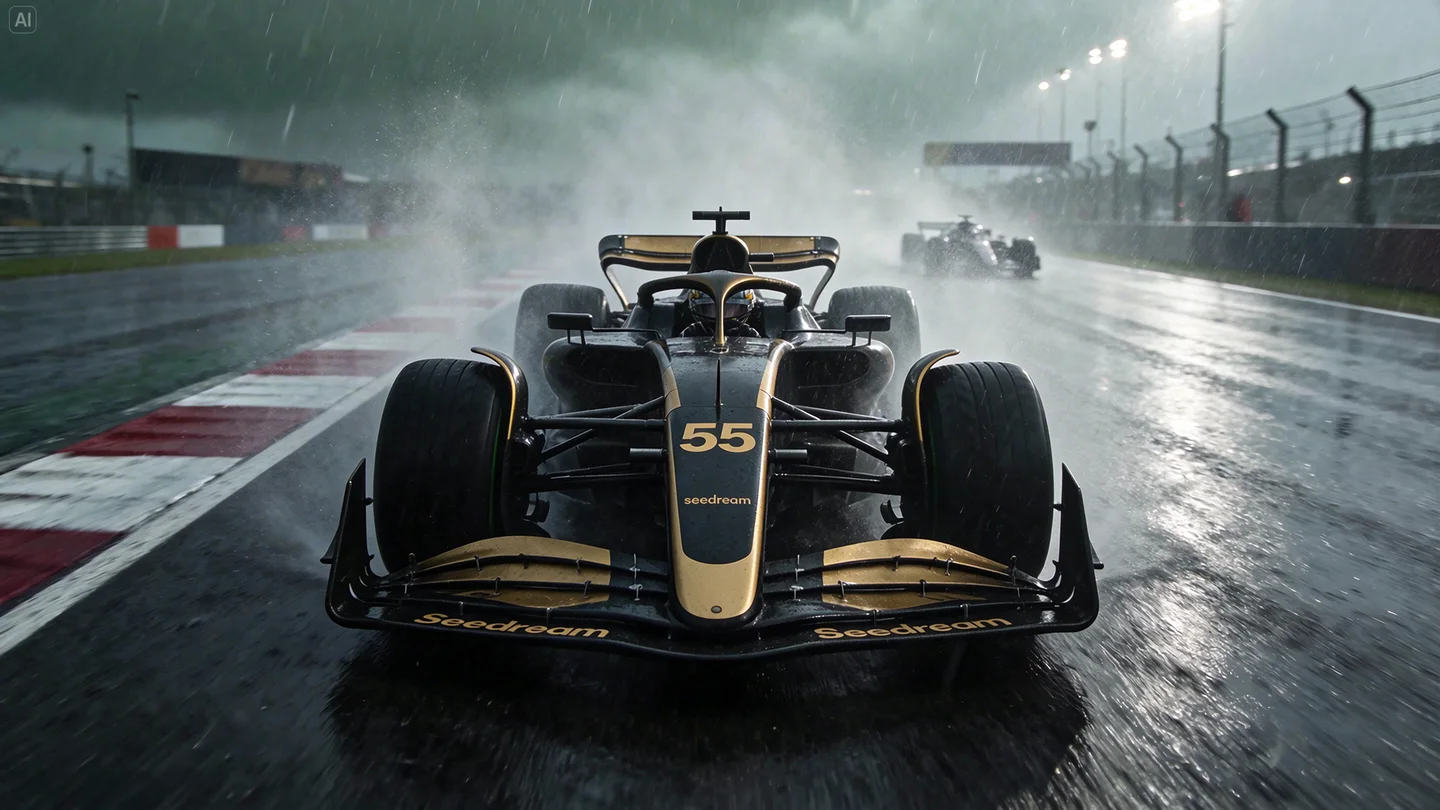
Seedream 5.5 を使えるツール
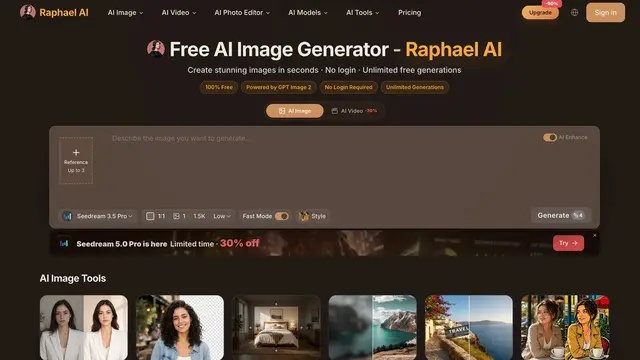
Seedream 5.5 の専用フォームで Transparent と PNG を選べます。生成にはログインとクレジットが必要です。
根拠となる情報源
- 機能
- 1K, 1.5K and 2K output; up to 10 references · Dedicated generator preselects Seedream 5.5 · Transparent and PNG are selectable
- 制限
- Generated download and alpha not tested · Published credits vary by resolution and number of references · Sign-in required to generate
- 根拠となる情報源
- raphael.app

Seedream 5.5 で背景透過 PNG を作る方法
まず商品を1点選び、参照画像の用意から生成、ダウンロードまでを一通り試します。出力サイズ、商品の細部、透過の状態を確認してから、同じ設定で一括処理に進みます。
作りたい素材に合わせて手順を選ぶ
- 背景が透過した商品素材。 商品を正面から撮った鮮明な写真を1枚用意します。キャップの形やガラスの縁、残したい柔らかな影が出力に保たれているか確認します。透過 PNG に対応していることが明記された生成モードを選びます。 ByteDance Seed の公式作例
- 商品メイン画像や使用シーン画像。 まず構図、文字を置く余白、光の向きを決めます。商品の写真を使って、形や質感、ラベルを新しいシーンに反映します。シーンとして仕上げる場合は、背景を不透明にします。 Runway Dev の参照画像を使った作例
- 色違い・背景違いの画像。 基準画像を1枚決め、1回の編集につき要素を1つ変えます。色違いを個別に作るときは、直前の変更が引き継がれないよう、毎回同じ基準画像から始めます。 ByteDance Seed の編集作例
必要な出力が得られるプラットフォームを選ぶ
| プラットフォーム | 操作の始め方 | 生成前に確認すること |
|---|---|---|
| Raphael AI | Seedream 5.5 のフォームに参照画像を追加し、Transparent と PNG を選択します。 | 生成にはログインが必要です。選んだサイズと参照画像の枚数に応じて、必要なクレジットを確認します。 Seedream 5.5 のフォーム |
| OpenArt | 画像作成画面で Seedream 5.5 が選択されていることを確認し、Visual references に画像を追加して Background を確認します。 | アカウントで使える設定を確認し、ダウンロードしたファイルにアルファチャンネルがあるか調べます。 OpenArt の画像作成画面 |
| Krea | 公式ガイドでは、Krea Image で 5.5 を選び、参照画像を追加して背景の透過を有効にします。 | 使用中のアカウントでこのバージョンと背景モードを選べるか確認します。 Krea のモデルガイド |
| NightCafe | PRO では新規生成で参照画像を追加し、Transparent (PNG) を選択します。 | 公式ヘルプによると、Prompt to Edit の出力は不透明です。透過画像が必要なときは新規生成を使います。 NightCafe のヘルプ |
| Recraft Studio | 有料プランでは 5.5 を 1.5K と 2K で使えます。公式資料で案内されている参照画像の上限は10枚です。 | シーン画像の下案を作る際は、2つのサイズを比べます。透過画像が必要なら、書き出し設定とダウンロードした元ファイルを確認します。 Recraft の設定と作例 |
参照画像から背景が透過した商品画像を作る
- 元の写真を用意する。 利用権のある写真を使い、商品全体が写っていて輪郭とラベルが鮮明なものを選びます。参照画像を追加する場合は、質感や照明など、何を参照させるかを決めます。
- 出力設定を選ぶ。 Seedream 5.5 と必要なアスペクト比を選択し、生成画面で背景を透過、出力形式を PNG に設定します。まず1枚を生成し、実際のピクセル寸法を確認します。
- 変える部分と残す部分を指示する。 参照画像に番号を付けます。商品の輪郭、ラベル、撮影角度、残したい影を具体的に指定します。 OpenArt のプロンプトガイド
プロンプト例
参照画像1からすりガラスのボトルを切り抜いてください。ボトルの縦横比、キャップの形、ラベルの文字、正面からの撮影角度を維持してください。ボトルの周囲を完全に透過させ、ガラスの縁の半透明は残してください。ボトルを中央に置き、四方に均等な余白を取ってください。
同じ商品画像を段階的に調整する
画像のバリエーションを作る前に、確認済みの切り抜き画像を保存します。背景を暖色寄りのグレーに変えるなど、1回に変更するのは1つの要素に絞ります。残す部分の指示を再利用し、結果を参照画像と並べて見比べます。商品の輪郭、反射、ラベルの位置、パッケージの文字を確認します。納品前に、ブランドロゴ、価格、小さな文字を元の素材と照合します。 ByteDance Seed の編集作例 · OpenArt のプロンプトガイド
API で透過 PNG を書き出す
利用するサービスに合ったフィールドを指定します。一括処理を始める前に、まず返されたファイルを1枚確認します。
- Volcengine Ark.
doubao-seedream-5-5-261028を使い、background: "transparent"とoutput_format: "png"を指定します。テキストプロンプトからも、通常の参照画像からも生成できます。 Ark の Seedream 5.5 チュートリアル - Runway Dev.
POST /v1/text_to_imageでseedream5.5、background: "transparent"、outputFormat: "png"を指定します。正方形の 1.5K 出力にはratio: "1536:1536"を使います。参照画像はreferenceImagesで渡します。一括処理の前に、解像度、出力枚数、参照画像の枚数から費用を確認します。 Runway Dev の API ガイド - fal.ai.
bytedance/seedream/v5.5/editを使い、image_urlsに最大10枚の参照画像を渡します。background: "transparent"とoutput_format: "png"を指定し、タスクの実行結果から元ファイルをダウンロードします。 fal.ai の編集 API
一括処理の前に書き出したファイルを確認する
- 元の PNG を調べる。 アルファチャンネルがあり、商品の外側に完全に透過したピクセルがあるか確認します。ガラスや煙、柔らかな影には半透明のピクセルが含まれることがあります。明るい背景と暗い背景の両方に重ね、縁に白いにじみやギザつき、元の背景の残りがないか調べます。 透過を確認できる PNG の作例
- 納品に必要な項目を確認する。 ピクセル寸法、余白、商品の色、パッケージの文字、ブランドロゴを確認します。掲載先に1枚アップロードし、トリミングやファイル形式がどう扱われるかを確かめます。
- 設定を記録する。 モデル、サービス、参照画像の順序、アスペクト比、背景モード、プロンプト、費用を記録します。既存の写真から商品を切り抜く場合は、背景削除専用ツールも使えます。書き出したら、半透明の縁を確認します。 Photoroom の透過背景の書き出しガイド
Seedream 5.5 が得意なこと
光と質感の表現
商品画像では光の向きと素材を指定し、ガラス、金属、布地に光がどう反射するかを確認します。柔らかい光を横から当てると、明るい部分のディテールを保ちながら表面の質感を引き出せます。
画像内の文字とレイアウト
見出しやラベル、パッケージに入れたい文言をそのまま引用符で囲み、行ごとに配置を指定します。商品ページへの掲載や印刷の前に、価格、スペル、小さな文字を確認します。
複数回の編集で一貫性を保つ
直前に確認した画像を次の参照画像にします。シリーズ用の商品画像なら、背景などを1回につき1つだけ変え、商品の輪郭、ラベル、撮影角度は維持するよう明示します。
透過 PNG を直接生成
プロンプトや参照画像から、完全透過と半透明の両方を含む切り抜き画像を生成できます。ステッカーやガラスの縁、柔らかな影を、異なる背景に重ねて使えます。
Seedream 画像モデルのバージョン比較
Volcengine Ark API で画像を1枚生成する場合の仕様を比較します。選べる解像度、参照画像の上限、料金は、ツールやモードによって異なります。
表を横にスクロールすると、すべての仕様を確認できます。
ワークフロー用ツール

既存の商品写真から背景を削除し、透過 PNG として書き出せます。

Seedream 5.5 のよくある質問
Seedream 5.5 とは?
Seedream 5.5 は ByteDance Seed が2026年11月9日に公開した画像生成・編集モデルです。テキストプロンプトから生成でき、参照画像で仕上がりを指定することもできます。
Seedream 5.5 は 5.0 Pro や Flash とどう違いますか?
5.5 は編集を重ねたときの一貫性が向上し、テキストや通常の参照画像から透過画像を生成できます。Ark API の 5.0 Pro と Flash で透過画像を生成するには、アルファチャンネル付きの既存 PNG を参照画像として1枚渡す必要があります。
Seedream のバージョンを比較するSeedream 5.5 で透過 PNG を作るには?
モデルのバージョンで 5.5 を選択し、背景を透過にして PNG で書き出します。Runway Dev API では background = transparent と outputFormat = png で設定します。使うツールで両方の設定が選べるか確認してください。
Runway Dev の入力パラメーターを見るダウンロードした画像に透過があるか確認するには?
元の PNG を明るい背景と暗い背景の両方に重ね、アルファチャンネルを調べます。完全に透過した部分のアルファ値は 0 です。半透明の縁や影には、完全透過と不透明の間の値が入ることがあります。
元の PNG サンプルで透過を確認する複数回編集する場合、プロンプトはどう書けばよいですか?
直前に確認した画像を参照に使い、変更する箇所と維持する箇所を明示します。例えば「背景を薄いグレーに変えてください。ラベル、ボトルの形、撮影角度、影はそのままにしてください」と書きます。細部を確認してから次の編集に進みます。