
slicetube はブラウザ上で YouTube のリンクを開始・終了時刻で切り分け、MP4、MP3、WebM、最大 4K でダウンロードできるツールです。登録もウォーターマークも不要で、複数クリップをまとめて処理できます。
このツールを使いましたか?評価してください
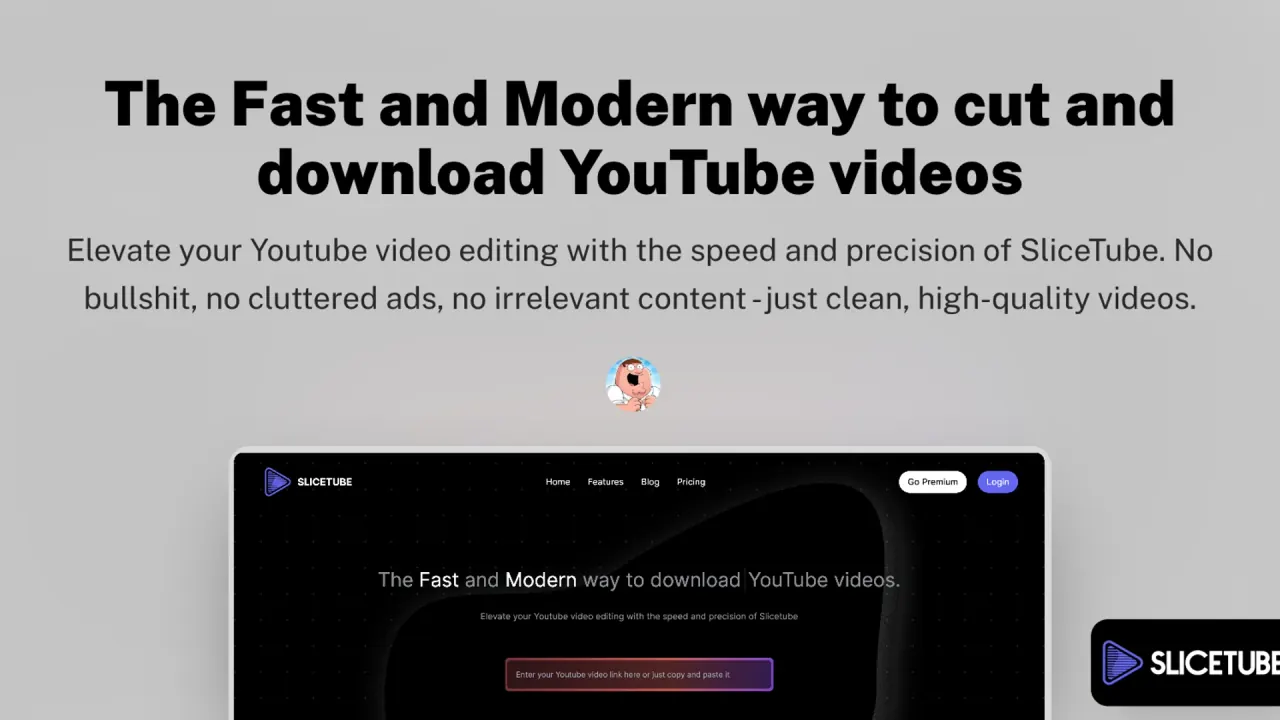
slicetube はブラウザで動く YouTube 動画のカットツールです。動画の URL を貼り、二つの時刻のあいだだけを残すと、切り出したクリップがそのまま手に入ります。ソフトのインストールもアカウント登録も不要で、書き出したファイルに slicetube のウォーターマークも入りません。トップページの説明は具体的です。リンクを貼り、開始と終了を選び、MP4、MP3、WebM、または最大 4K で必要な部分だけをダウンロードする、というものです。
この道具の要点は作業の順序にあります。多くのダウンローダーはまず動画全体を保存し、トリミングは利用者に任せます。slicetube は逆に、選んだ区間から始めるので、90 分のインタビューにある 2 分の回答のために 90 分を落とす必要がありません。画面はプレビュー、長さの入力、開始と終了の欄、形式の選択だけで構成された 1 ページで、編集ソフトというより道具に近い作りです。
使い始める前に二つの境界を押さえておきます。第一に、文書化された入力はすべて YouTube の URL で、ローカルファイルのアップロードや他プラットフォームの説明はありません。第二に、画質は元動画とプランによって決まるため、「最大 4K」は上限であって、すべてのクリップへの約束ではありません。
製品は中核をスライサーと呼んでいます。保存したい時間範囲を選ぶと、プレビューがその範囲を先に見せてから処理に進みます。YouTube トリマーのページは同じ操作を「編集プロジェクトを開かずに秒単位の精度」と説明し、クリップダウンローダーのページは長い動画のためのクリップ優先の流れとして説明します。実際の精度は二つの数字です。1 秒以内で切る必要がある場合や、字幕や図形を重ねる作業は、この道具の範囲外です。
各形式には案内された用途があります。MP4 はパソコン、スマートフォン、編集ソフトへクリップを移すとき、MP3 は動画ファイルなしでポッドキャストの回答や講義の区間の音だけを残すとき、WebM はそれを好むブラウザの作業に合います。ベンダーはカットしても元の解像度を保ち、再エンコードしないと説明しており、大きなバッチの前に自分の素材で確かめる価値のある主張です。
画質は 144p から 4K までで、実際の選択肢は元動画とプランによって変わります。ベンダー自身が「対応する動画とプラン」という条件を付けています。1080p の素材に 4K をうたっても結果が 4K になるわけではなく、無料の段階はこの階段の一番下にあります。
一括ダウンロードは後から別機能として加わり、一つの動画の複数区間、または複数の動画の区間を一度に処理する方法として案内されました。バッチのページは三つの手順を示します。複数のリンクを入れ、このバッチの出力設定を選び、あとは道具が順に処理するという流れです。クリップはそれぞれ別ファイルで届き、新しく覚えるメニューはないとベンダーは強調します。
得られるのは速度ではなく反復の削減です。ポッドキャスト編集者がクリップを 10 本抜く場合も、教師が講義の区間を 5 つ保存する場合も、貼り付け、カット、ダウンロードという同じ順序を繰り返します。一括モードはその反復を一度の設定に畳みます。
最もゆっくり見るべきはプレビューです。書き出しには選んだ範囲だけが入るため、開始が一文ぶん遅れていれば切り直すしかなく、ダウンロード後には直せません。
一括作業は計画がものを言います。形式と画質を一度決めれば、待ち行列がその設定をまとまり全体に適用し、クリップごとに聞き直しません。似た素材をまとめるのがよく、同じポッドキャストから 10 本抜くのと、別々の動画 10 本から 1 本ずつ抜くのとでは確認の手間が違います。後者はリンクごとに、動画が十分に長く公開状態にあるかを見る必要があります。最初の待ち行列は小さく保ってください。ベンダーは上限がプランと処理要件で変わると案内しています。
形式は普通、最後に決めるものですが、ここでは順序を逆にしたほうが合理的です。形式がクリップの用途を決めるからです。編集ソフトやスライド、スマートフォンのアルバムへ送るなら MP4、インタビューの回答や講義の区間のように言葉だけが必要なら MP3、行き先が Web の作業なら WebM です。同じ区間で映像と音の両方が必要なら、後から変換するより同じ範囲を二度書き出したほうが損失は小さく済みます。
以下の場面は形が同じです。元が長く、必要なのは短い一瞬で、残りを保持する理由がありません。
長い動画からソーシャル用クリップを作る。 一瞬を抜き出して Shorts、Reels、TikTok の流れへ渡すのが最も一般的な使い方で、縦の再投稿は切り抜きで圧縮の跡が拡大するため、画質の上限が実際に意味を持つ場面です。
ポッドキャストとインタビューの区間。 長い会話から回答を一つだけ残す作業は、クリップ優先の処理がいちばん効く場面です。そうしなければ 4 分を残すために 1 時間を落とすことになります。
講義、チュートリアル、講座のまとまり。 1 時間の動画を丸ごと落とさず必要な説明だけを残すのは、同じ取引の学生版です。講座が動画の並びである場合は、一括モードが学期単位の版を引き受けます。
ゲームと配信のハイライト。 長い配信から正確な見どころを切る作業は、時刻をすでに知っている場面です。チャットや配信のマーカーが場所を教えてくれます。
調査とアーカイブ。 確認、保存、出典分析のために動画をまとめて処理するのは一括モードの代表的な用途で、音声だけを抜く作業はその近い親戚です。
編集者のための素材集め。 より大きな編集作業のために複数の元動画を用意することを、バッチのページはクリエイターソーシングと呼びます。道具が編集ソフトと競うのをやめ、編集ソフトに素材を渡す位置です。
slicetube は、YouTube から特定の瞬間を取り出すことがボトルネックの人に向きます。その瞬間を磨くことがボトルネックの人には向きません。ベンダーは利用者を三つに分けています。
この三つ以外では、量をこなすポッドキャストやインタビューの編集者、特定の区間を保存したい研究者、長いプランの追加席を使える小さなチームに向きます。逆に、マルチトラック編集、字幕、トランジション、色調整が必要な人には向きません。2026 年 6 月にある香港の技術メディアの独立した記事は、暗い配色の画面がスマートフォンでもデスクトップでも同じように使えると伝えていますが、その背後に編集機能があるとは述べていません。
購入の根拠が必要なチームにも向きません。サイトには到達できる利用規約とプライバシーのページがなく、データの扱いや返金の質問に製品自体では答えられません。
slicetube はブラウザの中でだけ動きます。デスクトップアプリもインストール手順もありません。サイトの FAQ は、iPhone、Android 端末、タブレット、Mac、Windows PC のモダンブラウザで使えると説明します。
入力は YouTube の URL、出力は使っている端末へのダウンロードです。処理はベンダーのサーバーで行われるため、端末にはブラウザと安定した回線があれば足ります。モバイル回線で大きなバッチを回すのは、ハードウェアではなく通信量の問題です。
ブラウザの対応範囲は緩くしか書かれていません。独立した記事は Chrome と Firefox に触れ、ベンダーは互換リストを示さず「モダンブラウザ」とのみ述べます。珍しい環境や制限の厳しいブラウザなら、短いクリップ一つで試してからバッチに使うのが安全です。
slicetube 料金は何本切るかではなく、どれだけの期間使うかに組まれています。三つのパス、期間限定の永久オプション、そして画質が制限された無料枠です。
| プラン | ページの表示価格 | ページに書かれた内容 | 向いている人 |
|---|---|---|---|
| 無料 | 無料で利用 | カットとダウンロードは可能、画質は制限 | クリップ一本で流れを試す |
| 月額パス | $5 | 1 か月、個人クリエイターと単発の案件向け | 一つの案件や忙しい一週間 |
| 6 か月パス | $15 | 半年、メンバー 1 名追加、専用 CPU、「最大 3 か月分お得」 | 継続して投稿するクリエイター |
| 年額パス | $25 | 1 年、同じ追加席と専用 CPU、「最大 6 か月分お得」 | 継続利用の既定の選択 |
永久ライセンスは表の外にあります。価格ページは Lifetime Access を $30 と表示し、隣に取り消し線の $99 を置き、期間限定の周年キャンペーンだと記します。この価格なら年額パスの 2 年分より安いので、正直な比較は「一度の $30 対 年額 2 年分」になります。代わりに、キャンペーンの終了日は書かれていません。
支払い前に二点を確認します。追加のメンバー席と専用 CPU は 6 か月と年額のパスにしかないため、2 人のチームは月額パスでは運用できません。お得さの文言も食い違います。価格ページは 6 か月パスで最大 3 か月、年額パスで最大 6 か月と書き、機能ページは年額ライセンスで最大 4 か月分お得だと書きます。
無料枠は実在しますが限定的です。FAQ は無料のカットとダウンロードに画質の制限があり、より高い解像度は有料だと述べ、ある競合製品の 2026 年の比較記事は無料の上限を 360p としています。無料は流れを試す用途ととらえ、4K の成果物を得る経路とは考えないほうがよいでしょう。
名称にも混乱があります。FAQ は「SliceTube Pro」へのアップグレードに触れますが、価格ページが売るのは名前の付いた三つのパスです。
比べる価値があるのは機能が多い製品ではなく、実際に効いていた制約を変える製品です。
| ツール | 無料の選択肢 | 有料の開始価格 | 変わる点 |
|---|---|---|---|
| slicetube | カットは可能、画質は制限 | 月 $5、6 か月 $15、年 $25 | 基準:YouTube の URL のみ、アカウント不要、一括の待ち行列 |
| TrimTube.io | 無料枠は標準画質 | 月 $4.99、または一度 $29.99 | より低い入口価格、同程度の買い切り、8K という主張、一度に 5 クリップの書き出し |
| Kapwing | 無料はウォーターマーク付きの書き出し | 月 $16 | 自動字幕と吹き替えを備えた本格的なタイムライン編集、月額は約 3 倍 |
| 123apps | 無料は広告と一日の操作制限付き | 月 $6、または年 $48 | アップロード方式で切る 51 ツールの集合、1 ファイル 10 GB まで、YouTube リンクの流れはなし |
TrimTube.io は価格と形で最も近い代替です。YouTube のリンクを受け、ログインなしで動き、ウォーターマークなしの書き出しを掲げます。ただし優先処理、並列エディター 3 基、一度に 5 クリップの書き出しを $4.99 の月額にまとめ、$29.99 の買い切りも販売して、slicetube の期間限定の永久オプションと正面から競合します。画質の主張はさらに高く、これは受け入れるより確かめるべき主張です。
Kapwing はクリップが成果物ではなく出発点のときの選択です。字幕と吹き替えを備えた本物の編集機能は月 $16 で、無料枠は書き出しにウォーターマークを付けます。もともと編集に別途費用を払っていた場合にだけ、この比較は公平になります。
123apps はファイルがすでに手元にある場合や、PDF、音声、変換の道具を同じ契約で使いたい場合に向きます。リンクではなくアップロードで切り、1 ファイル 10 GB で止まります。
Clideo は理由が違うので触れておきます。機能に制限のある無料枠があり、有料の購読は自動更新され、価格の FAQ に返金はしないと明記しています。最後の点は、slicetube を含め、料金を払うカットツールすべてで確認する価値があります。
以下の制約は購入判断を変えるもので、多くはベンダー自身のページに由来します。
無料枠は宣伝された上限に届きません。 無料のカットとダウンロードは画質が明示的に制限され、高い解像度は有料の契約で開きます。ソーシャルへの再投稿に 4K が要る人は、最初のクリップから有料です。
上限は元動画とプランで決まります。 解像度の選択肢は動画とプランで変わり、4K は対応する動画とプランに提供されます。1080p の素材が 4K になるわけではありません。
プランの上限は数字で公開されていません。 FAQ は上限がプランと処理要件で変わると述べて価格ページを参照させますが、そのページにクリップ数、同時処理数、ファイルサイズの上限はありません。バッチの容量は使って確かめるしかありません。
入力は YouTube だけです。 文書化された流れはすべて YouTube の URL から始まり、ローカルファイルのアップロードや他プラットフォームの対応は説明されません。素材が Vimeo、ドライブのフォルダ、カメラのカードにあるなら、ここは入口ではありません。
到達できる利用規約とプライバシーのページがありません。 規約のパスとプライバシーのパスはどちらも 404 を返します。返金、データの保持、利用条件を登録前に読むことはできません。privacy-first は標語で、方針を置くべき場所に方針がありません。
お得さの文言が食い違い、有料の名前が二つあります。 パスは最大 3 か月と 6 か月、機能ページは年額で最大 4 か月と書き、FAQ は有料の段階を「Pro」と呼びますが、会計画面が売るのはパスです。
独立した資料は薄く、画質の説明も一致しません。 2026 年 6 月の香港の技術メディアの記事は 360p から 1080p という書き出し範囲を示し、ベンダーの 4K の主張より低くなっています。ローンチ一覧にはレビュー 7 件、平均 3.00/5 とありますが、標本が小さすぎて一般化はできません。
編集はカットで止まります。 サイトのどこにも字幕、重ね表示、トランジションの説明はなく、文書化された出力は三つの形式のいずれかで切った区間です。その先の作業は別の道具で行います。
不要です。ブラウザで動き、インストールも登録もなく切り始められます。ベンダーの一括ダウンロードの告知も、アカウントが不要だと繰り返しています。
サイトは 144p から 4K までの段階を示し、実際の選択肢は元動画とプランで変わります。無料の利用は画質が明示的に制限され、高い解像度は有料のパスに含まれます。
切れます。一括モードは一つの動画の複数区間、または複数の動画の各一区間を待ち行列に入れ、クリップごとに別ファイルで返します。設定はまとまり全体に適用されるため、形式と画質は先に決めてください。
ソーシャルの流れや編集ソフトへ渡すなら MP4、音だけが必要なら MP3 です。WebM はそれを好むブラウザの作業向けで、同じ区間の映像と音の両方が要るなら二度書き出したほうが変換より安全です。
価格だけ見れば得です。一度の $30 は年額パスの 2 年分より安くなります。確実さで見れば別で、キャンペーンの終了日も読める規約ページもないため、永久という約束はベンダーの言葉だけに支えられています。