
Toolso.AI
Toolso.AI
すべてのツールカテゴリ急上昇最新ツール料金プランブログ
Toolso.AI
Toolso.AI

💌AIツールウィークリーを購読

最新かつ最も注目されるAIツールとトレンドの週次厳選セレクションをメールボックスにお届けします 購読

Toolso.AI
Toolso.AI

生産性を向上させる最高のAIツールを発見する

GitHubGitHubTwitterX (Twitter)YouTubeYouTubeTikTokEmail

人気カテゴリ

  • AI執筆
  • AI画像
  • AI動画
  • AIコーディング
  • 他のカテゴリ

探索

  • 最新ツール
  • 人気ツール
  • 他のツール
  • ツールを提出
  • 料金

会社概要

  • 会社概要
  • お問い合わせ
  • ブログ
  • 変更履歴

法的情報

  • クッキーポリシー
  • プライバシーポリシー
  • 利用規約
  • 返金ポリシー
© 2026 Toolso.AI 無断転載を禁じます
期間限定期間限定注目掲載24時間優先審査・被リンク不要・30日間注目表示$29.90終了後 $59.9010月31日以降 $59.90に値上げ終了まで--:--:--今すぐ投稿
  1. ホーム
  2. すべてのツール
  3. 動画編集
  4. VideoCompress
VideoCompressのインターフェースプレビュー
VideoCompressのロゴ

VideoCompress

VideoCompressはMP4、MOV、MKVなど40種類以上の動画をブラウザで目標サイズやプリセットにより圧縮し、H.264/H.265エンコード、毎月30の無料クレジット、ローカル一括処理用のmacOS/Windowsデスクトップアプリを備えます。

動画編集動画ツール#無料#バッチ処理#動画
価格を見る
保存
アクセス数
閲覧数
価格
有料
公開日
2026年10月3日
ドメイン
videocompress.ai
ユーザー評価

このツールを使いましたか?評価してください

このツールを評価する

VideoCompress 製品情報

価格を見る
ツール情報
保存
アクセス数
閲覧数
価格
有料
公開日
2026年10月3日
ドメイン
videocompress.ai
ユーザー評価

このツールを使いましたか?評価してください

このツールを評価する

注目のツール

関連ツール

価格を見る

VideoCompressとは?

VideoCompressは videocompress.ai で提供されているオンライン動画圧縮ツールです。動画をアップロードし、目標サイズか品質レベルを選ぶと、透かしなしの小さなファイルをダウンロードできます。ベンダーはVideoCompressを、ブラウザでオンライン、デスクトップアプリでオフラインに使えるオールインワンの音声・動画圧縮、編集、処理ツールと説明しています。

.ai ドメインは、圧縮ページが実際に主張している以上のことを連想させます。これらのページが説明しているのは、品質を保ちながら効率よく圧縮する「インテリジェントな」動画圧縮ツールです。エンコーダーとしてH.264とH.265を挙げ、明示的なAIの表現は別の文字起こしツールと動画翻訳ツールにだけ使っています。あるサードパーティのAIツールディレクトリの掲載ページは、圧縮そのものを高度なAIアルゴリズムによるAI搭載機能と説明していますが、今回確認したホームページ、料金ページ、デスクトップ版ページは圧縮についてそうした主張をしていません。

規模を示す数字はすべてベンダー発表です。ホームページは、このオンライン動画圧縮ツールが200,000人以上のユーザーに信頼されているとしています。デスクトップアプリのページは別に、450,000人以上のユーザー、6,000,000件以上の処理済みファイル、平均圧縮率68.2%を挙げています。いずれも2026年10月2日時点の表示です。

ほぼ同じ名前のウェブ圧縮ツールがいくつかあります。このページは videocompress.ai のサービスだけを扱い、そのウェブ版はファイルを自社サーバーにアップロードします。

主な機能

このツールはアップロード、エンコード、ダウンロードの一本道のワークフローで、動画の容量を減らす方法を2通り用意しています。圧縮と文字起こしは同じ月間クレジット残高を使い、動画編集は別にカウントされます。

圧縮の設定

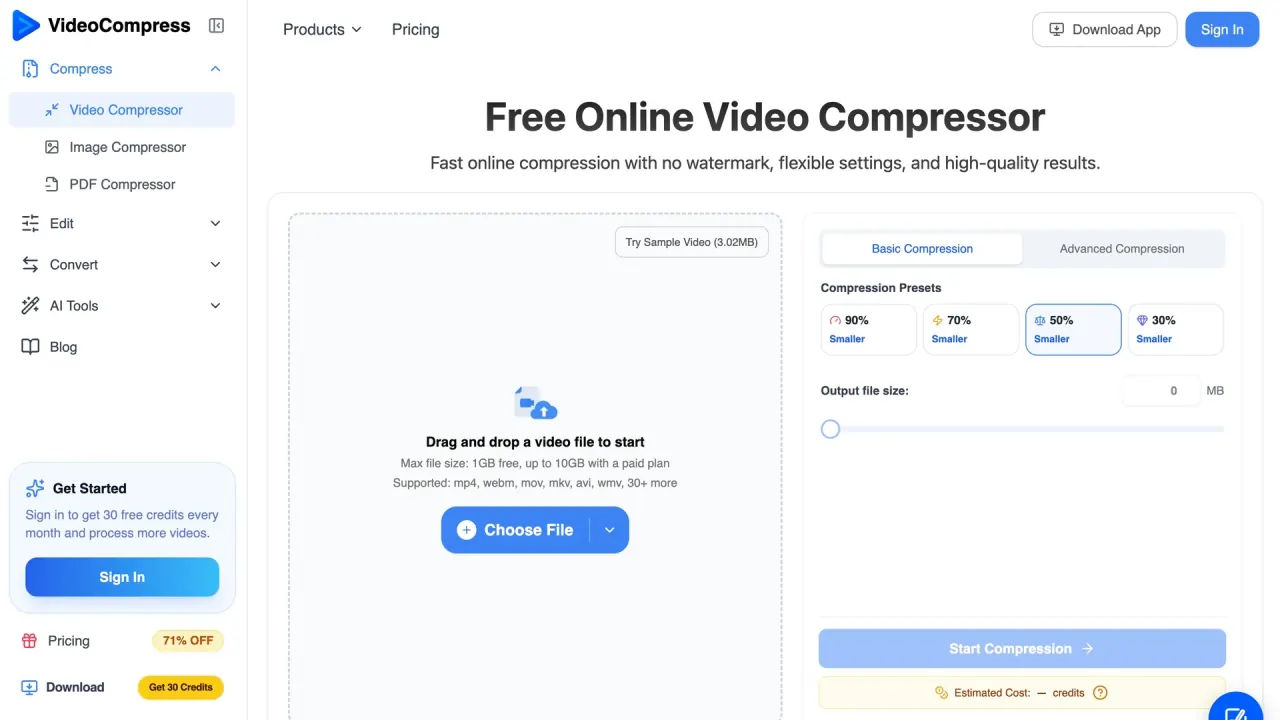
  • 目標サイズとプリセット: ベーシックモードでは出力の目標サイズをMB単位で指定するか、元のファイルより90%、70%、50%、30%小さいファイルを目指すプリセットを選べます。
  • アドバンストモード: 詳細設定では出力の品質、ビットレート、解像度をより細かく調整でき、プリセットをそのまま使わず結果を追い込みたい人に向いています。
  • コーデック: 出力はH.264かH.265でエンコードされます。ベンダーによると、より強い圧縮には通常H.265が適しており、特に1080pと4K動画で有利です。
  • 形式: MP4、AVI、MKVを含む40種類以上の動画形式に対応し、アップロードパネルにはWebM、MOV、WMVも表示されます。
  • 入力元: ファイルはドラッグして追加するほか、端末から選ぶ、Google DriveかDropboxから取り込む、動画のURLを貼り付けて取得する方法があります。

クラウド処理と費用の事前表示

ウェブ版の圧縮はベンダーのクラウドサーバーで実行されるため、スマートフォンや古いノートPCが自分のCPUやメモリをエンコードに使うことはありません。その代わり、どのファイルも先にアップロードが必要です。

設定と価格は連動しています。目標を小さくするかプリセットを強くすると圧縮率が上がり、圧縮率は長さ、コーデック、解像度と並んでクレジット消費を決める要素です。圧縮ボタンには、ジョブ開始前に消費予定のクレジットが表示されます。

圧縮以外のツール

  • AI文字起こし: 動画テキスト変換ツールはAIで100以上の言語とアクセントを文字起こしし、TXT、DOCX、PDF、SRT、VTTファイルで書き出します。
  • AI動画翻訳: AI動画翻訳ツールは元の言語を検出し、99の翻訳先言語に対応し、ASSファイルを含め原文、訳文、2か国語の字幕を書き出します。
  • 編集と変換: 圧縮以外にも、ウェブアプリから動画カット、クロップ、音声カット、動画のMP3変換、画像とPDFの圧縮ツールへ移動できます。

ガイド

ブラウザで動画を圧縮する手順

  1. 端末、クラウドストレージ、または貼り付けたURLからファイルを追加します。自分の映像をアップロードする前に、3.02MBのサンプル動画で流れを試せます。
  2. 目標サイズかプリセットを決めるならベーシック圧縮を、品質、ビットレート、解像度を自分で調整するならアドバンスト圧縮を選びます。
  3. 圧縮ボタンに表示されるクレジットの見積もりを確認します。無料アカウントは、ログインしないと月間クレジットを受け取れません。
  4. ジョブを開始し、終わったら結果をダウンロードします。ベンダー自身が示す流れは、アップロード、圧縮モードの選択、圧縮済みファイルのダウンロードです。

サンプル結果の読み方

ホームページでは、145 MBの元ファイル1本がベーシックモードで68 MB(-53.1%)、アドバンストモードで35 MB(-75.9%)、ストロングモードで25 MB(-82.8%)になった例を示しています。これは1つのファイルによるベンダーの例で、独立した測定ではありません。ページは元のコーデック、解像度、品質設定も明らかにしていません。

活用シーンと例

ベンダーはVideoCompressを、本格的な制作編集ではなく日常の共有や保存の悩みに向けたツールとして打ち出しています。

  • メール添付: ベンダーは添付ファイルとして送りにくい大きな動画向けに勧めており、メールでのファイルの送信、受信、管理を楽にするとしています。
  • Discordへのアップロード: Discord向け動画圧縮では、Nitroのないユーザーのアップロード上限が10MBであることを根拠に、ベンダーは10MBを目標にするよう勧めています。
  • ストレージの整理: ベンダーは圧縮を、大きな動画ライブラリが占める端末とクラウドストレージの空きを増やす手段と位置づけています。
  • 録画の再活用: 録画した講演、授業、会議は、同じアカウントで同じクレジット残高から文字起こしすることもできます。

対象ユーザー

ベンダーが挙げる対象は、コンテンツクリエイター、マーケター、教育者、そしてウェブ利用や共有のために最適化した動画が必要なすべての人です。

向いている人:

  • 1GB未満のクリップをときどき圧縮し、ファイルがクラウドサービスに最長24時間置かれることを許容できる人。
  • ウェブ版がブラウザで動くため、スマートフォンのユーザーやソフトウェアをインストールできない人。
  • 利用頻度が高い人やプライバシーを重視する人:ベンダーは、ファイルを頻繁に処理する人、アップロード時間なしで大きなファイルや複数ファイルを扱う必要がある人、データを完全に端末内で処理したい人にデスクトップアプリを勧めています。

あまり向いていない人:

  • アップロードしたメディアファイルを具体的に扱うプライバシーポリシーを求める購入者。
  • ブラウザで10GBを超えるファイルを圧縮する必要がある人。
  • ローカルのデスクトップアプリを使いたいLinuxユーザー。デスクトップアプリはmacOSとWindows向けしかありません。

プラットフォーム

  • ウェブブラウザ: ウェブ版はインストール不要で、Windows、Mac、iPhone、Androidのブラウザで動きます。
  • デスクトップアプリ: Apple SiliconとIntelのMac、Windows x64とWindows arm64のデバイス向けにインストーラーがあります。
  • オフライン利用: デスクトップアプリはファイルをローカルで処理し、インターネット接続がなくても動作し続けます。
  • 一括圧縮: デスクトップアプリでは複数のファイルをまとめて追加し、共通の設定を適用して、各タスクをアプリに自動でキューに入れさせられます。
  • 大きなファイル: 有料プランでは、デスクトップアプリが大きなファイルや長い録画をファイルサイズの制限なしで処理します。
  • ほかのローカルツール: デスクトップアプリには、動画変換、動画のGIF変換、音声レコーダー、音声カット、音声抽出など10以上のローカルツールが入っています。
  • モバイルアプリ: 今回確認したページでは、iOSやAndroidのネイティブアプリは提供されておらず、スマートフォンではモバイルウェブ版を使います。

ウェブ版とデスクトップ版の比較

項目ウェブデスクトップアプリ
アップロード時間(100 MBの例)約1分0秒
圧縮時間(100 MBの例)約30秒約5~10秒
複数ファイル一度に1ファイル一括圧縮
ファイルサイズ上限最大10GB制限なし
ファイル履歴24時間以内に削除端末に保存
ネットワーク安定したインターネット接続オフラインで動作

ベンダーはこれらの時間を100 MBのファイルに基づく参考比較とし、実際の時間は端末、ファイル、ネットワーク接続、設定によって変わるとしています。表の「制限なし」は、同じページの別の箇所で有料プランに限ると条件が付いています。

価格

登録してログインすると、各アカウントに毎月30の無料クレジットが付与されます。ジョブの消費量は圧縮率、動画の長さ、コーデックなどの設定で決まります。

プラン価格月間クレジット最大ファイルサイズ文字起こし動画編集処理
Free$0/月301GB月最大30分1日5回標準
Basic$9/月75010GB月最大750分無制限優先
Pro(「一番人気」と表示)$29/月5,00010GB月最大5,000分無制限優先
Premium$59/月7,50010GB月最大7,500分無制限優先

Freeを含むすべてのプランに、4K動画対応、非公開での動画処理、透かしなし、安全なファイル削除が記載されています。

目安として、5分の1080p動画の圧縮は約1クレジット、文字起こしは1分あたり1クレジットです。クレジット消費は処理リソースに連動し、ファイルサイズや動画の長さに比例して増えるとは限りません。サブスクリプションのクレジットは毎月付与され、未使用分は各請求期間の終わりに失効し、繰り越し、返金、譲渡、復元はできません。圧縮タスクが失敗した場合、使ったクレジットは自動で返還されます。

請求と割引

  • 更新と解約: プランは月額で自動更新されます。追加料金なしでいつでも解約でき、プランは請求期間の終わりまで有効です。更新時の支払いに失敗すると、アカウントはFreeプランに下がります。
  • アップグレード: より上位の月額プランに上げると残高が充当され、差額だけを支払います。
  • 請求期間: 今回確認した料金ページには年払いの選択肢が見当たりません。
  • 割引表示: 有料プランごとに取り消し線付きの高い価格($15、$100、$150)と40%、71%、61% OFFの表示が並びますが、取り消し線の価格が何を指すのか、割引がいつ終わるのかは説明されていません。

ページごとの返金ルール

返金条件は3つの公式ページで書き方が異なります。

  • 料金ページのFAQは、初回のサブスクリプション購入から24時間以内で、かつ付属クレジットを一切使っていない場合に限り返金を認め、更新、再購入、期限後の申請、プロモーションや割引での購入、うっかり継続したサブスクリプションを対象外としています。
  • サブスクリプションポリシーはクレジット未使用の条件を繰り返す一方で、支払額から使用済みクレジットの価値を差し引く返金計算式も示しています。
  • 利用規約は、注文が完了して提供された後は返金しないという原則から始まり、例外としてシステム障害による技術的なエラーと、初回支払いから24時間以内の全額返金を挙げています。

現在すべての有料プランに割引表示が付いている一方、料金ページのFAQは「プロモーションや割引での購入」を除外しています。今回確認したページは、表示価格での購入がこの除外に当たるかどうかを示していません。

一部のサードパーティのディレクトリでは、今もこのサービスを完全無料で、ファイルサイズの制限も利用量の制限もないと紹介しています。ベンダーの現在のページでは、無料の上限を1GBとし、利用量をクレジットで計っています。

VideoCompressの代替ツール

あるレビュープラットフォームでVideoCompressと並べて掲載されている2つのツールが、主な選択肢の違いを示しています。無料のローカル処理と、似たブラウザのワークフローです。

ツール動作環境費用ファイルサイズ上限主な設定
VideoCompressブラウザ(クラウドへアップロード)とmacOS/Windowsアプリ毎月30の無料クレジット、有料プランは$9/月からウェブで無料1GB、有料10GB目標サイズ、プリセット、H.264/H.265
HandBrakeWindows、Mac、Linux向けの無料オープンソースのデスクトップ用トランスコーダー無料ホームページに記載なしほぼあらゆる形式を、広く対応する最新のコーデックへ変換
FreeConvertブラウザ大きなファイルは登録が必要登録前の表示は最大1GB正確な出力サイズのための目標ファイルサイズ指定

HandBrakeは、Linuxを含む自分のパソコンで無料のオープンソース処理をしたい場合に向いています。ウェブページではなく、インストールして使うソフトウェアです。

FreeConvertはVideoCompressのウェブ版の流れに最も近く、登録前に1GBの上限が表示され、目標サイズモードもあるため、違いは料金、追加ツール、データの取り扱い条件に絞られます。

制限事項

利用上の制限

  • ファイル上限: 無料ユーザーは最大1GB、有料ユーザーはウェブで最大10GBまでの動画をアップロードして圧縮できます。
  • 動画の長さ: 今回確認したページには最大の長さが書かれておらず、代わりに長さがクレジット消費を増やします。
  • macOSでの起動警告: macOSでは開発元を確認できないため、デスクトップアプリが初回起動時にブロックされることがあります。ベンダーのインストールガイドは「このまま開く」とControlキーを押しながらのクリックによる許可手順を案内しています。
  • 評価の実績: 独立したフィードバックはごくわずかです。2026年10月2日時点で、ある消費者レビュープラットフォームのプロフィールにはレビュー1件、スコア3.7が表示されていましたが、信頼性を判断するには少なすぎます。同日の検索では大手テクノロジーメディアによる報道も見つかりませんでした。

プライバシーとデータの扱い

  • アップロードの削除: アップロードされた動画データは、圧縮完了後24時間以内にベンダーのサーバーから自動で削除されます。
  • ローカルの選択肢: デスクトップアプリでは、ファイルがクラウドにアップロードされることはなく、処理はローカルで行われ、データは端末に残ります。
  • ポリシーの範囲: 公開されているプライバシー・Cookieポリシーは、広告主、ウェブサイトやアプリの開発者、広告プラットフォーム向けの分析ツールを軸に書かれています。確認したポリシー本文は、アップロードされた動画、上記の削除期限、メディアファイルの保存期間に触れていません。
  • 欠けている連絡先セクション: ポリシーは権利に関する請求を第11条の連絡先に送るよう案内していますが、取得した本文は第10条「ポリシーの更新」で終わっています。
  • データの保存場所: 収集された情報は通常、米国またはその他の国際的な地域のサーバーに保存されます。
  • 地域ごとの権利: オーストラリアと欧州連合加盟国の居住者には、具体的なアクセス権と訂正権が記載されています。
  • モデルの学習: アップロードしたファイルがモデルの学習に使われるかどうかは、ポリシーで扱われていません。

権利と規約

  • アップロードしたコンテンツ: アップロードすると、そのコンテンツを使用・処理する権利を持っていることを確認したことになり、侵害の責任はすべて利用者が負います。
  • ライセンスの文言: 規約のライセンス条項はプラットフォーム上の資料を対象とし、個人的、非商業的、一時的な閲覧のためのダウンロードだけを認めています。確認したページは、圧縮後の出力ファイルの所有権や商用利用について個別に触れていません。
  • 運営者の情報: 規約は請求が「当社の適用法」に従うとするだけで管轄を示しておらず、規約にもプライバシーポリシーにも運営会社名や郵便の住所が書かれていません。

よくある質問

Q1. VideoCompressは無料で使えますか?

はい、制限付きで使えます。ログインした無料アカウントには毎月30クレジットが付き、1GBまでのファイルを透かしなしで扱えます。未使用のクレジットは毎月失効します。

Q2. VideoCompressはAIで動画を圧縮していますか?

今回確認した圧縮ページは、H.264とH.265を使う「インテリジェントな」圧縮ツールと説明していますが、圧縮をAIとは呼んでいません。AIという表現は文字起こしと翻訳のツールに使われています。

Q3. VideoCompressはアップロードした動画をどのくらい保存しますか?

ウェブでアップロードしたファイルは圧縮完了後24時間以内に削除されます。この期限が書かれているのはプライバシーポリシーではなく製品ページです。デスクトップアプリでは代わりにローカルで処理されます。

Q4. VideoCompressのプランは返金できますか?

ごく限られた場合だけです。一般に、初回購入から24時間以内、付属クレジットを使う前に、理由を添えてメールで申請する必要があります。3つのポリシーページは条件の書き方がそれぞれ異なります。

類似のツールをご存知ですか?
他の素晴らしいAIツールをご存知でしたら、ぜひ私たちに提出してください