OpenAI · 2.6
GPT Image 2.6 Sunburst
GPT Image 2.6 Sunburst é o modelo da OpenAI voltado a imagens detalhadas e edições precisas. Ele é útil para retocar fotos de produto sem perder a forma, a posição e o enquadramento de referência. Retoque fotos de produto com GPT Image 2.6 Sunburst. Saiba como manter a composição e escolher entre interface web e API.
Data de lançamento
Onde usar este modelo
Selecione Sunburst para retocar com referência no navegador. Use a conta e os créditos do Raphael e confira a cobrança de cada referência por imagem.
Fonte da verificação
- Recursos
- 1K / 2K / 4K; up to 16 JPG, PNG or WebP references · GPT Image 2.6 Sunburst in the browser · Text-to-image and reference editing
- Limitações
- 20 MiB per reference; reference charges are per output · Raphael account and credits
- Fonte da verificação

Guia de uso
Planeje a troca de cor
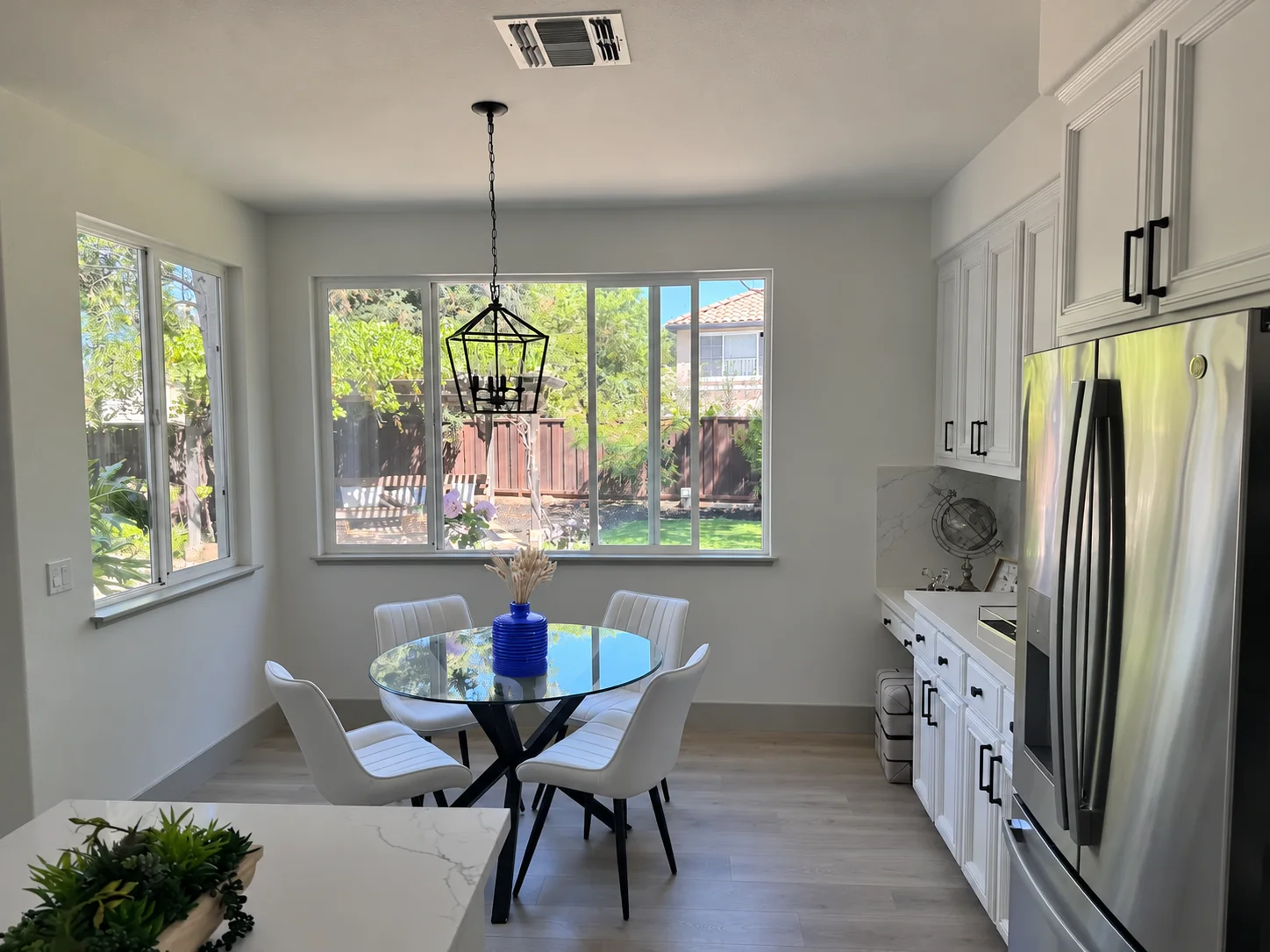
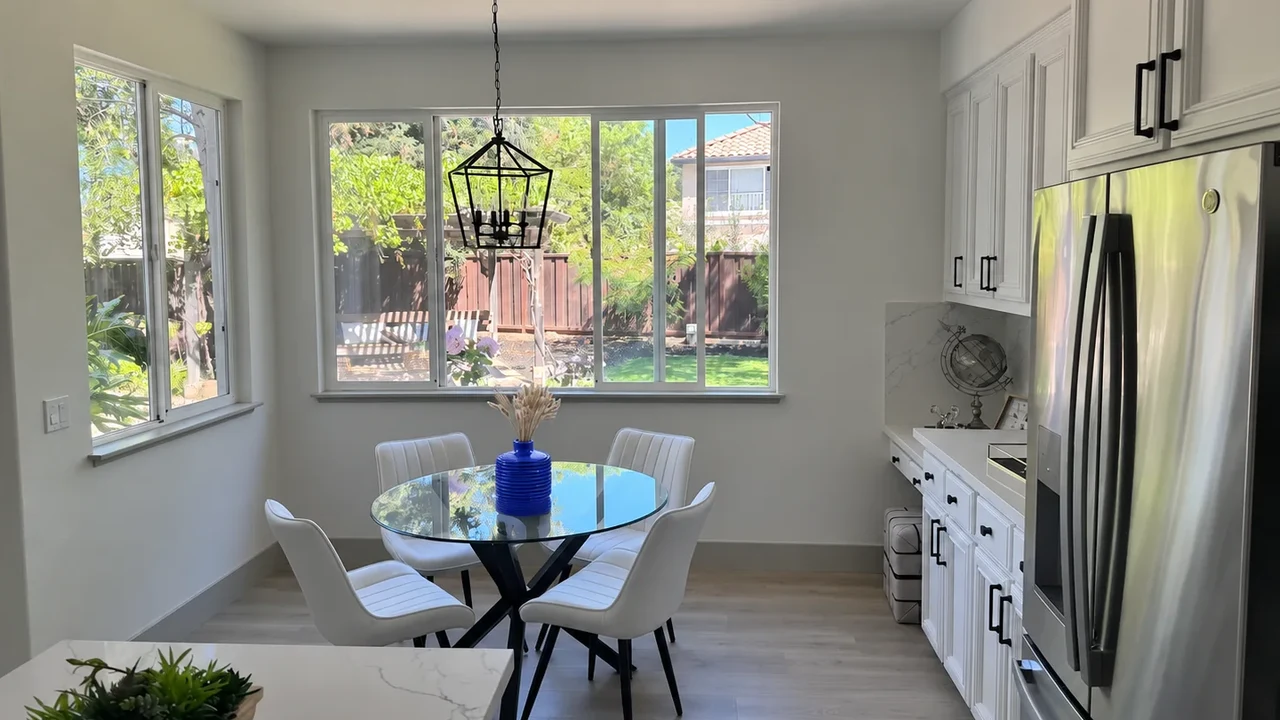
Suba a foto original como referência 1. Peça cerâmica acetinada azul-cobalto apenas no vaso. Mantenha o contorno, os galhos, os reflexos e o recorte. Gere uma prova em qualidade média.
Escolha a ferramenta
No Raphael, selecione Sunburst e confira o orçamento com as referências. No Runway Dev, informe a variante Sunburst e guarde o ID da tarefa. Para editar com marcação na API da OpenAI, prepare uma camada nas mesmas dimensões do original.
Revise a entrega
Abra as imagens lado a lado a 100% e confira a forma, o texto e o brilho. Altere uma configuração por vez. Reaproveite o original nas regiões que exigem precisão e salve o resultado antes que o link expire.
O exemplo do vaso da OpenAI mostra como a marcação direciona a mudança de cor e mantém o ambiente reconhecível. Veja o exemplo oficial de edição
Pontos fortes do Sunburst
Ajustar uma região
Marque ou descreva a área da edição. Especifique quais contornos, materiais e objetos devem permanecer.
Montar layouts complexos
Indique a posição dos elementos e coloque entre aspas o texto que deve aparecer. Compare o esforço de planejamento com a qualidade fixa.
Preparar imagens para composição
Exporte um PNG ou WebP transparente e confira o canal alfa e as bordas finas antes de montar a peça.
Compare as variantes GPT Image 2.6
A tabela usa os ajustes web do Raphael. Consulte as condições de transparência e de formatos especiais no serviço escolhido.
Deslize a tabela para ver todas as especificações.
GPT Image 2.6 Sunburst · FAQ
Como escolher o Sunburst exato?
Na API da OpenAI, use gpt-image-2.6-sunburst. O nome genérico Images 2.6 numa interface não identifica a variante.
Uma marcação protege toda a área restante?
Ela orienta a edição. Se alguma área precisar ficar idêntica pixel a pixel, componha só a alteração aprovada sobre o original.
Como conferir o fundo transparente?
Ative a transparência, exporte em PNG ou WebP e verifique o canal alfa. Compare as bordas sobre fundos claros e escuros.