ByteDance
Seedream 5.5
O Seedream 5.5 é o modelo de geração e edição de imagens da ByteDance Seed. Compare maneiras de criar imagens de produtos com fundo transparente usando o Seedream 5.5 e confira as opções e os limites de cada ferramenta.
Data de lançamento

Onde usar o Seedream 5.5
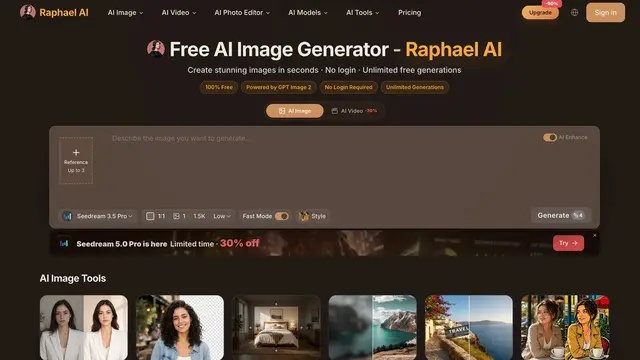
O formulário do Seedream 5.5 oferece as opções Transparent e PNG. É preciso entrar na conta e ter créditos.
Fonte da verificação
- Recursos
- 1K, 1.5K and 2K output; up to 10 references · Dedicated generator preselects Seedream 5.5 · Transparent and PNG are selectable
- Limitações
- Generated download and alpha not tested · Published credits vary by resolution and number of references · Sign-in required to generate
- Fonte da verificação

Como criar PNGs transparentes com o Seedream 5.5
Comece com um único produto e teste todo o processo, da imagem de referência ao download. Antes de repetir as configurações em um lote, confira as dimensões da imagem, os detalhes do produto e a transparência.
Escolha o processo de acordo com a imagem que você precisa
- Imagem de produto com fundo transparente. Comece com uma foto nítida do produto visto de frente. Confira se o resultado preserva a tampa, as bordas do vidro e a sombra suave que você quer manter. Escolha um modo de geração com suporte explícito a PNG transparente. Exemplos do ByteDance Seed
- Imagem principal do produto ou foto em contexto de uso. Defina primeiro o enquadramento, o espaço para o texto e a direção da luz. Use uma foto de referência para preservar a forma, o material e o rótulo do produto na nova cena. Escolha um fundo opaco para a imagem final. Exemplos do Runway Dev com imagens de referência
- Variações de cor ou de fundo. Aprove uma imagem-base e mude um elemento por vez. Para que uma versão não influencie a seguinte, crie cada variação de cor a partir da mesma imagem-base. Exemplos de edição do ByteDance Seed
Escolha uma plataforma que possa gerar a imagem desejada
| Plataforma | Por onde começar | O que verificar antes de gerar |
|---|---|---|
| Raphael AI | Adicione uma referência no formulário do Seedream 5.5 e selecione as opções Transparent e PNG. | Entre na sua conta para gerar. Confira quantos créditos serão necessários para o tamanho e a quantidade de referências escolhidos. Formulário do Seedream 5.5 |
| OpenArt | Confirme que o Seedream 5.5 está selecionado na área de criação, adicione uma referência visual e confira a opção Background. | Veja quais controles estão disponíveis na sua conta e confira se o arquivo baixado tem canal alfa. Área de criação do OpenArt |
| Krea | O guia do Krea mostra como selecionar a versão 5.5 no Krea Image, adicionar uma referência e ativar o fundo transparente. | Confira se a versão exata e o modo de fundo estão disponíveis na sua conta. Guia do modelo no Krea |
| NightCafe | No plano PRO, inicie uma nova geração com uma referência e selecione Transparent (PNG). | A documentação do NightCafe informa que o modo Prompt to Edit gera imagens opacas. Use uma nova geração para obter transparência. Central de ajuda do NightCafe |
| Recraft Studio | Os planos pagos oferecem a versão 5.5 em 1,5K e 2K. A documentação indica suporte a até dez imagens de referência. | Compare os dois tamanhos ao fazer rascunhos da cena. Para entregar um arquivo transparente, confira as opções de exportação e o arquivo original baixado. Configurações e exemplos do Recraft |
Crie uma imagem de produto com fundo transparente a partir de uma referência
- Prepare uma foto nítida. Use uma foto que você tenha direito de usar, com o produto inteiro visível, contornos bem definidos e o rótulo em foco. Dê uma função específica a cada referência adicional, como mostrar o material ou a iluminação.
- Configure a saída. Selecione o Seedream 5.5 e a proporção de imagem de que você precisa. No gerador, ative o fundo transparente e selecione PNG. Gere uma imagem e confira suas dimensões reais em pixels.
- Descreva o que deve mudar e o que precisa ser preservado. Numere suas referências. Especifique o contorno do produto, o rótulo, o ângulo de visão e qualquer sombra que você queira manter. Guia de prompts do OpenArt
Exemplo de prompt
Isole o frasco de vidro fosco da imagem de referência 1. Mantenha as proporções do frasco, o formato da tampa, o texto do rótulo e o ângulo frontal da câmera. Deixe a área ao redor do frasco totalmente transparente e preserve as bordas translúcidas do vidro. Centralize o frasco com margens uniformes.
Refine a imagem do produto em várias etapas
Salve um recorte aprovado antes de criar variações. Faça uma alteração por vez, como trocar o fundo por um cinza quente. Reutilize a lista de detalhes que precisam ser preservados e compare o resultado com a referência lado a lado. Confira o contorno do produto, os reflexos, a posição do rótulo e o texto da embalagem. Antes da entrega, compare logotipos, preços e textos em tamanho pequeno com os materiais originais. Exemplos de edição do ByteDance Seed · Guia de prompts do OpenArt
Exporte PNGs transparentes por uma API
Use os campos da plataforma escolhida. Confira um arquivo retornado pela API antes de começar a gerar em lote.
- Volcengine Ark. Use
doubao-seedream-5-5-261028combackground: "transparent"eoutput_format: "png". Você pode partir de um prompt ou de imagens de referência comuns. Tutorial do Seedream 5.5 no Ark - Runway Dev. Envie
seedream5.5paraPOST /v1/text_to_imagecombackground: "transparent"eoutputFormat: "png". Useratio: "1536:1536"para uma imagem quadrada de 1,5K. Passe as imagens de origem emreferenceImagese confira o custo para a resolução, a quantidade de imagens geradas e as referências antes de gerar em lote. Guia da API do Runway Dev - fal.ai. Use
bytedance/seedream/v5.5/editcom até dez referências emimage_urls. Definabackground: "transparent"eoutput_format: "png"e baixe o arquivo original retornado pela tarefa. API de edição do fal.ai
Confira a exportação antes de processar um lote
- Inspecione o PNG original. Verifique se há um canal alfa e se os pixels ao redor do produto são totalmente transparentes. Vidro, fumaça e sombras suaves podem ter pixels parcialmente transparentes. Coloque a imagem sobre fundos claros e escuros para identificar halos brancos, contornos serrilhados ou restos do fundo original. PNG para inspeção
- Confira o arquivo para entrega. Verifique as dimensões em pixels, as margens, as cores do produto, o texto da embalagem e os logotipos. Envie um arquivo de teste à plataforma de destino para confirmar como ela trata o recorte e o formato.
- Registre as configurações. Anote o modelo, a plataforma, a ordem das referências, a proporção, o modo de fundo, o prompt e o custo. Se você já tem uma foto para recortar, também pode usar uma ferramenta específica para remover o fundo. Após exportar, inspecione as bordas translúcidas. Guia de exportação transparente do Photoroom
O que o Seedream 5.5 faz bem
Iluminação e aparência dos materiais
Especifique a direção da luz e o material nas imagens de produto. Depois, confira como aparecem os reflexos no vidro, no metal e no tecido. Uma luz lateral suave pode realçar a textura da superfície e preservar os detalhes nas áreas mais claras.
Texto na composição da imagem
Coloque entre aspas o texto exato do título, do rótulo ou da embalagem e indique onde cada linha deve ficar. Confira os preços, a ortografia e as letras pequenas antes de usar a imagem em um anúncio ou enviar para impressão.
Consistência em várias etapas de edição
Use a última imagem aprovada como referência para a próxima etapa. Em uma série de imagens de produto, mude um elemento por vez, como o fundo, e peça que o contorno, o rótulo e o ângulo da câmera sejam preservados.
Suporte nativo a PNG transparente
Crie um recorte a partir de um prompt ou de uma imagem de referência, com áreas total ou parcialmente transparentes. Use esse recurso para criar adesivos ou preservar bordas de vidro e sombras suaves em imagens que serão usadas sobre vários fundos.
Ferramentas complementares

Remova o fundo de uma foto de produto que você já tem e exporte em PNG.

Perguntas frequentes sobre o Seedream 5.5
O que é o Seedream 5.5?
O Seedream 5.5 é um modelo de geração e edição de imagens lançado pelo ByteDance Seed em 9 de novembro de 2026. Você pode começar com um prompt de texto ou usar imagens de referência para orientar o resultado.
Qual é a diferença entre o Seedream 5.5, o 5.0 Pro e o 5.0 Flash?
O 5.5 mantém as imagens mais consistentes entre edições e pode gerar imagens transparentes a partir de texto ou de referências comuns. Na API do Ark, o 5.0 Pro e o Flash precisam de um PNG de referência que já tenha transparência para gerar uma imagem transparente.
Compare as versões do SeedreamComo exportar um PNG transparente no Seedream 5.5?
Escolha a versão 5.5, selecione um fundo transparente e exporte em PNG. Na API do Runway Dev, use background = transparent e outputFormat = png. Confira se a ferramenta que você escolheu oferece as duas opções.
Veja os parâmetros de entrada do Runway DevComo saber se o arquivo baixado tem transparência?
Abra o PNG original sobre um fundo claro e outro escuro. Depois, inspecione seu canal alfa. O valor alfa das áreas totalmente transparentes é zero. Bordas translúcidas ou sombras podem ter valores intermediários.