
Toolso.AI
Toolso.AI
모든 도구카테고리인기최신 도구가격블로그
Toolso.AI
Toolso.AI

💌AI 도구 위클리 구독

매주 선별된 최신 및 핫한 AI 도구와 트렌드를 받은편지함으로 받아보세요 구독

Toolso.AI
Toolso.AI

생산성을 높일 최고의 AI 도구 발견

GitHubGitHubTwitterX (Twitter)YouTubeYouTubeTikTokEmail

인기 카테고리

  • AI 글쓰기
  • AI 이미지
  • AI 비디오
  • AI 코딩
  • 더 많은 카테고리

탐색

  • 최신 도구
  • 인기 도구
  • 더 많은 도구
  • 도구 제출
  • 요금

회사 소개

  • 회사 소개
  • 문의하기
  • 블로그
  • 변경 로그

법률

  • 쿠키 정책
  • 개인정보 보호정책
  • 서비스 약관
  • 환불 정책
© 2026 Toolso.AI 모든 권리 보유
기간 한정기간 한정 프로모션추천 등록24시간 우선 심사 · 백링크 불필요 · 30일 추천 노출$29.90이후 $59.9010월 31일 이후 $59.90로 인상종료까지--:--:--지금 제출
  1. 홈
  2. 모든 도구
  3. 웹사이트 생성기
  4. Studio.Design
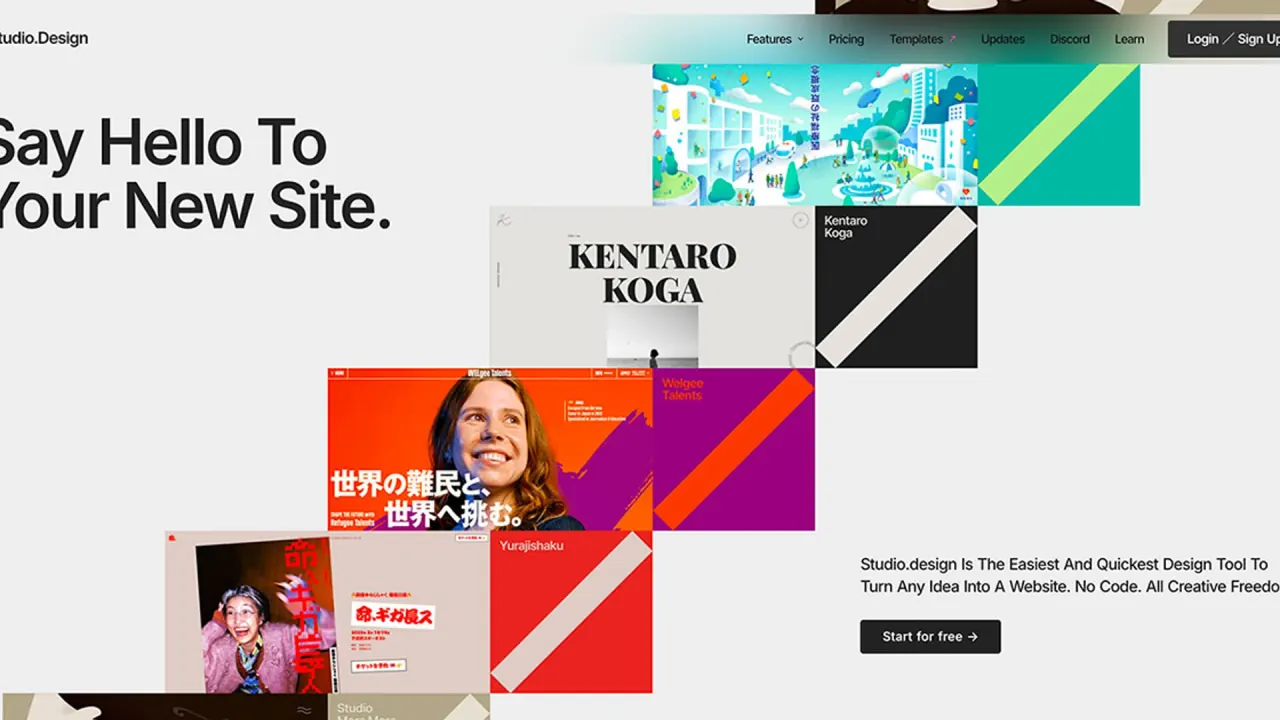
Studio.Design 인터페이스 미리보기
Studio.Design 로고

Studio.Design

Studio.Design은 도쿄의 STUDIO Inc.가 만든 브라우저 기반 노코드 웹사이트 빌더로, 시각적 디자인 에디터, CMS, 폼, SEO 설정, 관리형 호스팅에 AI 편집 도구와 별도 요금의 AI 사이트 생성 도구를 더했습니다.

웹사이트 생성기디자인 도구#노코드#SEO#디자인
무료로 사용해보기
저장
방문 횟수
조회수
가격
부분 유료
출시일
2026년 10월 6일
도메인
studio.design
사용자 평점

이 도구를 사용해 보셨나요? 평점을 남겨 주세요

이 도구 평가하기

Studio.Design 제품 정보

무료로 사용해보기
도구 정보
저장
방문 횟수
조회수
가격
부분 유료
출시일
2026년 10월 6일
도메인
studio.design
사용자 평점

이 도구를 사용해 보셨나요? 평점을 남겨 주세요

이 도구 평가하기

추천 도구

관련 도구

무료로 사용해보기

Studio.Design, 어떤 도구인가요?

Studio.Design(공식 페이지에서는 Studio 또는 STUDIO로 표기)는 브라우저에서 작동하는 노코드 웹사이트 빌더입니다. 페이지를 시각적으로 배치하고, 내장 CMS로 콘텐츠를 관리하며, 회사가 운영하는 호스팅에 게시합니다. 홈페이지는 아이디어를 웹사이트로 만드는 가장 쉽고 빠른 디자인 도구라며, 코드 없이 완전한 창작의 자유를 내세웁니다.

제품은 STUDIO Inc.가 만들며, 이용약관에는 도쿄 시부야구 에비스의 우편 주소가 적혀 있습니다. 일본의 한 테크 뉴스 매체는 2017년 4월 베타 공개 후 약 1년 만인 2018년 4월 2일에 정식 출시되었다고 보도했으며, 창업자로 이시이 유타카, 가이 게이마 등을 꼽았습니다.

일본어 사이트는 사용자 90만 명 이상, 공개 사이트 22만 개 이상, 도입 기업 3만 곳 이상을 내세웁니다(2026년 10월 6일 수집 기준). 회사 자체 수치이며 독립 집계가 아닙니다. 영어 사이트와 일본어 사이트는 다루는 범위도 다릅니다. 영어 페이지는 핵심 빌더를 미국 달러 가격으로 소개하고, 일본어 페이지는 엔화 가격, Enterprise 요금제, 긴 기업 사례 목록을 더합니다.

핵심 기능

디자인 에디터

  • 박스 레이아웃과 심볼: 박스를 쌓아 레이아웃을 만들고, 캔버스 위 드래그 컨트롤로 간격을 조정하며, 반복 요소는 재사용 가능한 심볼로 만들 수 있습니다. 반응형 브레이크포인트마다 CSS 대신 시각적으로 맞춤 설정합니다.
  • 팀 편집: 여러 사람이 동시에 편집할 수 있고, 콘텐츠 편집 모드로 편집자가 디자인을 흐트러뜨리지 않고 텍스트와 이미지를 바꿀 수 있으며, 댓글 스레드도 에디터 안에 있습니다.
  • 글꼴: 영어 에디터 페이지는 900개 이상의 글꼴을 추가 비용 없이 쓸 수 있다고 홍보합니다. 일본어 에디터 페이지는 훨씬 큰 9,200개 이상의 무료 글꼴을 제시하며 Morisawa(TypeSquare), Google Fonts, 맞춤 글꼴, 시스템 글꼴을 포함한다고 합니다. 두 공식 페이지는 일치하지 않습니다.
  • 실제 데이터와 임베드: 디자인에 Notion과 Airtable의 데이터를 불러올 수 있고, iframe으로 Google Maps나 YouTube 같은 서비스를 넣을 수 있습니다.
  • 템플릿: 템플릿 스토어는 외부 디자이너가 만든 무료·유료 디자인을 제공하며, 코드 없이 맞춤 수정할 수 있습니다.

CMS, 호스팅, 폼, SEO

  • CMS: 속성 설정까지 이르는 실시간 공동 편집, 앱을 닫아도 실행되는 예약 게시, WordPress 콘텐츠의 원클릭 가져오기를 지원합니다.
  • 게시: 클릭 한 번으로 서버 설정 없이 디자인을 실제 사이트로 만듭니다. 모든 사이트에 SSL이 자동 적용되며, 호스팅 페이지는 99.9% 가동률을 홍보합니다.
  • 폼: 드래그 앤 드롭으로 폼을 배치하고 맞춤 필드를 추가하며, 제출 내용은 Google Sheets와 동기화할 수 있고 스팸 방지용 Google reCAPTCHA도 쓸 수 있습니다.
  • SEO 설정: 리디렉션, 자동 생성되는 XML 사이트맵, 페이지별 제목·설명·파비콘·OGP 태그 설정이 Google Search Console, Google Tag Manager, Google Analytics, HubSpot 연결 설정과 함께 있습니다.

모션과 Figma 가져오기

  • Lottie: Lottie 박스는 dotLottie 또는 Lottie JSON URL을 받으며, 재생은 자동 재생, 화면에 보일 때 시작, 호버나 클릭 시 재생, 스크롤이나 커서 위치와 동기화 중에서 고릅니다.
  • Figma 웹사이트 변환: Figma to STUDIO 플러그인은 Figma의 프레임을 에디터로 복사합니다. Studio는 가져온 디자인이 자동으로 반응형이 되고 이미지, 아이콘, 글꼴, 색상도 함께 넘어온다고 합니다.

에디터의 AI 도구

헬프 센터는 다섯 가지 AI 기능을 안내합니다. 이미지 AI는 자연어 지시로 이미지를 편집하며 참고 이미지로 방향을 잡을 수도 있습니다. 텍스트 AI는 프롬프트로 문구 초안을 쓰거나 다시 쓰고 번역도 할 수 있습니다. 자동 반응형은 완성된 데스크톱 레이아웃에 브레이크포인트 설정을 적용하고, 레이어 이름 변경은 범용 레이어 이름을 바꾸며, SEO 작성 지원은 페이지의 텍스트를 바탕으로 페이지 제목과 메타 설명 초안을 만듭니다.

Studio.Assistant

Studio.Assistant는 디자인 에디터와 별개로 자체 유료 요금제가 있는 AI 사이트 생성 도구입니다. 입력한 정보를 바탕으로 사이트의 정보 구조부터 디자인 초안까지 만들어 주며, 이를 디자인 에디터로 내보내 다듬은 뒤 게시합니다. 일본어 제품 페이지는 사람이 인터페이스에서 결과물을 조정한다는 전제의 도구라고 설명하고, AI 에이전트처럼 워크플로를 자율적으로 끝내지는 않는다고 밝힙니다.

가이드

Figma 디자인 가져오기

  1. Figma에 Figma to STUDIO 플러그인을 설치합니다.
  2. 파일을 준비합니다. 가져오기 팁은 오토 레이아웃 사용과, 일러스트·이미지용 레이어 이름 앞에 <img>를 붙이는 방법을 권합니다.
  3. 프레임을 선택해 복사합니다. 레이어가 많은 페이지는 섹션별로 나눠 가져올 수 있습니다.
  4. Studio 에디터에 디자인을 붙여 넣어 가져오기를 마칩니다.

Studio.Assistant로 사이트 초안 만들기

  1. 새 프로젝트를 만들거나 기존 프로젝트를 열고 Assistant를 선택합니다.
  2. 웹사이트 개요를 입력합니다: 이름, 목적, 카테고리, 설명, 현재 URL, 사진 검색 키워드.
  3. 콘텐츠 유형 슬라이더로 텍스트와 사진의 비율, 문구의 설득 강도, 생성할 페이지 수를 정합니다.
  4. 로고와 이미지 자료를 PNG, JPG 또는 SVG로 업로드합니다. 사이트의 키 컬러는 로고에서 가져올 수 있습니다.
  5. '디자인 생성'을 선택합니다. 페이지가 하나씩 나타나며, 생성 중에는 기존 사이트가 읽기 전용이 됩니다.
  6. 사이트맵 화면에서 페이지를 추가, 삭제하거나 순서를 바꾼 뒤, 디자인 에디터로 내보내 세부 편집 후 게시합니다.

활용 사례와 예시

  • 원페이지 사이트와 포트폴리오: 유료 요금제는 사이트 유형별로 나뉘어 Mini는 원페이지 사이트, Personal은 포트폴리오, Business는 스타트업, Business Plus는 성장 단계 기업을 겨냥합니다. Studio를 랜딩 페이지 제작 도구로 써서 만든 단일 캠페인 페이지라면 Mini의 한도인 2페이지와 404 페이지 안에 들어갑니다.
  • 대기업의 랜딩 페이지: 한 공급사 사례에서 동일본여객철도는 jreast.co.jp 도메인 아래에 여러 랜딩 페이지 사이트를 만들고, 워크스페이스로 많은 이해관계자의 권한을 관리합니다.
  • 여러 기업 사이트 통합: 또 다른 공급사 사례는 ITOCHU가 14개 사이트의 관리를 Studio로 일원화하고 비용을 40% 줄였다는 제목을 달고 있습니다.
  • 에이전시와 영업 제안: Studio.Assistant는 영업 담당자와 디렉터에게, 디자인 초안 여러 개를 빠르게 만들어 제안 논의 중에 실제로 작동하는 웹사이트로 공유하는 용도로 홍보됩니다.
  • WordPress에서 이전: WordPress의 글, 페이지, 카테고리, 태그는 XML 내보내기 파일로 가져올 수 있지만 디자인과 사이트 설정은 넘어오지 않으므로, 이전 후 페이지 구조, 디자인, CMS 설정, URL, 리디렉션을 확인해야 합니다.

사례의 성과는 Studio가 게시한 고객 자신의 설명이며 독립 측정이 아닙니다.

누구를 위한 것인가

잘 맞을 가능성이 큰 경우

  • 코드를 쓰지 않고 사이트를 게시하려는 디자이너. 2018년 출시 당시 공동 창업자는 대상 고객을, 그저 아무 웹사이트나 원하는 개인이나 소규모 업체가 아니라 디자인을 전문으로 하지만 코딩 능력이 없는 사업체라고 설명했습니다.
  • 그래픽 디자이너, 에이전시, UX 디자이너: 홈페이지의 고객 이야기에는 그래픽 디자이너, 에이전시, UX 디자이너, UX 디자인 전공 학생이 등장합니다.
  • 기업과 팀, 특히 일본. 일본어 FAQ는 팀 사용에는 권한 관리와 출시 후 운영을 위해 Business 또는 Business Plus를, 더 큰 규모의 운영, 감사·보안 요구 사항, 개별 지원이 필요하면 Enterprise를 안내합니다.

덜 맞는 경우

  • 온라인 쇼핑몰과 회원제 사이트. 필요한 기능을 Studio가 미지원으로 밝힙니다.
  • 사이트 코드를 다른 곳으로 옮겨야 하거나 태블릿·휴대폰에서 편집해야 하는 사람. 둘 다 헬프 센터에서 불가하다고 안내합니다(플랫폼과 제한 사항 참고).

플랫폼

  • 편집 환경: 디자인 에디터와 프로젝트 대시보드는 데스크톱용 Google Chrome에서만 지원됩니다. 다른 브라우저는 지원하지 않으며, 태블릿이나 휴대폰에서는 편집할 수 없습니다.
  • 사이트가 올라가는 곳: Free 요금제는 studio.site 주소로 게시되고 Studio 배지가 표시됩니다. 유료 프로젝트 요금제에서는 맞춤 도메인을 쓸 수 있습니다.
  • 연동: 일본어 FAQ는 Google Analytics, Google Tag Manager, Search Console, reCAPTCHA, Meta Pixel, 채팅 도구를 꼽고, 직접 지원하지 않는 도구도 Google Tag Manager나 임베드 코드로 연결할 수 있는 경우가 있다고 덧붙입니다.
  • 맞춤 코드: 임베드 박스는 HTML, CSS, JavaScript를 받으며, 유료 요금제에서는 사이트 전체나 개별 페이지의 head 또는 body 영역에 코드를 삽입할 수 있습니다.
  • 언어: Studio.Assistant의 인터페이스, 채팅, 생성 텍스트는 일본어와 영어를 지원합니다.

가격

Studio는 계정이 아니라 프로젝트 단위로 요금을 받습니다. 프로젝트마다 별도 구독이 있고, 프로젝트 하나에서 만들고 게시할 수 있는 웹사이트는 하나뿐입니다. 아래 가격은 2026년 10월 6일에 수집한 영어 가격 페이지 기준입니다.

요금제연간 결제(월 기준)월간 결제페이지폼 응답버전 기록
Free$0$050요금제 카드에 표기 없음1일
Mini$5$102 + 404 페이지1005일
Personal$10$121501,00030일
Business$25$3530010,000120일
Business Plus$80$110300Business의 모든 항목 포함360일

페이지는 모든 금액에 해당 세금이 포함된다고 밝히며, 연간 결제 시 20% 이상 절약을 홍보합니다. 표 외에도 Personal에는 비밀번호 보호, Business에는 기본 권한, 무제한 분석, 리디렉션, Business Plus에는 CMS 항목 15,000개, 고급 권한, 맞춤 헤더, 활동 로그가 추가됩니다. 2026년 7월 제품 업데이트는 월간 방문자 수 제한이 없다고 발표했습니다.

기타 요금과 요금제

  • 맞춤 프록시 애드온: Business Plus 프로젝트는 월 $290에 이를 추가해 기존 도메인의 하위 디렉터리에서 Studio 페이지를 제공할 수 있으며, 맞춤 인증서와 301 리디렉션도 지원합니다.
  • 워크스페이스: 프로젝트 요금제와 별도로 청구됩니다. 무료 워크스페이스는 프로젝트를 최대 3개 담을 수 있고, Team은 연간 결제 시 멤버당 월 $14(최소 3명이라 $42부터), 월간 결제 시 멤버당 $18($54부터)입니다.
  • 엔화 가격: 일본어 가격 페이지에는 연간 결제 시 월 기준 Mini ¥590, Personal ¥1,190, Business ¥3,980, Business Plus ¥9,980, 월간 결제 시 각각 ¥1,290, ¥1,720, ¥5,460, ¥12,900이 나와 있고, 맞춤 프록시는 월 ¥39,800입니다.
  • Enterprise: 일본어 가격 페이지에는 있지만 이번에 확인한 영어 페이지에는 없습니다. 문의 후 이용하며, 페이지와 CMS 항목 무제한, 99.9% SLA, 360일 활동 로그, IP 주소 제한, 계좌 이체 결제를 제공합니다.
  • Studio.Assistant: 월간 결제 시 Starter는 월 ¥24,800, Pro는 월 ¥99,800이고, 연간 결제 시 각각 월 ¥19,800과 ¥74,800이며, 모두 세금 포함입니다. 둘 다 14일 무료 체험으로 시작합니다. 체험은 첫 구독에만 적용되며, 가입 14일 후 자동으로 결제가 시작됩니다.
  • 도메인: 일본어 FAQ에 따르면 월 요금은 사이트 제작과 게시만 포함하며, 맞춤 도메인 등록비와 인터넷 접속 비용은 별도입니다.

결제 규칙

  • 결제는 신용카드 또는 체크카드로 합니다.
  • 연간 결제에서 월간 결제로는 전환할 수 없습니다. 프로젝트를 Free로 내린 뒤 월간 요금제에 가입해야 합니다.

Studio.Design 대안

  • WordPress: Studio 자체 FAQ는 차이를 유지 관리 측면에서 설명합니다. WordPress는 테마와 플러그인으로 유연하게 확장할 수 있지만 서버, 업데이트, 보안을 직접 관리해야 하고, Studio는 사이트 제작, CMS, 폼, SEO, 호스팅을 한 환경에 모아 둡니다. 이는 공급사 자체의 비교이며 독립적인 비교가 아닙니다.
  • Wix, Squarespace, Peraichi: 출시 당시 공동 창업자는 이들 빌더가 부분적으로 Studio와 경쟁할 수 있다고 말했고, 같은 보도는 STUDIO가 가장 주시한 경쟁자로 Webflow를 꼽았습니다.
  • Framer, Webflow, WebWave, Dorik: 한 제품 출시 플랫폼은 이들을 Studio.Design과 비슷한 제품으로 소개합니다.

제한 사항

  • 코드 내보내기 불가: 페이지의 HTML을 직접 편집할 수 없으며, Studio.Design은 사이트의 HTML 코드를 내보내는 방법을 제공하지 않습니다.
  • 온라인 쇼핑몰·회원 전용 페이지 불가: 일본어 FAQ는 회원 전용 페이지와 전자상거래를 Studio가 지원하지 않는 기능으로 꼽습니다.
  • 사이트당 비밀번호 하나: Studio는 방문자마다 다른 비밀번호를 지정할 수 없고, 사이트 전체에 비밀번호 하나만 설정할 수 있습니다.
  • 보이지 않는 폼 응답: 요금제 한도를 넘은 응답은 요금제를 업그레이드하기 전까지 대시보드와 이메일 알림에 나타나지 않습니다.
  • 다운그레이드 시 게시 중단: 하위 요금제의 한도를 넘는 콘텐츠가 있어도 다운그레이드를 예약할 수 있지만, 한도를 넘는 CMS 항목이나 기능은 게시가 중단됩니다.
  • 환불 불가: 계약이 성립된 요금제는 실수로 업그레이드한 경우를 포함해 환불되지 않으며, 자동 갱신된 요금제는 취소나 환불이 불가능합니다.
  • AI 사용 한도: AI 기능에는 실행 한도가 있으며, 이를 넘으면 일정 기간 사용할 수 없습니다.
  • Figma 가져오기 주의점: 태블릿이나 모바일 크기로 만든 Figma 디자인은 데스크톱 크기로 인식되며, 여러 페이지를 다루는 페이지 모드는 베타 단계라 예기치 않게 작동할 수 있습니다.
  • 1인용 AI 생성: Studio.Assistant의 작업은 한 번에 한 사람이 하도록 설계되어 있으며, 디자인 에디터로 내보낸 뒤에는 일반적인 협업이 다시 가능합니다.
  • 지원 범위: 채팅 지원은 Studio 관련 문제를 다루지만 서드파티 서비스나 디자인 조언은 다루지 않습니다.

개인정보와 콘텐츠 권리

  • 데이터 위치: Studio는 일본과 미국에 있는 Google Cloud Platform 서버에서 운영되며, 개인정보는 두 나라 중 어느 곳에든 저장될 수 있습니다.
  • AI 학습: 헬프 센터는 Studio.Assistant에서 만든 사이트와 콘텐츠가 AI 학습에 절대 사용되지 않는다고 밝힙니다. 이번 리뷰에서 확인한 페이지에서는 에디터의 이미지 AI와 텍스트 AI 기능에 대한 같은 취지의 문구를 찾지 못했습니다.
  • 콘텐츠 라이선스: 콘텐츠는 여전히 사용자 소유지만, 약관은 STUDIO에 서비스 제공, 개선, 홍보를 위해 이를 사용할 수 있는 취소 불가능하고 영구적인 전 세계 라이선스를 부여합니다.
  • 사례 소개: STUDIO는 사용자의 웹사이트를 자사 사이트와 마케팅 자료에 소개할 수 있습니다.
  • 연령과 준거법: 사용자는 거주지의 성년 연령 이상이거나 부모의 동의를 받아야 하며, EU에서는 최소 16세입니다. 미국 외 사용자의 약관 준거법은 일본법입니다.

FAQ

Q1. Studio.Design 사이트의 코드를 내보낼 수 있나요?

아니요. Studio.Design은 HTML 내보내기나 HTML 직접 편집을 제공하지 않습니다. 임베드 박스로 맞춤 코드를 추가할 수는 있지만, 사이트는 계속 Studio의 호스팅에 남습니다.

Q2. iPad나 휴대폰에서 Studio.Design 사이트를 편집할 수 있나요?

아니요. 편집하려면 데스크톱 컴퓨터의 Google Chrome이 필요하며, 태블릿과 휴대폰으로는 편집할 수 없습니다.

Q3. Studio.Design은 무료인가요?

디자인 도구와 최대 50페이지를 쓸 수 있는 Free 요금제가 있지만, Studio 배지가 표시되고 studio.site 주소로만 게시됩니다. 맞춤 도메인은 Mini 요금제부터 쓸 수 있습니다.

Q4. Studio.Design은 제 콘텐츠를 AI 학습에 사용하나요?

Studio.Assistant의 경우, 만든 사이트와 콘텐츠를 AI 학습에 절대 사용하지 않는다고 헬프 센터가 밝힙니다. 에디터의 다른 AI 기능에 대해서는 확인한 페이지에서 비슷한 문구를 찾지 못했습니다.

Q5. 환불받을 수 있나요?

대체로 불가능합니다. Studio는 실수로 업그레이드한 경우를 포함해 구매 후 요금제를 환불하지 않으므로, 다음 결제를 피하려면 갱신일 전에 요금제를 다운그레이드해야 합니다.

비슷한 도구를 아시나요?
다른 훌륭한 AI 도구를 알고 계시다면 저희에게 제출해 주세요