ByteDance
Seedream 5.5
Seedream 5.5는 ByteDance Seed의 이미지 생성 및 편집 모델입니다. Seedream 5.5로 투명 배경 상품 이미지를 만드는 방법을 비교하고, 도구별 설정과 이용 제한을 확인하세요.
출시일
Seedream 5.5를 사용할 수 있는 도구
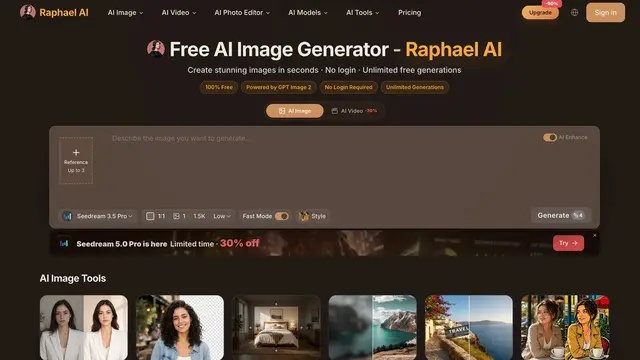
Seedream 5.5 전용 화면에서 Transparent와 PNG를 선택할 수 있습니다. 생성하려면 로그인과 크레딧이 필요합니다.
증거 출처
- 기능
- 1K, 1.5K and 2K output; up to 10 references · Dedicated generator preselects Seedream 5.5 · Transparent and PNG are selectable
- 제한 사항
- Generated download and alpha not tested · Published credits vary by resolution and number of references · Sign-in required to generate
- 증거 출처
- raphael.app

Seedream 5.5로 투명 배경 PNG 만들기
상품 하나를 골라 참조 이미지 준비부터 생성, 다운로드까지 전 과정을 진행해 보세요. 출력 크기, 상품의 세부 요소, 투명도를 확인한 뒤 같은 설정으로 일괄 작업을 시작합니다.
필요한 결과물에 맞는 작업 방식 선택하기
- 투명 배경 상품 이미지. 상품을 정면에서 찍은 선명한 사진 한 장으로 시작합니다. 병뚜껑과 유리 가장자리, 남기고 싶은 부드러운 그림자가 결과물에 잘 보존되는지 확인하세요. 투명 PNG 지원이 명시된 생성 모드를 선택합니다. ByteDance Seed 공식 예시
- 상품 대표 이미지나 연출 이미지. 구도와 문구가 들어갈 여백, 빛의 방향을 먼저 정합니다. 상품 사진을 참조해 새 장면에서도 형태와 재질, 라벨을 유지합니다. 완성된 장면에는 불투명 배경을 사용합니다. Runway Dev의 참조 이미지 활용 예시
- 색상이나 배경이 다른 이미지. 기준 이미지 한 장을 확정한 뒤 편집할 때마다 요소 하나씩만 바꿉니다. 여러 색상 버전을 만들 때는 각각 같은 기준 이미지에서 시작해 이전 변경 사항이 다음 이미지에 반영되지 않도록 합니다. ByteDance Seed 편집 예시
원하는 결과물을 만들 수 있는 플랫폼 고르기
| 플랫폼 | 시작 방법 | 생성 전에 확인할 사항 |
|---|---|---|
| Raphael AI | Seedream 5.5 전용 화면에서 참조 이미지를 추가하고 Transparent와 PNG를 선택합니다. | 이미지를 생성하려면 로그인해야 합니다. 선택한 크기와 참조 이미지 수에 필요한 크레딧을 확인합니다. Seedream 5.5 전용 화면 |
| OpenArt | 이미지 생성 화면에서 Seedream 5.5가 선택되어 있는지 확인하고 Visual references에 이미지를 추가한 뒤 Background를 확인합니다. | 계정에서 어떤 설정을 쓸 수 있는지 확인하고, 다운로드한 파일에 알파 채널이 있는지 검사합니다. OpenArt 이미지 생성 화면 |
| Krea | 공식 가이드에 따라 Krea Image에서 5.5를 선택하고 참조 이미지를 추가한 뒤 투명 배경을 켭니다. | 계정에서 해당 버전과 배경 모드를 사용할 수 있는지 확인합니다. Krea 모델 가이드 |
| NightCafe | PRO에서는 새 이미지 생성 화면에서 참조 이미지를 추가하고 Transparent (PNG)를 선택합니다. | 공식 도움말에 따르면 Prompt to Edit는 불투명한 이미지를 출력합니다. 투명한 결과물이 필요하면 새 이미지 생성 기능을 사용합니다. NightCafe 도움말 |
| Recraft Studio | 유료 요금제에서는 5.5를 1.5K 및 2K로 사용할 수 있습니다. 공식 자료에 안내된 참조 이미지 한도는 10장입니다. | 연출 이미지 초안을 만들 때 두 크기를 비교합니다. 투명한 결과물이 필요하면 내보내기 설정과 다운로드한 원본을 확인합니다. Recraft 설정 및 예시 |
참조 이미지로 투명 배경 상품 이미지 만들기
- 선명한 원본 사진을 준비합니다. 사용 권한이 있는 사진 중 상품 전체가 나오고 윤곽과 라벨이 또렷한 사진을 고릅니다. 참조 이미지를 더 추가한다면 재질이나 조명처럼 어떤 요소를 보여 줄지 정합니다.
- 출력 설정을 지정합니다. Seedream 5.5와 필요한 가로세로 비율을 선택합니다. 생성 화면에서 배경을 투명으로, 출력 형식을 PNG로 설정합니다. 먼저 한 장을 만들어 실제 픽셀 크기를 확인하세요.
- 바꿀 부분과 유지할 부분을 명시합니다. 참조 이미지에 번호를 붙입니다. 유지할 상품의 윤곽, 라벨, 촬영 각도, 그림자를 구체적으로 적습니다. OpenArt 프롬프트 가이드
프롬프트 예시
참조 이미지 1에서 반투명 무광 유리병을 분리해 주세요. 병의 비율, 뚜껑 모양, 라벨 문구, 정면 촬영 각도를 유지해 주세요. 병 주변은 완전히 투명하게 하고, 유리 가장자리의 반투명한 부분은 그대로 남겨 주세요. 병을 가운데에 배치하고 사방에 같은 여백을 주세요.
같은 상품 이미지를 여러 차례 다듬기
변형을 만들기 전에 확인을 마친 투명 배경 이미지를 저장합니다. 배경을 따뜻한 회색으로 바꾸는 것처럼 한 번에 요소 하나만 수정하세요. 유지할 항목은 같은 지시를 재사용하고 결과를 참조 이미지와 나란히 비교합니다. 상품의 윤곽과 반사광, 라벨 위치, 포장 문구를 확인합니다. 납품 전에 브랜드 로고, 가격, 작은 글씨를 원본 자료와 대조합니다. ByteDance Seed 편집 예시 · OpenArt 프롬프트 가이드
API로 투명 PNG 내보내기
선택한 서비스에서 지정한 필드를 사용합니다. 일괄 작업을 시작하기 전에 반환된 파일을 한 장 확인하세요.
- Volcengine Ark.
doubao-seedream-5-5-261028을 사용하고background: "transparent"와output_format: "png"를 설정합니다. 텍스트 프롬프트나 일반 참조 이미지에서 생성을 시작할 수 있습니다. Ark Seedream 5.5 튜토리얼 - Runway Dev.
POST /v1/text_to_image에seedream5.5,background: "transparent",outputFormat: "png"를 지정합니다. 정사각형 1.5K 이미지는ratio: "1536:1536"을 사용합니다.referenceImages로 참조 이미지를 전달하고, 일괄 실행 전에 해상도와 출력 이미지 수, 참조 이미지 수를 기준으로 비용을 확인합니다. Runway Dev API 가이드 - fal.ai.
bytedance/seedream/v5.5/edit를 사용하고image_urls에 참조 이미지를 최대 10장 넣습니다.background: "transparent"와output_format: "png"를 설정한 다음 작업 결과에서 원본 파일을 다운로드합니다. fal.ai 편집 API
일괄 작업 전에 내보낸 파일 확인하기
- 원본 PNG를 검사합니다. 알파 채널이 있는지, 상품 바깥쪽에 완전히 투명한 픽셀이 있는지 확인합니다. 유리나 연기, 부드러운 그림자에는 반투명 픽셀이 있을 수 있습니다. 밝은 배경과 어두운 배경에 각각 올려 흰 테두리, 톱니처럼 거친 가장자리, 원본 배경의 잔여물이 있는지 확인합니다. 투명도를 확인할 수 있는 PNG 예시
- 납품할 결과물을 검토합니다. 픽셀 크기와 여백, 상품 색상, 포장 문구, 브랜드 로고를 확인합니다. 실제 게시할 곳에 이미지 한 장을 올려 자르기와 파일 형식이 어떻게 처리되는지 확인합니다.
- 설정을 기록합니다. 모델, 서비스, 참조 이미지 순서, 가로세로 비율, 배경 모드, 프롬프트, 비용을 기록합니다. 기존 사진에서 상품을 분리해야 한다면 배경 제거 전용 도구를 사용할 수도 있습니다. 내보낸 뒤 반투명한 가장자리를 확인합니다. Photoroom 투명 배경 내보내기 가이드
Seedream 5.5가 잘하는 작업
빛과 재질 표현
상품 이미지에 빛의 방향과 재질을 지정한 뒤 유리, 금속, 직물에 빛이 어떻게 반사되는지 확인합니다. 부드러운 측면광은 밝은 부분의 디테일을 유지하면서 표면의 질감을 살리는 데 도움이 됩니다.
이미지 속 문구와 배치
제목이나 라벨, 포장에 들어갈 문구를 따옴표로 묶어 정확히 입력하고 각 줄을 배치할 위치를 알려 주세요. 상품 페이지에 올리거나 인쇄하기 전에 가격, 철자, 작은 글씨를 확인합니다.
여러 차례 편집해도 유지되는 일관성
직전에 확인한 결과물을 다음 편집의 참조 이미지로 사용합니다. 상품 이미지 여러 장을 만들 때는 배경처럼 요소 하나만 바꾸고, 상품의 윤곽과 라벨, 촬영 각도는 유지하라고 명시합니다.
투명 PNG 바로 생성
프롬프트나 참조 이미지에서 완전 투명 영역과 반투명 영역을 모두 담은 컷아웃 이미지를 생성할 수 있습니다. 스티커와 유리 가장자리, 부드러운 그림자를 여러 배경에 합성할 때 쓰기 좋습니다.
Seedream 이미지 모델 버전 비교
Volcengine Ark API에서 이미지 한 장을 생성할 때의 사양을 비교합니다. 선택 가능한 해상도, 참조 이미지 한도, 과금 방식은 도구와 모드에 따라 달라질 수 있습니다.
표를 좌우로 밀어 전체 사양을 확인하세요.
작업 흐름 도구

기존 상품 사진의 배경을 제거하고 투명 PNG로 내보낼 수 있습니다.

Seedream 5.5 자주 묻는 질문
Seedream 5.5는 무엇인가요?
Seedream 5.5는 ByteDance Seed가 2026년 11월 9일에 공개한 이미지 생성 및 편집 모델입니다. 텍스트 프롬프트로 시작하거나 참조 이미지로 결과물의 방향을 지정할 수 있습니다.
Seedream 5.5는 5.0 Pro 및 Flash와 어떻게 다른가요?
5.5는 편집을 반복할 때 일관성이 높아졌으며 텍스트나 일반 참조 이미지로 투명 배경 이미지를 생성할 수 있습니다. Ark API의 5.0 Pro와 Flash에서 투명 배경 이미지를 생성하려면 기존의 투명 PNG를 참조 이미지로 한 장 제공해야 합니다.
Seedream 버전 비교하기Seedream 5.5에서 투명 PNG를 얻으려면 어떻게 해야 하나요?
모델 버전으로 5.5를 선택한 뒤 배경을 투명으로 설정하고 PNG로 내보냅니다. Runway Dev API에서는 background = transparent와 outputFormat = png로 설정합니다. 사용하는 도구가 두 설정을 모두 제공하는지 확인하세요.
Runway Dev 입력 매개변수 보기다운로드한 이미지에 투명 배경이 있는지 어떻게 확인하나요?
원본 PNG를 밝은 배경과 어두운 배경에 각각 올려 보고 알파 채널을 검사합니다. 완전히 투명한 영역의 알파 값은 0입니다. 반투명 가장자리나 그림자는 완전 투명과 불투명 사이의 값을 가질 수 있습니다.
원본 PNG 예시에서 투명도 확인하기여러 차례 편집할 때 프롬프트를 어떻게 써야 하나요?
직전에 확인한 결과물을 참조 이미지로 사용하세요. 예를 들어 ‘배경을 연한 회색으로 바꿔 주세요. 라벨, 병 모양, 촬영 각도, 그림자는 그대로 유지해 주세요.’처럼 변경할 부분과 유지할 부분을 적습니다. 세부 사항을 확인한 뒤 다음 편집을 진행합니다.