ByteDance
Seedream 5.5
Seedream 5.5 es el modelo de generación y edición de imágenes de ByteDance Seed. Compara formas de crear imágenes de producto con fondo transparente en Seedream 5.5 y revisa los ajustes y límites de cada herramienta.
Fecha de lanzamiento

Dónde usar Seedream 5.5
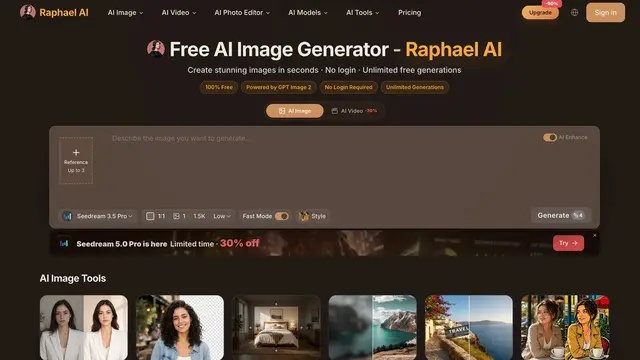
Su formulario de Seedream 5.5 ofrece las opciones Transparent y PNG. Para generar imágenes se necesita iniciar sesión y disponer de créditos.
Fuente de la verificación
- Funciones
- 1K, 1.5K and 2K output; up to 10 references · Dedicated generator preselects Seedream 5.5 · Transparent and PNG are selectable
- Limitaciones
- Generated download and alpha not tested · Published credits vary by resolution and number of references · Sign-in required to generate

Cómo crear PNG transparentes con Seedream 5.5
Empieza con un solo producto y completa todo el proceso, desde la imagen de referencia hasta la descarga. Comprueba las dimensiones, los detalles del producto y la transparencia antes de reutilizar los ajustes en un lote.
Elige el proceso según la imagen que necesites
- Imagen de producto con fondo transparente. Parte de una foto nítida del producto visto de frente. Comprueba que el resultado conserve el tapón, los bordes del vidrio y cualquier sombra suave que quieras mantener. Elige un modo de generación que admita expresamente PNG transparentes. Ejemplos de ByteDance Seed
- Imagen principal o de producto en contexto. Decide primero el encuadre, el espacio para el texto y la dirección de la luz. Usa una foto del producto para trasladar su forma, material y etiqueta a la nueva escena. Elige un fondo opaco para la imagen final. Ejemplos de Runway Dev con imágenes de referencia
- Variantes de color o de fondo. Aprueba una imagen base y cambia un solo elemento en cada paso. Parte de la misma imagen base para cada variante de color, así los cambios de una no afectan a la siguiente. Ejemplos de edición de ByteDance Seed
Elige una plataforma que ofrezca el resultado que buscas
| Plataforma | Por dónde empezar | Qué comprobar antes de generar |
|---|---|---|
| Raphael AI | Añade una referencia en el formulario de Seedream 5.5 y elige Transparent y PNG. | Inicia sesión para generar. Comprueba los créditos necesarios para el tamaño y el número de referencias que hayas elegido. Formulario de Seedream 5.5 |
| OpenArt | Confirma que Seedream 5.5 esté seleccionado en el espacio de creación, añade una referencia visual y revisa la opción Background. | Comprueba qué controles están disponibles en tu cuenta y si el archivo descargado tiene un canal alfa. Espacio de creación de OpenArt |
| Krea | La guía de Krea muestra cómo seleccionar la versión 5.5 en Krea Image, añadir una referencia y activar el fondo transparente. | Confirma que esa versión exacta y ese modo de fondo estén disponibles en tu cuenta. Guía del modelo de Krea |
| NightCafe | Con PRO, inicia una generación nueva con una referencia y elige Transparent (PNG). | Según la documentación de NightCafe, Prompt to Edit devuelve imágenes opacas. Inicia una generación nueva para obtener un fondo transparente. Ayuda de NightCafe |
| Recraft Studio | Los planes de pago ofrecen la versión 5.5 en 1,5K y 2K. La documentación indica un máximo de diez imágenes de referencia. | Compara ambas resoluciones con bocetos de la escena. Si necesitas transparencia, revisa los controles de exportación y el archivo original descargado. Ajustes y ejemplos de Recraft |
Crea una imagen de producto transparente a partir de una referencia
- Prepara una foto de origen nítida. Usa una foto que tengas derecho a utilizar y que muestre el producto completo, con bordes bien definidos y una etiqueta nítida. Asigna una función concreta a cada referencia adicional, como mostrar el material o la iluminación.
- Configura la salida. Selecciona Seedream 5.5 y la relación de aspecto que necesites. Elige un fondo transparente y el formato PNG en el generador. Genera una imagen y comprueba sus dimensiones reales en píxeles.
- Describe qué cambiar y qué mantener. Numera tus referencias. Indica que se conserven el contorno del producto, la etiqueta, el ángulo de la cámara y cualquier sombra que quieras mantener. Guía de prompts de OpenArt
Ejemplo de prompt
Aísla el frasco de vidrio esmerilado de la imagen de referencia 1. Conserva las proporciones del frasco, la forma del tapón, el texto de la etiqueta y la vista frontal. Deja el área que rodea al frasco completamente transparente y conserva los bordes translúcidos del vidrio. Centra el frasco con un margen uniforme.
Perfecciona la imagen del producto en varias rondas
Guarda una versión recortada y aprobada antes de crear variantes. En cada paso, cambia un solo elemento, como sustituir el fondo por un gris cálido. Reutiliza la lista de detalles que deben mantenerse y compara el resultado con la referencia en paralelo. Revisa el contorno del producto, los reflejos, la posición de la etiqueta y el texto del envase. Antes de la entrega, contrasta los elementos de marca, los precios y la letra pequeña con los originales. Ejemplos de edición de ByteDance Seed · Guía de prompts de OpenArt
Exporta PNG transparentes mediante una API
Usa los campos del proveedor que hayas elegido. Revisa uno de los archivos devueltos antes de procesar un lote.
- Volcengine Ark. Usa
doubao-seedream-5-5-261028conbackground: "transparent"youtput_format: "png". Puedes partir de un prompt o de imágenes de referencia sin transparencia previa. Tutorial de Seedream 5.5 para Ark - Runway Dev. Envía
seedream5.5en una solicitud aPOST /v1/text_to_imageconbackground: "transparent"youtputFormat: "png". Usaratio: "1536:1536"para obtener una imagen cuadrada de 1,5K. Pasa las imágenes de origen enreferenceImagesy comprueba el coste de la resolución, el número de resultados y el número de referencias antes de procesar un lote. Guía de la API de Runway Dev - fal.ai. Usa
bytedance/seedream/v5.5/editcon hasta diez referencias enimage_urls. Configurabackground: "transparent"youtput_format: "png", y descarga el archivo original devuelto por la tarea. API de edición de fal.ai
Comprueba la exportación antes de procesar un lote
- Inspecciona el PNG original. Busca un canal alfa y comprueba que los píxeles fuera del producto sean completamente transparentes. El vidrio, el humo y las sombras suaves pueden contener píxeles parcialmente transparentes. Coloca la imagen sobre un fondo claro y otro oscuro para detectar halos blancos, bordes dentados o restos del fondo original. Ejemplo de PNG para inspeccionar
- Verifica el archivo final. Comprueba las dimensiones en píxeles, los márgenes, los colores del producto, el texto del envase y los elementos de marca. Haz una carga de prueba en el destino para comprobar cómo trata el encuadre y el formato.
- Anota los ajustes. Guarda el modelo, el proveedor, el orden de las referencias, la relación de aspecto, el modo de fondo, el prompt y el coste. Si quieres aislar el producto de una foto existente, también puedes usar una herramienta especializada en eliminar fondos. Inspecciona los bordes translúcidos después de exportar. Guía de Photoroom para exportar con fondo transparente
En qué destaca Seedream 5.5
Representación de la luz y los materiales
Indica la dirección de la luz y el material de las tomas de producto. Después, revisa cómo se reflejan las luces en el vidrio, el metal y las telas. Una luz lateral suave puede resaltar la textura de una superficie y ayudar a conservar el detalle en las zonas claras.
Texto dentro de la composición
Escribe entre comillas el título, el texto de la etiqueta o el del envase tal como debe aparecer e indica dónde va cada línea. Revisa los precios generados, la ortografía y la letra pequeña antes de usar el resultado en una ficha de producto o de imprimirlo.
Edición coherente en varias rondas
Usa la última imagen aprobada como referencia para la siguiente ronda. Si preparas una serie de imágenes de producto, cambia un elemento cada vez, como el fondo, e indica expresamente que se conserven el contorno del producto, la etiqueta y el ángulo de la cámara.
Transparencia nativa en PNG
Genera un elemento recortado a partir de un prompt o una imagen de referencia con zonas total y parcialmente transparentes. Esto permite reutilizar las pegatinas, los bordes de vidrio y las sombras suaves sobre distintos fondos.
Herramientas complementarias

Elimina el fondo de una foto de producto existente y exporta el resultado en PNG.

Preguntas frecuentes sobre Seedream 5.5
¿Qué es Seedream 5.5?
Seedream 5.5 es un modelo de generación y edición de imágenes que ByteDance Seed presentó el 9 de noviembre de 2026. Puedes partir de un prompt de texto o usar imágenes de referencia para orientar el resultado.
¿En qué se diferencia Seedream 5.5 de 5.0 Pro y 5.0 Flash?
La versión 5.5 mejora la coherencia entre ediciones y permite generar imágenes con transparencia a partir de texto o imágenes de referencia sin transparencia previa. En la API de Ark, 5.0 Pro y Flash requieren un PNG transparente como referencia para este tipo de generación.
Comparar las versiones de Seedream¿Cómo obtengo un PNG transparente con Seedream 5.5?
Selecciona la versión exacta 5.5, elige el fondo transparente y exporta en PNG. La API de Runway Dev ofrece estas opciones como background = transparent y outputFormat = png. Comprueba si tu herramienta ofrece ambos ajustes.
Ver los parámetros de entrada de Runway Dev¿Cómo compruebo si una descarga tiene transparencia?
Abre el PNG original sobre un fondo claro y otro oscuro e inspecciona el canal alfa. Las zonas totalmente transparentes tienen un valor alfa de cero. Los bordes translúcidos y las sombras pueden tener valores intermedios.