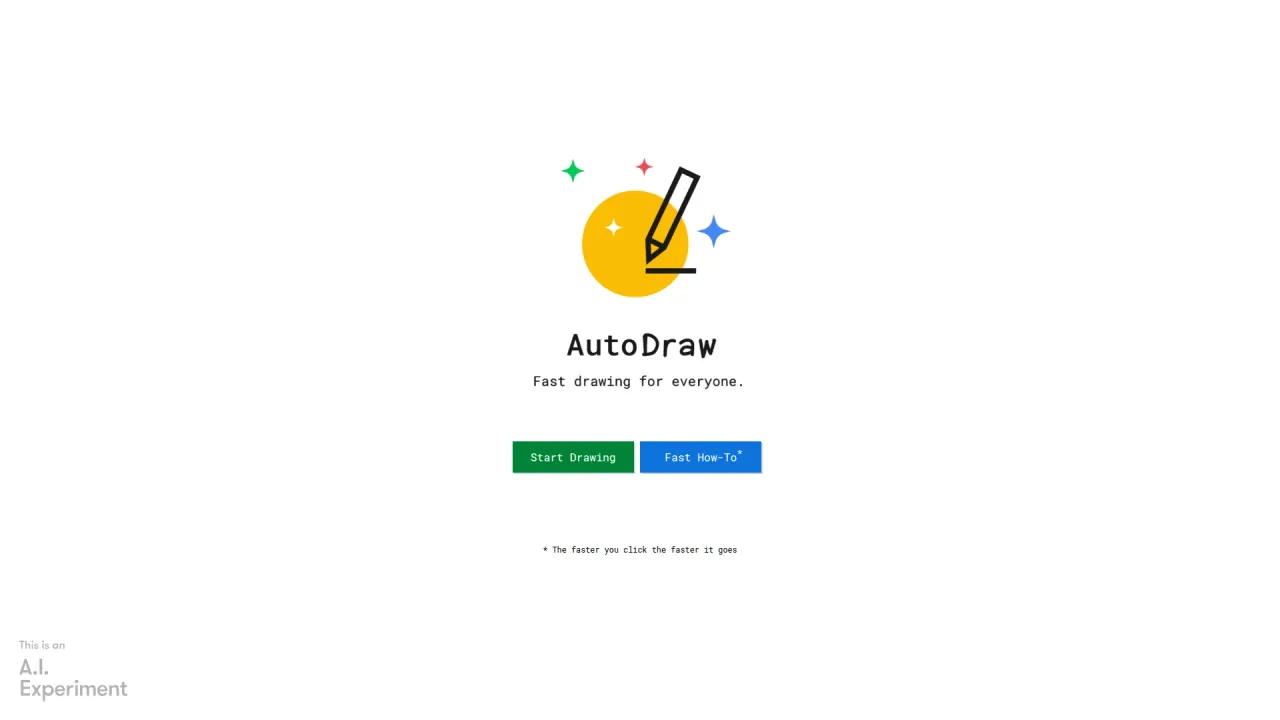
AutoDraw ist ein kostenloses Browser-Zeichentool von Google Creative Lab, das errät, was Sie skizzieren, und Künstlerzeichnungen zum Austausch anbietet. Es eignet sich für schnelle Karten, Unterrichtsbilder und einfache Icons, mit PNG-Download und Teilen per Link.
Hast du dieses Tool genutzt? Bewerte es
Hast du dieses Tool genutzt? Bewerte es
AutoDraw ist ein kostenloses, browserbasiertes KI-Zeichentool, das verfolgt, was Sie skizzieren, errät, welches Objekt Sie zeichnen möchten, und eine fertige Zeichnung eines professionellen Illustrators anbietet, die Ihr Gekritzel ersetzt. Es verbindet maschinelles Lernen mit Zeichnungen talentierter Künstler, damit jeder schnell etwas Visuelles erstellen kann.
Auf der eigenen Website beschreibt sich AutoDraw als Zusammenarbeit zwischen maschinellem Lernen und der Künstler-Community. Diese Einordnung bestimmt, was Sie bekommen: Das Tool malt keine neuen Bilder aus einem Text-Prompt, sondern erkennt eine grobe Skizze, tauscht sie gegen eine passende Zeichnung aus einer bestehenden Bibliothek und lässt Sie das Ergebnis dann auf einer einfachen Leinwand anordnen, einfärben und beschriften.
Google AutoDraw ist ein Projekt von Google und kein unabhängiges Produkt, das sich Googles Namen oder Technologie leiht.
AutoDraw kombiniert auf einer einzigen Leinwand eine Funktion auf Basis von maschinellem Lernen, das Vorschlagswerkzeug, mit einer kurzen Liste herkömmlicher Zeichenwerkzeuge.
Das Vorschlagswerkzeug nutzt dieselbe Technologie wie Quick, Draw!, ein Google-Experiment, bei dem ein neuronales Netz zu erraten versucht, was eine Person zeichnet. AutoDraw arbeitet daher mit Ihren Strichen, nicht mit einer schriftlichen Beschreibung; die Berichterstattung zum Start zeigte anhand alltäglicher Objekte wie einer Pizza, eines Hauses, eines Hundes oder einer Geburtstagstorte, wie es rät.
Vorschläge sind Treffer aus einer bestehenden Datenbank von Zeichnungen und keine neu generierten Bilder. Das hat zwei Folgen, die Sie vor dem Start kennen sollten: Der Stil jedes eingefügten Objekts ist durch den Illustrator festgelegt, der es gezeichnet hat, und ein Objekt, das nicht in der Bibliothek ist, lässt sich nicht erzeugen, egal wie gut Sie es skizzieren.
Die Ersatzgrafiken stammen von Menschen. Die meisten Zeichnungen in AutoDraw hat Selman Design geschaffen, ein Designstudio in New York. Googles Startbeitrag nennt außerdem das Designstudio HAWRAF sowie die Designer und Illustratoren Erin Butner, Julia Melograna, Pei Liew, Simone Noronha und Tori Hinn als Urheber von Originalzeichnungen.
Die Bibliothek soll durch Feedback weiter wachsen. Wer ein fehlendes Objekt vermisst, kann über ein Formular, das auf der Artists-Seite von AutoDraw verlinkt ist, einen Vorschlag senden; dieselbe Seite verlinkt außerdem einen separaten Weg für Illustratoren, die eigene Zeichnungen einreichen möchten.
AutoDraw braucht keine Einrichtung außer dem Öffnen der Website, und eine Zeichnung wird in wenigen Schritten von der Skizze zum fertigen Bild.
Im mobilen Layout vom April 2017 lag die Werkzeugliste hinter einer einzigen Schaltfläche mit einem Stift und Sternen; ein Tippen darauf öffnete die Optionen, darunter das AutoDraw-Werkzeug selbst. Jeder angenommene Vorschlag ersetzt die Striche, die Sie gerade gezeichnet haben, daher entsteht eine Szene Objekt für Objekt: skizzieren, Vorschlag annehmen, neu positionieren, dann das nächste Objekt beginnen.
AutoDraw passt zu Aufgaben, bei denen ein sauberes, gut erkennbares Bild wichtiger ist als eine originelle Illustration.
Derselbe Leitfaden von 2025 beschreibt außerdem eine Wortschatz-Visualisierung, bei der Schüler ihre Zeichnung, das Wort und eine kurze Definition in ein gemeinsames digitales Vokabelheft in Google Slides, OneNote oder einem anderen Tool eintragen, sowie Erzählanfänge, bei denen eine gezeichnete Figur, ein Schauplatz oder ein Gegenstand eine kurze Geschichte anstößt. Zu den weiteren Ideen zählen eine verrückte Szene aus drei zufälligen Wörtern, ein erfundenes Klassenhaustier und ein Bild, das einem Schüler hilft, sich an ein Passwort zu erinnern, ohne es zu verraten.
AutoDraw richtet sich an Menschen, die schnell ein Bild brauchen und sich nicht als Künstler sehen, lässt durch sein Konzept aber auch Raum für Illustratoren, die etwas beitragen möchten.
AutoDraw ist eine schwache Wahl, wenn Sie Vektordateien, präzise Layouts oder Ihren eigenen unverwechselbaren Stil brauchen, denn die Ausgabe ist eine Rastergrafik und eingefügte Objekte behalten den Stil des Bibliothekskünstlers. Die geprüften Beschreibungen erwähnen keine Ebenen, kein Pinselset über das einfache Zeichnen hinaus und kein anderes Dateiformat als PNG. Objekte außerhalb der wenigen hundert Vorschläge der Bibliothek müssen von Hand gezeichnet werden.
AutoDraw ist eine Webanwendung; alles läuft im Browser.
Die geprüften Seiten beschreiben weder eine Kontoanmeldung noch eine geräteübergreifende Synchronisierung; fertige Arbeiten verlassen AutoDraw als PNG-Download oder Freigabelink.
AutoDraw ist kostenlos, und Googles Experimentseite stellt klar, dass es nichts zu bezahlen gibt. Auch der Startbeitrag beschreibt ein webbasiertes Tool, das auf Handy, Computer oder Tablet funktioniert und kostenlos ist.
Die geprüften Seiten zeigen keine Bezahlpläne, keine Preisseite, keine Abostufen, keine Nutzungs-Credits und keine Begrenzung der Anzahl von Zeichnungen oder Downloads. Ein Leitfaden eines Lehrerverbands von 2025 nennt „Kein Konto nötig“ und „Keine Werbung oder Ablenkungen“ unter den Gründen, warum Lehrkräfte es schätzen; das sind Beobachtungen einer externen Quelle, keine Zusagen, die Google auf den eigenen Seiten macht.
Für ein kostenloses Online-Zeichentool liegt der praktische Kompromiss nicht bei den Kosten, sondern beim Umfang: Sie bekommen Tempo und null Einrichtung und akzeptieren dafür reine PNG-Ausgabe, eine feste Bibliothek und ein Experiment, für das die geprüften Seiten keine AutoDraw-spezifischen Nutzungsbedingungen zeigen.
Die naheliegendsten Vergleiche sind eine umfangreichere Zeichen-App und Googles eigenes Erkennungsspiel. Sie lösen unterschiedliche Probleme, die richtige Wahl hängt also davon ab, ob Sie mehr Werkzeuge brauchen oder einfach mit Kritzel-Erkennung spielen möchten.
| Tool | Was es ist | Angezeigter Preis | Angezeigte Plattformen | Wählen, wenn |
|---|---|---|---|---|
| AutoDraw | Web-Leinwand, die Kritzeleien gegen Künstlerzeichnungen tauscht | Kostenlos | Browser auf Smartphone, Tablet, Laptop, Desktop | Sie ohne Einrichtung schnell ein gut erkennbares Bild wollen |
| Sketchpad (Sketch.IO) | Zeichen- und Design-App mit Ebenenauswahl, Verlaufsüberlagerungen und über 5.000 Cliparts | $4.99 | Mac, Windows, Android, iOS | Sie mehr Werkzeuge, Formate und kreative Kontrolle brauchen |
| Quick, Draw! (Google) | Spiel, bei dem Sie ein vorgegebenes Objekt zeichnen, während ein neuronales Netz rät | Nicht angezeigt | Web | Sie mit Kritzel-Erkennung spielen statt ein fertiges Bild erstellen wollen |
Sketchpad geht viel weiter als AutoDraw: Der Hersteller nennt 18 Pinsel, 14 Formen und mehr als 800 Schriftarten und erklärt, dass seine Clipart-Bilder Open Source sind und in professionellen und kommerziellen Werken verwendet werden dürfen. Eine solche ausdrückliche Nutzungsaussage bieten die Seiten von AutoDraw für die eigene Bibliothek nicht.
Quick, Draw! teilt die Erkennungstechnologie von AutoDraw, funktioniert aber als Spiel auf Zeit: Sie versuchen, ein vorgegebenes Objekt zu zeichnen, und hoffen, dass die KI es innerhalb von 20 Sekunden erkennt, während AutoDraw mehr Freiheit zum Experimentieren lässt. Die Seite bittet die Spieler außerdem, das Modell zu trainieren, indem sie Zeichnungen zum weltweit größten Kritzel-Datensatz beitragen, der öffentlich geteilt wird, um die Forschung zu maschinellem Lernen zu unterstützen. Keine der hier geprüften AutoDraw-Seiten beschreibt einen vergleichbaren Datensatz-Beitrag.
Die Grenzen von AutoDraw ergeben sich aus seinem Konzept als leichtgewichtiges Experiment mit fester Zeichnungsbibliothek.
Weder auf autodraw.com noch auf der Artists-Seite oder den hier geprüften Experiment- und Blogseiten von Google findet sich ein AutoDraw-spezifischer Datenschutzhinweis, eine Angabe zur Datenspeicherdauer oder eine Erklärung, wie Skizzen verarbeitet werden. Googles Experimentseite zu AutoDraw verlinkt auf Googles Seite „Datenschutzerklärung & Nutzungsbedingungen“. Googles Nutzungsbedingungen halten fest, dass für die Nutzung der Dienste die Datenschutzerklärung von Google gilt. Diese besagt, dass Google erhobene Informationen, wenn Sie nicht in einem Google-Konto angemeldet sind, mit eindeutigen Kennungen speichert, die an Ihren Browser, Ihre Anwendung oder Ihr Gerät gebunden sind. Ob AutoDraw Ihre Striche speichert oder zum Trainieren von Modellen nutzt, wird nicht angegeben.
Ja. Es wurde bei Google Creative Lab von Dan Motzenbecker und Kyle Phillips mit Kollegen entwickelt, im April 2017 im Google-Blog angekündigt und in Googles Sammlung AI Experiments aufgeführt.
Ja. Googles eigene Seiten beschreiben es als kostenlos, ohne dass etwas zu bezahlen wäre, und auf den geprüften Seiten erscheinen weder Bezahlpläne noch Credit-Limits.
Eine Vektoroption ist nicht beschrieben. Fertige Zeichnungen werden als PNG-Bilder heruntergeladen, und die Berichterstattung zum Start vermerkte das Fehlen einer Vektorausgabe.
Die geprüften Seiten sagen nur, dass die Bibliothekszeichnungen für die öffentliche Nutzung geschaffen wurden; eine ausdrückliche kommerzielle Lizenz nennen sie nicht. Ihre eigenen Striche fallen unter Googles Nutzungsbedingungen, nach denen Ihre Inhalte Ihre eigenen bleiben.
Ja. Es läuft im Browser auf Smartphones, Tablets, Laptops und Desktop-Rechnern, braucht keinen Download und erfordert JavaScript.
Beide nutzen dieselbe Technologie zur Kritzel-Erkennung. Quick, Draw! ist ein 20-Sekunden-Ratespiel, dessen Zeichnungen in einen öffentlichen Datensatz einfließen, während AutoDraw eine freie Leinwand ist, die Ihre Kritzeleien gegen Zeichnungen von Illustratoren tauscht.
Die Artists-Seite von AutoDraw verlinkt einen Weg zum Einreichen eigener Zeichnungen, und Googles Experimentseite lädt Illustratoren, die Zeichnungen für andere erstellen möchten, zur Kontaktaufnahme ein.
