Toolso.AI
Toolso.AI
所有工具分类热门榜单最新工具价格博客
Toolso.AI
Toolso.AI

💌订阅 AI 工具周报

每周精选最新、最热门的AI工具和行业动态,直达您的邮箱 订阅

Toolso.AI
Toolso.AI

发现最好的AI工具,提升你的工作效率

GitHubGitHubTwitterX (Twitter)YouTubeYouTubeTikTokEmail

热门分类

  • AI写作
  • AI图像
  • AI视频
  • AI编程
  • 更多分类

探索发现

  • 最新收录
  • 热门推荐
  • 更多工具
  • 提交工具
  • 价格

关于

  • 关于我们
  • 联系我们
  • 博客
  • 更新日志

法律

  • Cookie政策
  • 隐私政策
  • 服务条款
  • 退款政策
© 2026 Toolso.AI 保留所有权利
限时推广限时推广加速推广24h 优先审核 · 无需反链 · 30 天推荐展示$29.90到期后 $59.9010月31日后涨价至 $59.90距结束--:--:--立即提交
  1. 首页
  2. 所有工具
  3. 网站生成
  4. Studio.Design
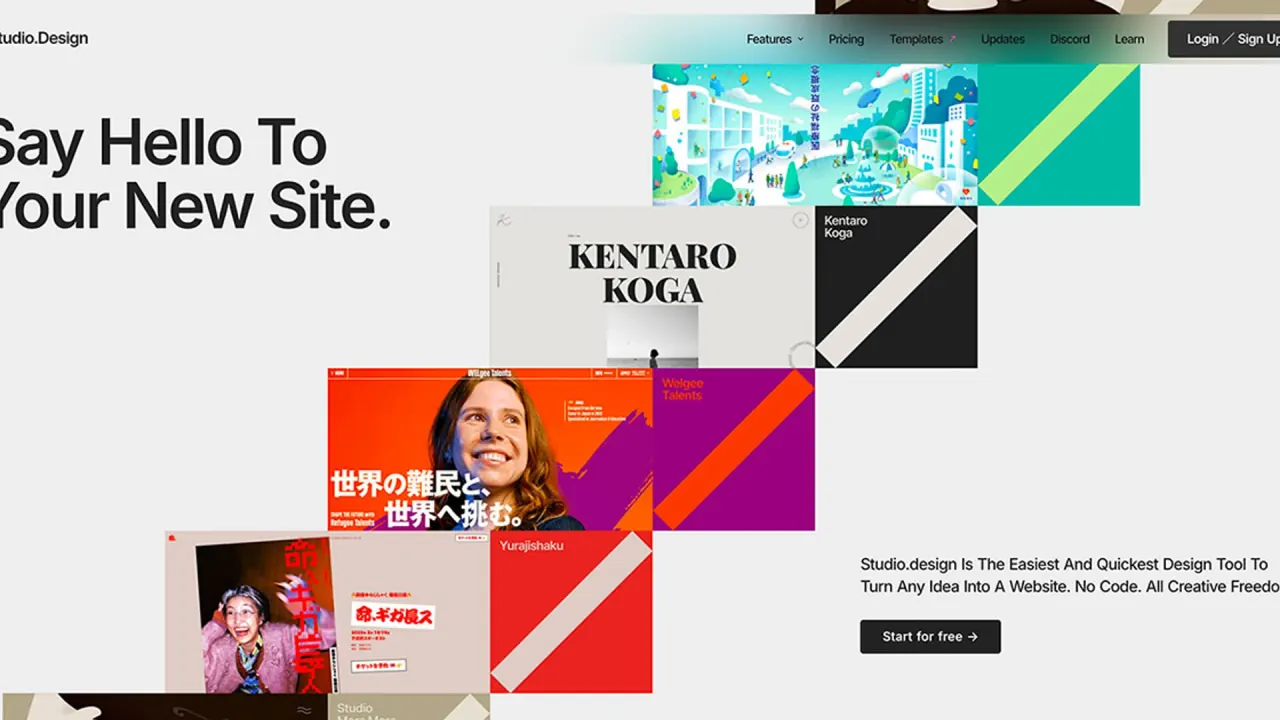
Studio.Design界面预览
Studio.Design标志

Studio.Design

Studio.Design 是东京 STUDIO Inc. 推出的浏览器端无代码网站搭建工具,集可视化设计编辑器、CMS、表单、SEO 设置与托管于一体,还提供 AI 编辑工具和单独计费的 AI 网站生成器。

网站生成设计工具#无代码#SEO#设计
免费试用
收藏
访问次数
浏览次数
定价
免费增值
发布日期
2026年10月6日
域名
studio.design
用户评分

用过这个工具吗?给它评分

为这个工具评分

Studio.Design 工具信息

免费试用
工具信息
收藏
访问次数
浏览次数
定价
免费增值
发布日期
2026年10月6日
域名
studio.design
用户评分

用过这个工具吗?给它评分

为这个工具评分

推荐工具

相关工具推荐

免费试用

Studio.Design 是什么?

Studio.Design(官方页面写作 Studio 或 STUDIO)是一款在浏览器中运行的无代码网站搭建工具:你可以可视化地排版页面,用内置 CMS 管理内容,并发布到该公司运营的托管服务上。其首页把它宣传为将想法变成网站最简单、最快捷的设计工具,无需代码,创作完全自由。

产品出自 STUDIO Inc.,其条款列出的通信地址位于东京都涩谷区惠比寿。一家日本科技媒体报道,该产品于 2018 年 4 月 2 日正式上线,距 2017 年 4 月开放测试版约一年,并称创始人包括石井穰和甲斐启真等人。

日文站点称拥有超过 90 万用户、超过 22 万个已发布网站和超过 3 万家导入企业(2026 年 10 月 6 日采集);这些是公司自报的数字,并非独立统计。英文站点与日文站点的覆盖范围也不同:英文页面介绍核心搭建工具,价格以美元标示;日文页面另有日元价格、Enterprise 方案和一长串企业案例。

核心功能

设计编辑器

  • 盒子布局与符号: 通过堆叠盒子构建布局,用画布上的拖动控件调整间距,重复元素可转为可复用的符号,每个响应式断点都以可视化方式定制,而不是写 CSS。
  • 团队编辑: 多人可同时编辑;内容编辑模式让编辑人员修改文字和图片而不打乱设计;评论串就在编辑器内。
  • 字体: 英文编辑器页面宣传提供超过 900 种字体,不额外收费。日文编辑器页面给出的数字大得多,超过 9,200 种免费字体,涵盖 Morisawa(TypeSquare)、Google Fonts、自定义字体和系统字体;两个官方页面的说法不一致。
  • 真实数据与嵌入: 设计可以从 Notion 和 Airtable 拉取数据,并通过 iframe 嵌入 Google Maps 或 YouTube 等服务。
  • 模板: 模板商店提供外部设计师制作的免费与付费设计,无需代码即可定制。

CMS、托管、表单与 SEO

  • CMS: 内容支持细至属性设置的实时协同编辑、应用关闭时也会执行的定时发布,以及一键导入 WordPress 内容。
  • 发布: 一键即可把设计变成上线网站,无需配置服务器;每个网站自动获得 SSL,托管页面宣传 99.9% 的正常运行时间。
  • 表单: 通过拖放放置表单并自定义字段,提交内容可同步到 Google Sheets,还可使用 Google reCAPTCHA 防范垃圾信息。
  • SEO 设置: 重定向、自动生成的 XML 站点地图,以及逐页设置的标题、描述、网站图标和 OGP 标签,与 Google Search Console、Google Tag Manager、Google Analytics 和 HubSpot 的连接设置放在一起。

动效与 Figma 导入

  • Lottie: Lottie 框接受 dotLottie 或 Lottie JSON 的 URL,播放方式可设为自动播放、进入可视范围时开始、悬停或点击时播放,或与滚动、光标位置同步。
  • Figma 转网站导入: Figma to STUDIO 插件把 Figma 中的画框复制到编辑器;Studio 称导入的设计会自动变为响应式,图片、图标、字体和颜色也会一并带入。

编辑器中的 AI 工具

帮助中心记载了五项 AI 功能。图像 AI 按自然语言指令编辑图片,可选用参考图引导;文本 AI 根据提示词起草或改写文案,并可翻译;自动响应式为已完成的桌面版布局套用断点设置;图层重命名替换通用的图层名称;SEO 写作辅助根据页面上的文字起草页面标题和元描述。

Studio.Assistant

Studio.Assistant 是一款 AI 网站生成器,有自己的付费方案,与设计编辑器分开。它根据你输入的信息,生成从网站信息结构到设计草稿的内容,你再将其导出到设计编辑器中细化并发布。日文产品页将它定位为以人在界面中调整输出为前提的工具,并说明它不会像 AI 代理那样自主完成工作流程。

使用指南

导入 Figma 设计

  1. 在 Figma 中安装 Figma to STUDIO 插件。
  2. 准备文件:导入提示建议使用自动布局,并在用作插画和图片的图层名称开头加上 <img>。
  3. 选中画框并复制;图层较多的页面可以按区块分段导入。
  4. 将设计粘贴到 Studio 编辑器,完成导入。

用 Studio.Assistant 起草网站

  1. 新建项目(或打开现有项目),然后选择 Assistant。
  2. 填写网站概要:名称、目的、类别、说明、当前 URL 和照片搜索关键词。
  3. 用内容类型滑块设置文字与照片的比例、文案的说服力强弱,以及要生成的页面数量。
  4. 以 PNG、JPG 或 SVG 格式上传 Logo 和图片素材;网站的主色可以从 Logo 中提取。
  5. 选择「生成设计」。页面会逐一出现,生成期间现有网站保持只读。
  6. 在站点地图视图中添加、删除页面或调整顺序,然后导出到设计编辑器进行细致编辑和发布。

使用场景与示例

  • 单页网站和作品集: 各付费档按网站类型定位:Mini 面向单页网站,Personal 面向作品集,Business 面向初创公司,Business Plus 面向成长扩张期企业。把 Studio 当作落地页制作工具搭建的单个活动页面,可以放进 Mini 的上限:2 个页面另加 1 个 404 页面。
  • 大公司内部的落地页: 在一则厂商案例中,东日本旅客铁道公司在其 jreast.co.jp 域名下建立多个落地页网站,并用工作区控制众多相关方的权限。
  • 整合多个企业网站: 另一则厂商案例的标题是伊藤忠商事把 14 个网站的管理统一到 Studio,并将成本削减 40%。
  • 代理商与销售提案: Studio.Assistant 面向销售人员和总监宣传,用于快速制作多个设计草稿,并在提案仍在讨论时以可运行的网站形式分享。
  • 迁出 WordPress: 可以从 XML 导出文件导入 WordPress 的文章、页面、分类和标签,但设计与网站设置不会迁移,因此迁移后需要检查页面结构、设计、CMS 设置、URL 和重定向。

案例成果是客户自己的说法、由 Studio 发布,并非独立测量。

适用人群

可能适合

  • 想不写代码就发布网站的设计师。2018 年上线时,联合创始人把目标用户描述为专精设计但缺乏编码能力的企业,而不是只想随便有个网站的个人或小公司。
  • 平面设计师、代理商和 UX 设计师:首页的客户故事介绍了一位平面设计师、一家代理商、一位 UX 设计师和一名 UX 设计专业学生。
  • 企业与团队,尤其是在日本。日文 FAQ 建议团队使用 Business 或 Business Plus,以便管理权限和上线后运营;运营规模更大、有审计与安全要求或需要个别支持时,则建议 Enterprise。

不太适合

  • 网店和会员制网站,它们需要的功能被 Studio 列为不支持。
  • 必须把网站代码带到别处,或要在平板、手机上编辑的人;帮助中心对两者都予以排除(见「支持平台」和「注意事项」)。

支持平台

  • 在哪里编辑: 设计编辑器和项目仪表板仅支持桌面端的 Google Chrome。不支持其他浏览器,也无法在平板或手机上编辑。
  • 网站放在哪里: Free 方案发布到 studio.site 地址并显示 Studio 标识;付费项目方案可以使用自定义域名。
  • 集成: 日文 FAQ 列出 Google Analytics、Google Tag Manager、Search Console、reCAPTCHA、Meta Pixel 和聊天工具,并补充说不直接支持的工具有时可以通过 Google Tag Manager 或嵌入代码接入。
  • 自定义代码: 嵌入框接受 HTML、CSS 和 JavaScript,付费方案还可以在全站或单个页面的 head 或 body 部分注入代码。
  • 语言: Studio.Assistant 的界面、聊天和生成的文本支持日语和英语。

价格套餐

Studio 按项目而不是按账户计费:每个项目有自己的订阅,每个项目只能创建并发布一个网站。以下价格来自 2026 年 10 月 6 日采集的英文价格页。

方案按年计费(每月)按月计费页面数表单回复数版本历史
Free$0$050方案卡未列出1 天
Mini$5$102 + 404 页面1005 天
Personal$10$121501,00030 天
Business$25$3530010,000120 天
Business Plus$80$110300包含 Business 全部内容360 天

页面注明所有金额均已含适用税费,并宣传按年计费可节省 20% 或更多。表格之外,Personal 增加密码保护;Business 增加基础权限、不限量分析和重定向;Business Plus 增加 15,000 个 CMS 条目、高级权限、自定义标头和活动日志。2026 年 7 月的产品更新宣布不设每月访客数上限。

其他费用与方案

  • 自定义代理附加功能: Business Plus 项目可以每月 $290 加购,用于在现有域名的子目录下提供 Studio 页面,并支持自定义证书和 301 重定向。
  • 工作区: 与项目方案分开计费。免费工作区最多容纳 3 个项目;Team 按年计费为每位成员每月 $14(最少 3 人,即 $42 起),按月计费为每位成员 $18($54 起)。
  • 日元价格: 日文价格页列出按年计费时 Mini 每月 ¥590、Personal ¥1,190、Business ¥3,980、Business Plus ¥9,980,按月计费则分别为 ¥1,290、¥1,720、¥5,460 和 ¥12,900,自定义代理每月 ¥39,800。
  • Enterprise: 出现在日文价格页上,本次查看的英文价格页则没有;需咨询,提供不限量页面和 CMS 条目、99.9% SLA、360 天活动日志、IP 地址限制及银行转账付款。
  • Studio.Assistant: 按月计费时 Starter 每月 ¥24,800、Pro 每月 ¥99,800,按年计费则分别为每月 ¥19,800 和 ¥74,800,均含税,且都从 14 天免费试用开始。试用仅适用于首次订阅,注册 14 天后自动开始计费。
  • 域名: 日文 FAQ 指出月费只涵盖网站搭建与发布;自定义域名注册和网络连接费用另计。

计费规则

  • 付款方式为信用卡或借记卡。
  • 不支持从按年计费切换为按月计费;项目必须先降到 Free,再改订按月方案。

Studio.Design 替代方案

  • WordPress: Studio 自己的 FAQ 把差异归结为维护。WordPress 可借助主题和插件灵活扩展,但服务器、更新与安全要由你自行管理;Studio 则把网站搭建、CMS、表单、SEO 和托管放在同一环境中。这是厂商自己的比较,并非独立比较。
  • Wix、Squarespace 与 Peraichi: 上线时,联合创始人表示这些搭建工具可能与 Studio 形成部分竞争,同一篇报道还称 Webflow 是 STUDIO 最关注的竞争对手。
  • Framer、Webflow、WebWave 与 Dorik: 一个产品发布平台把它们列为与 Studio.Design 相似的产品。

注意事项

  • 无法导出代码: 无法直接编辑页面的 HTML,Studio.Design 也不提供导出网站 HTML 代码的方式。
  • 不支持网店或会员专属页面: 日文 FAQ 把会员专属页面和电子商务列为 Studio 不支持的功能。
  • 每个网站一个密码: Studio 无法为不同访问者分配不同的密码,只能设置一个全站密码。
  • 超额表单回复不可见: 超出方案上限的回复,在方案升级之前不会显示在仪表板或邮件通知中。
  • 降级会取消发布内容: 即使内容超出较低方案的上限,也可以预约降级,但超出上限的 CMS 条目或功能会被取消发布。
  • 不退款: 合同成立后方案不予退款,误升级也包括在内;自动续订的方案无法取消或退款。
  • AI 使用上限: AI 功能有执行次数上限,超过后在一定时间内无法使用。
  • Figma 导入注意点: 以平板或手机尺寸制作的 Figma 设计会被识别为桌面尺寸;支持多页面的页面模式仍是测试版,可能出现意外行为。
  • AI 生成仅限单人: Studio.Assistant 中的工作按一次一人设计;导出到设计编辑器后恢复正常协作。
  • 支持范围: 聊天支持涵盖与 Studio 相关的问题,但不包括第三方服务或设计建议。

隐私与内容权利

  • 数据位置: Studio 运行在日本和美国的 Google Cloud Platform 服务器上,个人信息可能存储在其中任一国家。
  • AI 训练: 帮助中心表示,在 Studio.Assistant 中创建的网站和内容绝不会用于训练 AI。在本次评测查看的页面中,没有找到针对编辑器图像 AI 和文本 AI 功能的同等声明。
  • 内容许可: 内容仍归你所有,但条款授予 STUDIO 不可撤销、永久、全球范围的许可,用于提供、改进和推广服务。
  • 展示: STUDIO 可能在自家网站和营销材料中展示你的网站。
  • 年龄与管辖: 用户须达到所在地的成年年龄或取得父母同意,在欧盟最低为 16 岁。对于美国以外的用户,条款适用日本法律。

FAQ

Q1. 可以导出 Studio.Design 网站的代码吗?

不可以。Studio.Design 不提供 HTML 导出或直接编辑 HTML。可以通过嵌入框添加自定义代码,但网站仍托管在 Studio 上。

Q2. 能在 iPad 或手机上编辑 Studio.Design 网站吗?

不能。编辑需要使用桌面电脑上的 Google Chrome;平板和手机无法用于编辑。

Q3. Studio.Design 免费吗?

有一个 Free 方案,包含设计工具和最多 50 个页面,但会显示 Studio 标识,且只能发布到 studio.site 地址。自定义域名从 Mini 方案起提供。

Q4. Studio.Design 会用我的内容训练 AI 吗?

关于 Studio.Assistant,帮助中心表示所创建的网站和内容绝不会用于训练 AI。在查看过的页面中,没有找到针对编辑器其他 AI 功能的类似声明。

Q5. 可以退款吗?

一般不行。Studio 在购买后不退还方案费用,误升级也包括在内,因此需要在续订日之前降级方案,才能避免下一次扣费。

发现类似工具?
如果你知道其他优秀的AI工具,欢迎提交给我们