
slicetube 在浏览器里把 YouTube 链接按起止时间裁成片段,可导出 MP4、MP3、WebM 或 4K,无需注册、无水印,还能一次排队处理多条。
用过这个工具吗?给它评分
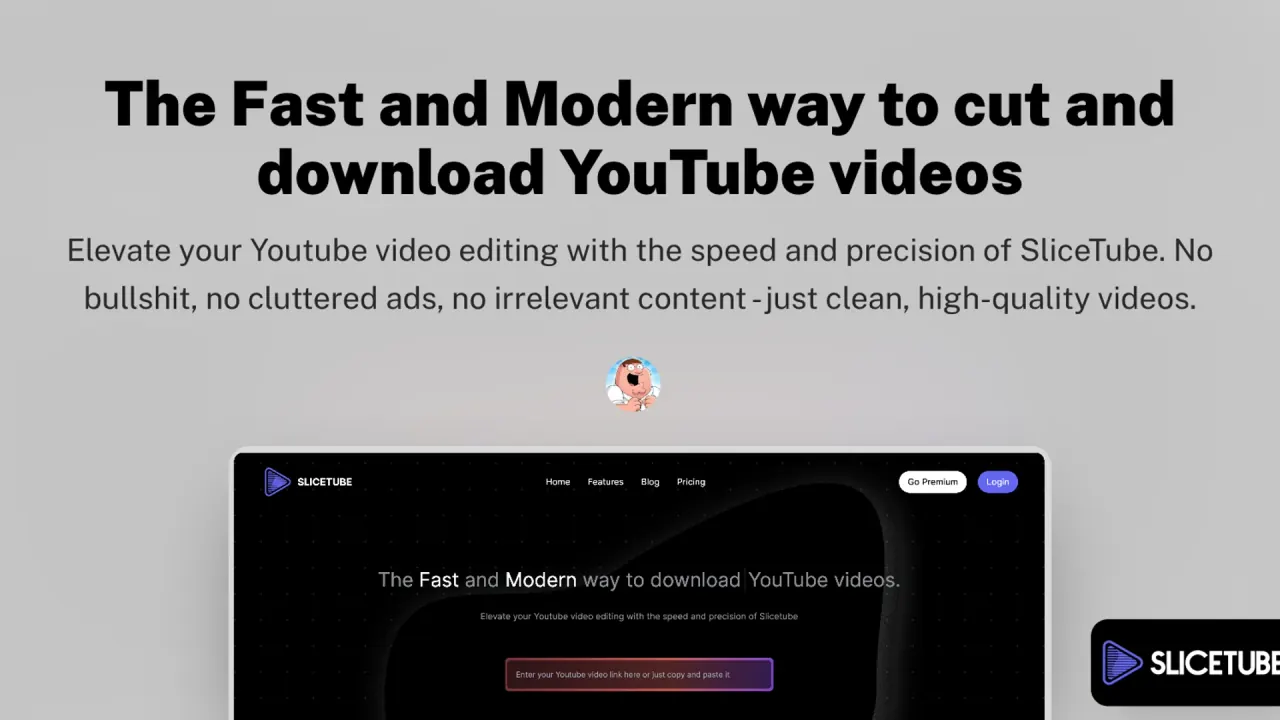
slicetube 是一款运行在浏览器里的 YouTube 视频剪切工具:贴入视频链接,只保留两个时间点之间的部分,直接拿到剪好的片段。不用安装软件,不用注册账号,导出的文件也不带 slicetube 水印。首页把这件事写得很直白——粘贴链接、选择起止时间,然后以 MP4、MP3、WebM 或最高 4K 下载你要的那一段。
它的产品逻辑就是"先剪后下"。多数下载器先把整条视频存下来,再让你自己处理;slicetube 反过来,从选中的片段开始,所以九十分钟访谈里两分钟的回答不会变成九十分钟的下载。界面只有一个页面:预览区、时长字段、起止输入框和一个格式选择器,更像一件工具,而不是一个编辑器。
使用前要先记住两条边界。第一,所有有文档说明的输入都是 YouTube 链接,站内没有本地上传入口,也没有提及其他平台。第二,画质同时受源视频和套餐限制,所以"最高 4K"是上限,不是每条片段的承诺。
官方把核心功能叫作 slicer:选定要保存的时间范围,预览区先显示这段区间,再执行处理。trimmer 页面把同一套控件描述为"精确到秒、但不必开一个剪辑工程",clip downloader 页面则把它描述为面向长视频的 clip-first 流程。落到操作上,精度就是两个数字;如果你需要在一秒内做切点,或者要叠加字幕、贴图,那已经超出它的范围。
三种格式各有明确用途:MP4 适合存到电脑、手机或导入剪辑软件;MP3 用于播客回答、讲座片段这类只要声音的场景;WebM 面向偏好它的浏览器工作流。官方还表示裁切会保留原始分辨率、不做二次压缩,这一点值得在批量处理前用一段自己的素材验证。
画质从 144p 到 4K,具体可选项取决于源视频和套餐。官方用的是"支持的视频与套餐"这个限定词:对 1080p 的源文件宣称 4K 不会变成 4K 结果,而免费档位处在阶梯最底端。
批量下载是后来单独上线的一项能力,官方把它描述为:把同一条视频的多个片段,或不同视频的片段,放进一次处理。批量页给出的流程分三步——添加多条链接、设置这一批的输出选项、让工具依次处理。每个片段仍然是独立文件,官方也强调不需要学新菜单。
真正的收益是省掉重复动作,而不是提速。播客编辑要剪十条短片、老师要保存五个讲课段落,重复的都是"粘贴—裁剪—下载"这一套;批量模式把这一套收进一次设置。
最值得放慢的是预览这一步。导出内容只包含所选区间,起点晚了一句就得重剪,下载后无法补救。
批量处理要先做计划:格式与画质一次选定,队列会把设置应用到整批,而不是逐条询问。把相近的来源放在一起——同一条播客里剪十条,和十条不同视频各剪一条,检查成本完全不同,后者要逐条确认视频够长且可公开访问。第一次不要把队列排太满,官方说明额度会随套餐和处理要求变化。
格式通常是最后才决定的事,但在这里顺序应该反过来,因为它决定了片段的用途。要进剪辑软件、放进幻灯片或存进相册,选 MP4;只要文字内容,比如访谈回答或讲座段落,选 MP3;目标是网页工作流,选 WebM。同一段既想要画面又想要声音,就按同一区间导出两次,比事后转码更省事,也避免二次损失。
这些场景共享同一个形状:源很长,要的只有一小段,其余没有保留的必要。
把长视频拆成社交短片。 剪出一个瞬间再送进 Shorts、Reels 或 TikTok 的工作流,是最常见的用法,也是画质上限真正起作用的地方——竖屏重发布通常要裁切,压缩痕迹会被放大。
播客与访谈片段。 从长对话里只留一个回答,是 clip-first 流程收益最大的情形;否则就得先下载一小时,只为了留下四分钟。
课程、讲座与教程。 不下载整段一小时视频、只留需要的那段讲解,是学生版的同一笔交易;而一门课由一串视频组成时,批量模式覆盖的是整学期的版本。
游戏与直播集锦。 从长直播里剪出高光片段,是时间点本来就知道的场景,聊天室和直播标记通常已经告诉你位置。
研究与归档。 成组处理视频用于复核、归档或来源分析,是批量模式的典型用途;只取音频的任务是它的近亲。
给剪辑师准备素材。 批量页把"为更大的剪辑流程准备多条源视频"称为 creator sourcing,这正是工具从"和编辑器竞争"转为"给编辑器供料"的位置。
slicetube 适合那些卡点在"把某个瞬间从 YouTube 里取出来"、而不是后期打磨的人。官方把自己的受众分成三类。
除此之外,它还适合按量工作的播客与访谈编辑、需要归档特定段落的研究者,以及能用上长周期套餐额外席位的小团队。反过来,需要多轨剪辑、字幕、转场或调色的人不适合;一家香港科技媒体在 2026 年 6 月的独立报道描述了它干净、深色的界面在手机与桌面表现一致,但背后没有编辑器。
需要采购依据的团队也不适合:站点没有可访问的条款与隐私页,数据处理、退款这类问题无法从产品本身得到答案。
slicetube 只在浏览器里运行,没有桌面客户端,也没有安装步骤。官方 FAQ 说,它在 iPhone、Android 手机、平板、Mac 或 Windows PC 的现代浏览器里都能使用。
输入是 YouTube 链接,输出是下载到当前设备的文件。处理发生在厂商服务器上,本地只需要浏览器和稳定网络;用移动数据跑一大批任务,是流量决策,不是硬件决策。
浏览器覆盖范围说得比较模糊:独立报道提到 Chrome 与 Firefox,官方只说"现代浏览器",没有兼容清单,所以冷门或被管控的浏览器最好先拿一条短片试一次。
slicetube 价格围绕"用多久"而不是"剪多少条":三档通行证、一个限时终身选项,以及画质受限的免费档。
| 套餐 | 页面标价 | 页面写的权益 | 适合谁 |
|---|---|---|---|
| 免费 | 免费使用 | 可裁剪与下载,但画质受限 | 先拿一条片段试流程 |
| 月付通行证 | $5 | 一个月,面向独立创作者与一次性项目 | 单个项目或忙碌的一周 |
| 半年通行证 | $15 | 半年,额外 1 个团队成员席位、专用 CPU,"最多省 3 个月" | 稳定更新的创作者 |
| 年付通行证 | $25 | 一年,同样含额外席位与专用 CPU,"最多省 6 个月" | 长期使用的默认选择 |
终身授权在表格之外:价格页把 Lifetime Access 标为 $30,旁边是被划掉的 $99,并注明这是限时周年活动、"Offer expires soon"。按这个价位,它比两年的年付通行证更便宜,所以诚实的比较是"一次性 $30 对比两年的年付",代价是活动期限没有写明。
结账前有两处要注意。额外团队成员席位和专用 CPU 只出现在半年与年付档,两人团队没法只买月付。省钱的表述也不一致:价格页说半年档最多省 3 个月、年付档最多省 6 个月,功能页却说年付最多省 4 个月。
免费档真实存在,但有限。官方 FAQ 说免费裁剪与下载附带画质限制,更高分辨率要付费;一家竞品在 2026 年的对比文章里把免费档上限写成 360p。把免费额度当成流程测试,而不是拿 4K 成片的途径。
命名上还有一处容易混淆:FAQ 提到升级到 "SliceTube Pro",价格页卖的却是三档命名通行证。
值得比较的替代品不是功能更多的那些,而是能改变你实际约束的那几个。
| 工具 | 免费选项 | 付费起步价 | 变化在哪里 |
|---|---|---|---|
| slicetube | 可裁剪,画质受限 | 月付 $5、半年 $15、年付 $25 | 基准:只支持 YouTube 链接、无需账号、有批量队列 |
| TrimTube.io | 免费档输出标准画质 | 月付 $4.99,或一次性 $29.99 | 入门价更低,同为一次性授权,宣称 8K 上限,并支持一次导出五个片段 |
| Kapwing | 免费导出带水印 | 月付 $16 | 完整时间轴编辑器,含自动字幕与配音,价格为月付三倍左右 |
| 123apps | 免费含广告与每日操作限制 | 月付 $6,或年付 $48 | 以本地上传方式裁剪,属于 51 个工具的套件,单文件上限 10 GB,没有 YouTube 链接流程 |
TrimTube.io 在价格与形态上最接近:同样吃 YouTube 链接、不登录、宣称无水印,但它把优先处理、三个并行编辑器与一次导出五个片段打包进 $4.99 的月付,还卖 $29.99 的一次性授权,直接对上 slicetube 的限时终身档。它的画质说法更高,这属于需要自己验证的宣称。
Kapwing 适合把片段当起点而不是成品的人。真正的编辑器带字幕与配音,月付 $16,免费档导出带水印,所以只有在"本来还要另付剪辑费"时,这个比较才公平。
123apps 适合文件已经在本地、或者同时需要 PDF、音频与格式转换的人:它以本地上传方式裁剪,单文件上限 10 GB。
Clideo 值得提一句,原因不同:它有功能受限的免费档,付费订阅自动续费,价格页明确写明不退款。这条对任何付费剪辑工具都适用,包括 slicetube。
下面这些约束会改变购买决定,而且多数来自厂商自己的页面。
免费档达不到宣传的画质上限。 免费裁剪与下载明确限制画质,更高分辨率属于付费权益。要靠 4K 做社交重发布的人,第一条片段就得付费。
上限取决于源视频与套餐。 分辨率选项随视频和套餐变化,4K 只对支持的视频与套餐开放。1080p 的源不会变成 4K。
套餐额度没有公布具体数字。 FAQ 说限制随套餐与处理要求变化,并指向价格页,但价格页没有条目数、并发数或文件大小上限,批量容量只能边用边试。
输入只有 YouTube。 所有有文档的流程都从 YouTube 链接开始,站内没有本地上传路径,也没有其他平台支持。素材在 Vimeo、网盘或相机卡里,这里不是入口。
没有可访问的条款与隐私页。 访问条款路径和隐私路径都返回 404,所以退款、数据保留与可接受使用条款在注册前都读不到。privacy-first 只是一句定位语,在通常放置政策页的位置看不到政策。
省钱说法互相矛盾,付费档有两个名字。 通行证写最多省 3 个月与 6 个月,功能页写年付最多省 4 个月,FAQ 又把付费档叫 "Pro",结账页卖的是通行证。
独立资料很薄,而且画质口径不一致。 一家香港科技媒体 2026 年 6 月的报道列出 360p 到 1080p 的导出范围,明显低于官方的 4K 说法;发布平台的列表页显示 7 条评价、均分 3.00/5,样本太小无法外推。
编辑止步于剪切。 站内没有提到字幕、贴图或转场,有文档的输出就是三种格式之一的裁剪片段,其余工作要在另一个工具里完成。
不需要。工具在浏览器中运行,不用安装,也不用注册就能开始裁剪;官方的批量下载公告同样说明无需账号。
页面宣传的是 144p 到 4K 的阶梯,具体选项取决于源视频与套餐。免费使用明确限制画质,更高分辨率属于付费通行证。
可以。批量模式支持排入同一条视频的多个时间区间,也支持多条视频各一个区间,最终每条片段独立成文件。格式与画质要在开始前定好,因为队列会把设置应用到整批。
进社交工作流或剪辑软件选 MP4,只要声音选 MP3。WebM 适合偏好的浏览器工作流;同一区间要画面又要声音,导两次比事后转码更稳。
按价格算划算:一次性 $30 低于两年年付。按确定性算不一定:活动没有写明结束日期,站点也没有可读的条款页,终身承诺只靠厂商一句话。