
Mixboard 是 Google Labs 的实验性 AI 概念板,用提示词或自有图片铺开画布,再用自然语言修改。它已于 2026 年 9 月 28 日关停。
用过这个工具吗?给它评分
Mixboard 是 Google Labs 的实验性 AI 概念板。你在开放画布上放图片和文字,生成式 AI 把一句简短描述铺成一组视觉方向,而不是只给一张图。Google 把它定位为探索、扩展和细化想法的场所,而不是产出成品版式的工具;独立报道也把它归入 AI 情绪板一类,与 FigJam、Adobe Firefly Boards 同属一个形态。
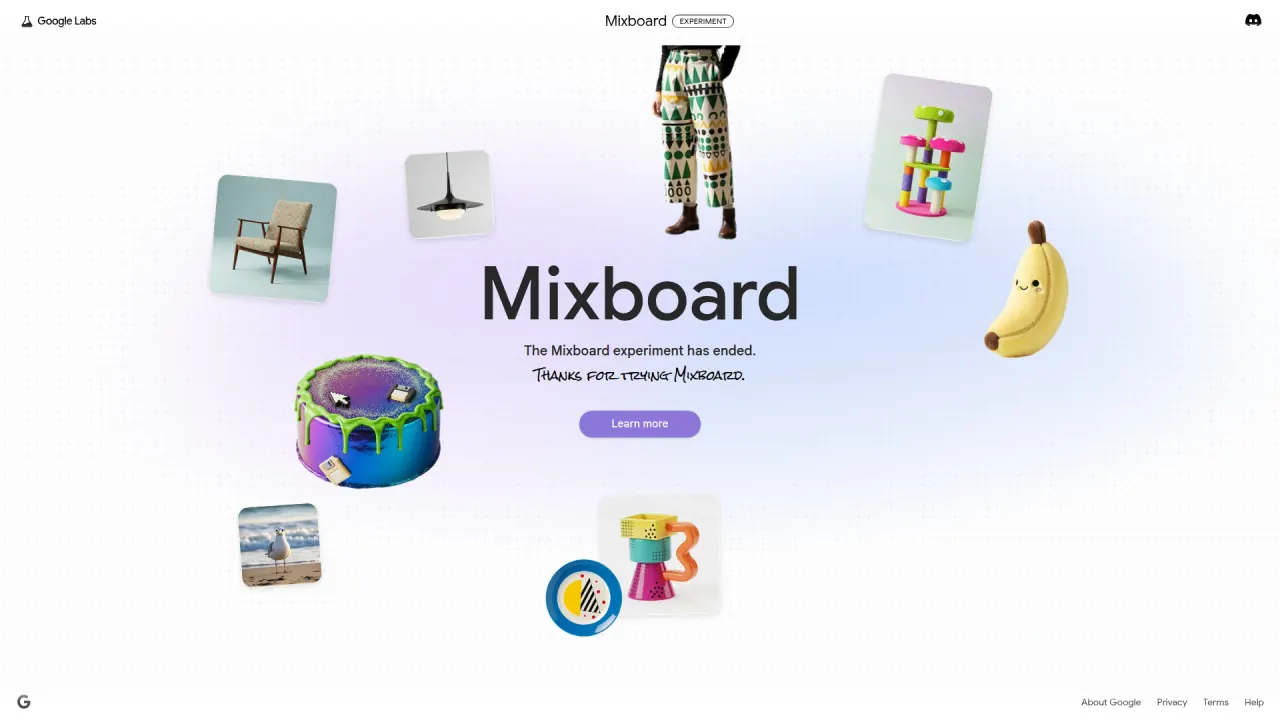
这个实验已经结束。Mixboard 于 2026 年 9 月 28 日关停,官网现在只剩一句话,说明实验已结束。画板、生成的图片、上传的素材和提示词历史已从 Google 服务器永久删除,此前分享的画板链接与演示文稿也同时失效,改为显示服务关停通知。在它还运行时,整块画板、单张图片和整份演示文稿都可以下载并公开分享。
所以 Mixboard 不是一个可以上手采用的工具,而是一段值得回看的闭卷案例:它展示了纯视觉型 AI 工作台实际的用法,退场也算有序,有明确的日期、导出路径和删除期限。
画布就是产品本身,为视觉头脑风暴而建,不为版式工作服务。它不靠一句提示在聊天窗口里换一张图,而是把每次结果都留在同一块板上,可以移动、合并、重新生成,也可以当作下一轮的参考。文字与图片并列摆放,一块板能同时承载方向、说明或简短理由,不必离开页面。
图像部分跑在 Google 的 Gemini 模型上。发布时的独立报道称,画板由预置模板或文本提示生成,用的是 Gemini 2.5 Flash,并且当时以美国公测形式开放。
Mixboard 的功能不多,是一个循环:开一块板、填满它、修改上面的内容、从有效的方向分支出去,最后导出成别人看得懂的形式。
画布把图片和文字放在一起。你可以用自己的图,也可以生成新图,想法推进时继续往同一块板里加。Google 后来放大了画布,并允许一个项目里放多块板,于是头脑风暴板、参考板和定稿方向板可以分开存放,而不是全堆在一处。
板的组织单位是项目而不是文件,这符合早期创意工作的实际节奏:先粗放一轮,再收集参考,然后收窄方向。
新项目可以从一句文本提示开始,也可以从预置好的板开始。提示词路线适合面对空白页的情况;模板路线适合格式已经确定、要做的是替换内容的场景。帮助中心提到,第一次提示通常会产生约 15 个图片块,所以还没做任何取舍,板看起来就已经很满。
两条路线最后都落到同一个地方:一块板上摆着若干候选,可以并排比较。比较才是重点,在一块画布上判断五个方向,比在五个聊天窗口里各生成一张、再回忆哪张是哪张要快。
画板可以用自然语言指令修改,做小改动或合并图片。你不必重建提示词,只要选中要改的对象并描述改动;同一套机制也接受上传图片作为参考,这就是把拍到的实物放进另一个场景的做法。
后来的更新加入了直接在图上涂画:圈出区域,描述那里应该出现什么,模型就重画那一块。涂画把指令从文字变成粗略的空间草图,往往是最快说出「这里,不是那里」的方式。Google 的文档也写到,可以同时选中多个块来提示,把它们重新组合,或基于它们的组合语境写文字。
Regenerate 和 more like this 是对已有结果的一键操作。前者要求对同一想法再试一次,后者要求给出你已经喜欢的图片的邻近变体。两者合起来,能把一张勉强可用的图扩成一组方向,全程不用写提示词。
Mixboard 还能根据板上任意图片的语境写文字,或为选中的块写一段简短描述。这对图注、给方向命名,或为一幅视觉写初稿文案都有用。因为文字来自画布上的内容,质量取决于板本身把想法表达得有多清楚。
上传路径在发布后变宽了。除普通图片外,Mixboard 接受 .jpg、.png、.heic、.webp、.tiff、.svg 和 .pdf 文件,还加了自拍摄像头,用于衣橱灵感一类场景。PDF 让板上有了一份可参照的文件,简报、菜单或产品说明可以摆在视觉旁边。
画板可以从 Export 菜单按所选格式导出,Google 也提示板上图片和文字越多,导出的演示文稿效果越好。
Mixboard 能把主画板变成一份演示文稿,这也是 Google 在那条提示里唯一点名的导出格式,所以板越丰富,成稿越好。
演示是从画板而不是从独立大纲生成的,质量取决于板的一致性;把不相关的参考混在一块板上,做出来的演示也会同样混杂。
有记录的流程很短:一句话,几分钟,然后收窄。下面的顺序按功能在 Google 帮助中心出现的次序排列。
这套流程本来就是迭代式的,其中的习惯可以带到替代工具里。第一句提示不妨放宽,再用两三张参考图收窄;描述约束而不是描述「不要什么」,因为模型对「最多三种颜色」的处理比对「不要太花」好得多。
对还留着实验文件的人来说,导出路径比流程更重要。Google 的指引是打开项目,从项目名展开画板列表,在每块板旁选择 Download as PNG,就会把该板图片打包成 zip 存到本地。同一页面也提醒,2026 年 9 月 28 日之后,画板、生成的图片和提示词都将无法访问。
Mixboard 面向的是想法还停留在视觉阶段、尚未定型的时点。Google 用「孟菲斯风格的杯子、碗和盘子」或「在客厅办一场秋日派对」这类提示词来示例,并把工具描述为布置家居、筹划活动,或者单纯凑一组好看图片的方式。下面列出这些被点名的用途,以及功能本身直接支持的场景。
Mixboard 适合卡在视觉第一步的人:他们知道自己想要什么感觉,却不知道用哪张图、哪套配色来表达。使用资格限于支持国家或地区内 18 岁以上的成年人,Google 也可能对生成、上传和创建画板施加用量限制。
Mixboard 在浏览器里运行,不需要安装桌面客户端。
| 平台 | 访问方式 | 说明 |
|---|---|---|
| Web | labs.google/mixboard 与 mixboard.google.com | 有记录的入口,现在都指向关停通知 |
| 电脑 | 同一个网页应用 | 帮助中心的步骤以桌面浏览器为默认写法 |
| Android 手机与平板 | 同一个网页应用 | Google 为该设备类别准备了帮助内容 |
| iPhone 与 iPad | 同一个网页应用 | Google 为该设备类别准备了帮助内容 |
有记录的入口是 mixboard.google.com 与 labs.google/mixboard。帮助中心把说明分成电脑、Android 手机与平板、iPhone 与 iPad 三套,这是文档里最接近平台清单的部分。文中引用的页面上没有单独的应用商店条目,因此合理的理解是:这是一个网页产品,配有按设备区分的帮助页,而不是四个独立客户端。
因为一切都在浏览器里发生,只要登录,画板在任何设备上都可用。反过来,体验依赖服务可达,服务下线时,所有画板也一起下线。
Mixboard 在公测期间免费。发布时的独立报道称,Google 表示该工具以测试版形式免费向美国公众开放,此后也没有公布付费档位。
因此没有按席位或按生成量的价格可比较,因为压根没有付费方案可定价。真正的成本是反复迭代的时间,加上 Google 施加的限制:用量限制可能适用于生成、上传和创建画板,生成上限也会随可用容量波动。
免费不等于永久,关停就是证明:Google 公布了结束日期和删除期限,也没有提供转向付费产品的迁移路径。
Mixboard 夹在三类工具中间:协作白板、其他厂商的 AI 设计板,以及一句提示出一张图的图像生成器。它退场之后,选择就在这三类之间,取决于你要的是画布、生成器,还是一个存放参考的地方。
需要知道的限制集中在可用性、范围和结尾发生的事。
不能。Mixboard 已于 2026 年 9 月 28 日关停。官网现在显示实验结束的通知,Google 也让用户去 labs.google 查看其他在营实验。
已被删除。Google 表示所有用户数据,包括画板、生成的图片、上传的素材和提示词历史,都会在关停后从服务器永久删除。分享链接和演示文稿也在同一天失效。
是。公测期间免费,从未公布付费方案。免费资格依附于一个实验而不是订阅,因此两个方向都没有长期承诺。
用户须年满 18 岁,并位于 Google 支持的国家或地区。发布时以美国公测形式推出。
它能做结合图片与文字的 AI 概念板,用自然语言指令编辑,一键生成变体,并把画板导出成演示文稿。
要画布就选 FigJam 或 Adobe Firefly Boards,要收集已有参考就选 Pinterest,只需要单张图片就用聊天式图像生成器。Google 自己则指向 labs.google 的在营创意实验。