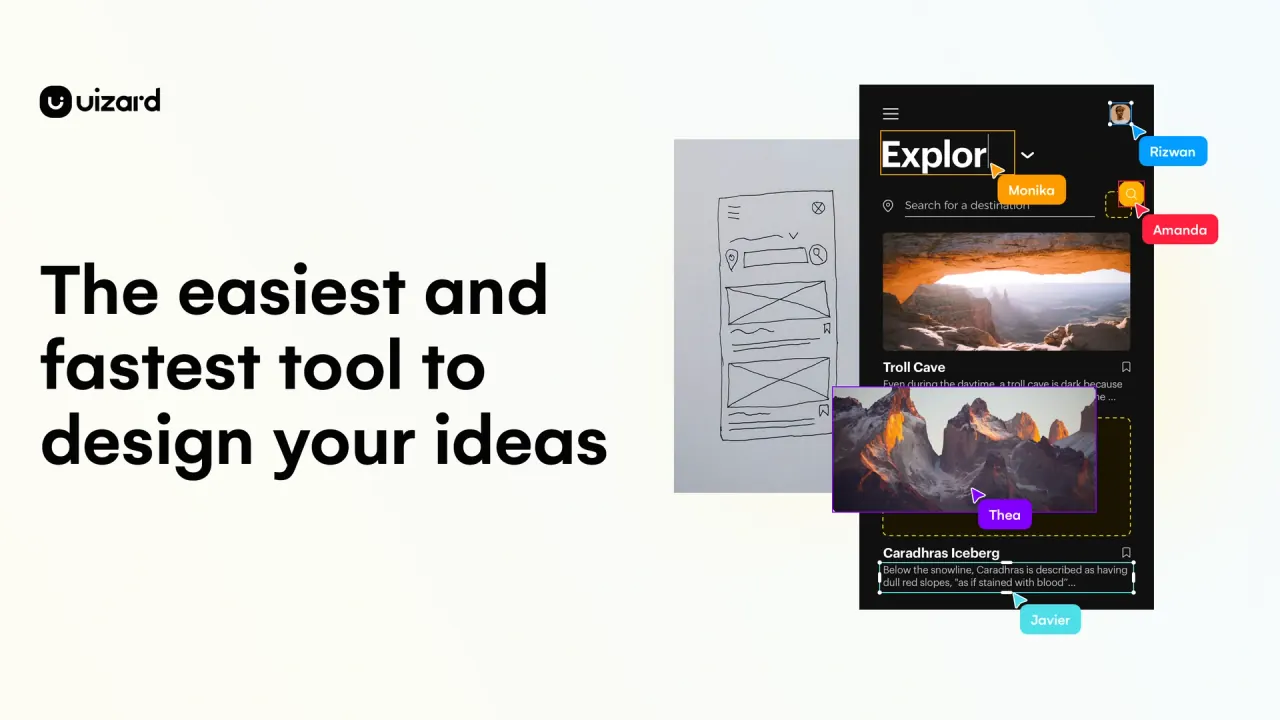
Uizard 是用來製作可編輯 App 和網站模型的 AI 介面設計平台。產品構想可以從文字、既有截圖或手繪線框開始,再透過視覺化環境逐步調整設計。
它的產出主要供設計與討論使用,並非完整應用程式的交付品。互動原型可以在瀏覽器呈現預想的畫面跳轉;匯出的圖片、PDF 或元件程式碼片段,則適合不同的交付需求。方案會影響 AI 額度、專案數量和元件程式碼存取權限。
Autodesigner 2.0 結合對話介面與拖放編輯器。Uizard 描述的功能包括依提示產生單一畫面或多畫面的互動原型,也能選取一個或一組元件,再用文字說明希望進行的修改。使用者也可透過文字產生主題,改變專案的整體視覺方向。
截圖掃描器一次處理一張截圖,不提供批次掃描。疑難排解指南也說明,掃描器不支援表格,字型、位置或圖片與原圖可能有落差,需要手動調整。這些是轉換工作的具體限制,並非對每張截圖準確度的量測。
預覽互動專案時,首頁是第一個顯示的畫面。預覽模式透過已設定互動的元件導覽;單純開啟預覽不會建立缺少的連結。預覽中的總覽控制可一起顯示整個專案、縮放、切換互動顯示,並支援新增或解決評論。
在現有專案中建立畫面時,Uizard 文件列出透過 AI 助理完成截圖轉原型的步驟:
截圖須逐張上傳。廠商建議截取手機 App 畫面時移除裝置外框,以取得較好的轉換結果。
可點擊的流程仰賴元件和畫面之間的連結。Uizard 描述了選取元件、把互動箭頭拖向目標畫面的做法。完成連線後,文件列出的預覽步驟如下:
預覽另有回到首頁、返回上一畫面和全螢幕檢視的控制。
交付成果可以是多張畫面圖片,也可以是元件層級的程式碼參考。文件以 Handoff Mode 進行視覺匯出:
也可以個別選取畫面或元件匯出;每個選取項目會存成各自的圖片或 PDF 檔。
關於元件交付,Pro、Business 和 Enterprise 訂閱者每次可檢查一個選取的元件。CSS 可以複製;React 可以複製,或下載成單一元件檔。同一份指南說明,整個專案無法匯出為 HTML、JavaScript 或 script;目前可下載的程式碼是個別 React 元件。
紙上或白板草圖可透過線框掃描器成為數位畫面的起點。Uizard 面向產品團隊的資料提到即時共享工作,以及與使用者或利害關係人測試原型;視覺起點因此可以繼續進入評閱,不只是一張獨立草圖。
Uizard 將編輯器定位為建立畫面、完善拋棄式原型的工具,對象也包括開發者。共享預覽能向產品團隊表達預想的導覽流程,評論則讓大家討論單一畫面或專案總覽。
Uizard 介紹產品團隊可使用可編輯截圖、文字生成模型和即時協作。同一資料也描述與使用者和利害關係人測試原型,因此團隊可在工程開發之前,先共同討論一份設計。
參與評閱的人不一定都要編輯。定價頁宣傳無限免費的檢視者與評論者,而付費訂閱以 Creator 編輯席位計價。少數人修改、多數人查看或評論時,這項區別會影響團隊成本。
開發者資料介紹以拖放編輯器製作拋棄式原型,並與團隊分享構想。支援的付費方案可提供所選元件的 React 或 CSS 參考,但平台匯出指南只允許下載個別 React 元件程式碼。
Uizard 的互動預覽在瀏覽器中檢視,需要網路連線。說明中心不正式支援在 iPad 或行動裝置上編輯,並稱這些裝置的功能可能受限。設計手機 App 畫面,不等於保證編輯器本身支援手機或平板。
Uizard 記錄了一項外掛流程:從 Figma 複製選取的元件,再貼到 Uizard。這是導入 Uizard 編輯器的路徑;能匯入元件,不代表之後可反向匯出完整來源專案並保留所有可編輯結構。
另一條路徑是以 1x 將 Figma 的單一畫面匯出為 PNG 或 JPG,再透過 import from screenshot 上傳。說明頁表示,專案畫面必須逐張上傳。
以下是 2026 年 11 月 12 日顯示的 Uizard 價格。定價頁付費卡片顯示的每月金額採年繳;訂閱說明以每個 Creator 席位描述付費價格,條款則稱價格、費用和退款以美元結算。
| 方案 | 顯示價格 | AI 額度與專案存取 | 卡片其他內容 |
|---|---|---|---|
| Free | $0 | 每月 3 次 AI 生成;Autodesigner 1.5;2 個專案 | 10 個免費範本;無限免費檢視者與評論者 |
| Pro | 每月 $12,年繳 | 每月 500 次 AI 生成;Autodesigner 2.0;最多 100 個專案 | React/CSS 交付、私人專案及全部範本 |
| Business | 每月 $39,年繳 | 每月 5,000 次 AI 生成;無限專案 | 包含 Pro、較快生成、自訂品牌套件及優先支援 |
| Enterprise | 客製價格,年繳 | 無限 AI 生成及團隊 | 包含 Business、設計系統設定、AI 資料 SLA、客製帳單和入門服務 |
說明頁另列 Pro 月繳:每個 Creator 每月 $19;Business 僅列年繳。說明範例中的 Creator 是付費編輯席位,定價頁另宣傳免費檢視者與評論者,因此不應自動將 Creator 席位價格套到每位檢視者。
定價比較表與訂閱說明對多項工具的 Business 數字不一致。定價比較表分別將每月截圖掃描及線框/草圖掃描列為 Free 3 次、Pro 500 次、Business 5,000 次、Enterprise 無限次。文字助理和圖片助理各自也採相同四檔月額:Free 3、Pro 500、Business 5,000、Enterprise 無限。
訂閱說明表則把截圖與線框掃描、文字助理和圖片助理列為 Free 每月 3 次、Pro 500 次、Business 無限次。它另列依 URL 產生主題的 Free、Pro、Business 同一組數字。定價比較表的主題列指主題與品牌套件,兩列名稱並不相同,不應強行視為完全一致的指標。核對的頁面未解釋不同 Business 數字之間的關係。
FAQ 表示,目前無法查看 Autodesigner、截圖掃描器和線框掃描器已使用或剩餘的 AI 生成次數。
條款表示,除非變更或取消,訂閱會依最初選定期限的相同長度持續續訂。取消說明表示取消在帳單週期結束時生效,而非立即生效。
取消 Pro 後,說明頁表示組織會轉為 Free,僅前兩個專案、每個最多五個畫面仍可存取。其他專案和畫面不會刪除,重新訂閱 Pro 可恢復檢視及編輯先前專案。這是降級後的存取說明;另有終止條款處理協議到期後是否必須保留客戶資料。
公開條款有兩項退款規定。第 5.5 節稱已付款項不退款,包括未使用的服務;第 5.6 節則稱,購買後 14 天內取消並聯絡支援的客戶有權退款。取消指南要求填寫申請表並通知支援,稱符合資格時會啟動退款程序。這裡分別呈現各自的適用範圍;文件沒有解釋兩項合同條款在每個個案如何互相適用。
已在 Figma 工作的團隊,可以把 Figma Make 當作另一種起點。其設計轉程式碼頁面描述從畫框開始、產生可編輯的功能程式碼,並用內建編輯器檢視或修改。Uizard 記錄的整合方向相反:將元件複製到 Uizard,或匯入畫面圖片;它自己的程式碼匯出限於個別 React 元件。
一篇 2025 年 12 月的親身比較認為,Autodesigner 1.5 的輸出不如 UX Pilot 或 Visily 的輸出精緻,但 Uizard 的手動設計工具比這兩個替代方案更強。此觀察針對受測的 1.5,不能擴大成對 Autodesigner 2.0 的評價;Uizard 的 Pro 卡片列出的是 2.0。
Uizard 說明資料表示,無法連接後端或資料庫來建立功能完整的應用程式,也表示目前不提供 API 存取。對正在判斷需要視覺原型,還是需要能執行應用資料和行為的平台的團隊而言,這些是產品邊界。
匯出另有限制。指南稱專案圖層與評論不能匯出,PDF 不能保留可點擊互動。瀏覽器預覽仍可能包含已設定的導覽與產品內評論,這些能力不等於下載檔案所包含的內容。
Uizard 的 FAQ 廣泛表示內容、提示詞與資訊屬於使用者。條款對設計產物的表述較有條件:所有權以使用者擁有或有權使用上傳的圖片、截圖、插圖、字型、圖示及品牌名稱為限。兩者範圍不同,不能據此認定每項上傳素材都可自由使用。
條款不保證自動產生的圖形介面、原型、設計系統、設計檔、程式碼或其他輸出格式獲得著作權保護,也不保證輸出唯一,並將輸出權利描述為非專屬。這是公開合約條款,不是針對特定設計的獨立法律結論。
在組織內,公開專案可由所有團隊成員存取,私人專案僅其擁有者可存取。專案可見性設定與模型訓練是不同問題。
條款表示 Free 與 Pro 使用者建立並上傳的設計產物,可能用於微調與訓練機器學習模型;對應的 Business 與 Enterprise 產物不用於此目的。Enterprise 客戶可以要求涵蓋資料使用和安全的 SLA。這些是條款中依方案區分的說法,不應籠統斷言每個專案都會或都不會用於訓練。
終止條款表示,取消訂閱且協議期滿後,Uizard 沒有義務維護客戶資料,可以立即刪除,也可依隱私政策做法保留。另一條款表示,客戶可在終止生效日後 30 天內書面要求客戶資料檔;超過期限,公司沒有義務繼續維護或提供。
針對客戶聯絡人,隱私政策表格列出聯絡及公司資料、通訊內容、帳單詳情和信用卡資訊。表格說明個人資料在收集所在年份之後最多保留五年;例如為法律主張抗辯而有需要時,可以保留更久。此範圍只涵蓋表中列出的個人資料類別,不能推斷每個專案檔都保留五年。
可以。截圖掃描器每次接受一張 JPG、PNG 或 HEIC 圖片並產生可編輯畫面;說明頁指出不支援表格。
不能。匯出指南將可下載程式碼限於個別 React 元件;付費方案的 Handoff Mode 也可複製 CSS。
取消指南表示,僅前兩個專案和各自最多五個畫面仍可存取;重新訂閱 Pro 後可恢復存取其他未刪除的專案。