
Toolso.AI
Toolso.AI
Alle ToolsKategorienIm TrendNeueste ToolsPreiseBlog
Toolso.AI
Toolso.AI

💌Abonnieren Sie AI Tools Weekly

Wöchentlich kuratierte Auswahl der neuesten und angesagtesten KI-Tools und Trends, direkt in Ihrem Posteingang Abonnieren

Toolso.AI
Toolso.AI

Entdecken Sie die besten KI-Tools, um Ihre Produktivität zu steigern

GitHubGitHubTwitterX (Twitter)YouTubeYouTubeTikTokEmail

Beliebte Kategorien

  • KI-Schreiben
  • KI-Bild
  • KI-Video
  • KI-Programmierung
  • Weitere Kategorien

Entdecken

  • Neueste Tools
  • Beliebte Tools
  • Mehr Tools
  • Tool einreichen
  • Preise

Über

  • Über uns
  • Kontakt
  • Blog
  • Änderungsprotokoll

Rechtliches

  • Cookie-Richtlinie
  • Datenschutzrichtlinie
  • Nutzungsbedingungen
  • Rückerstattungsrichtlinie
© 2026 Toolso.AI Alle Rechte vorbehalten
BefristetZeitlich begrenztHervorgehobener EintragPrüfung in 24 Std. · Kein Backlink · 30 Tage hervorgehoben$29.90danach $59.90Nach dem 31. Okt. steigt der Preis auf $59.90Endet in--:--:--Jetzt einreichen
  1. Startseite
  2. Alle Tools
  3. Videobearbeitung
  4. Ssemble
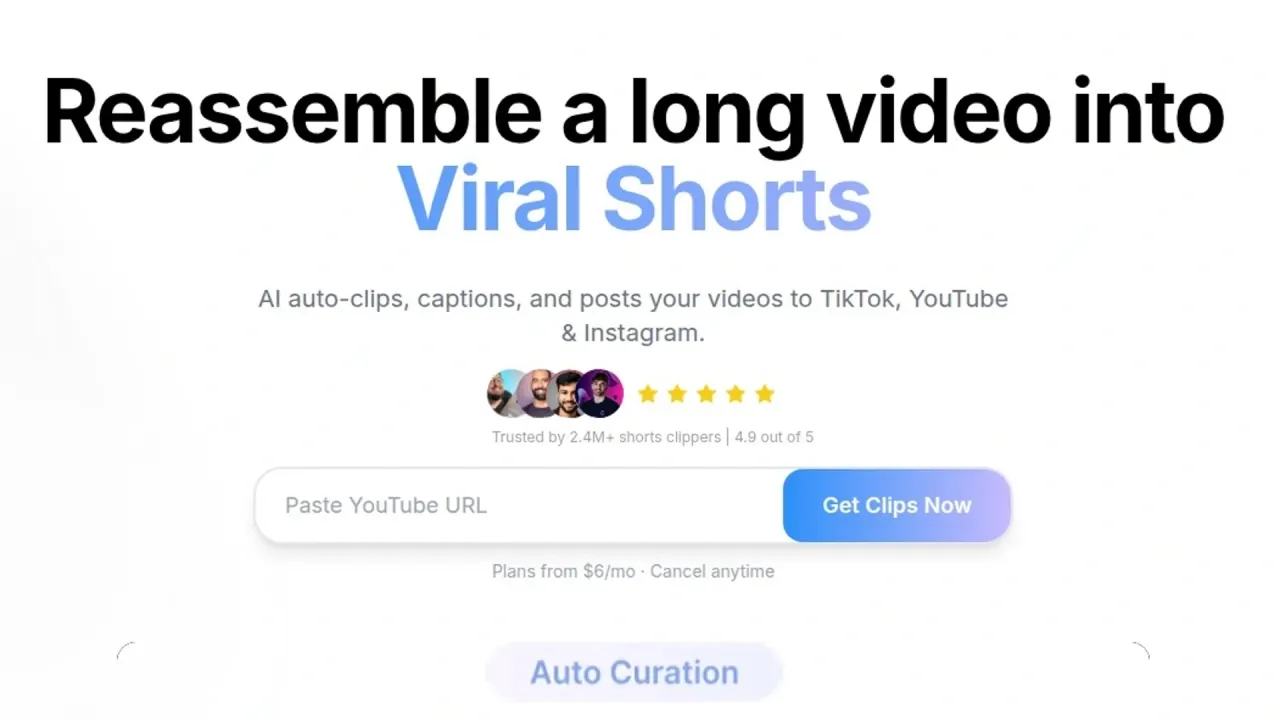
Oberflächenvorschau von Ssemble
Logo von Ssemble

Ssemble

Ssemble schneidet lange YouTube-, Vimeo-, Kick-, Twitch- oder hochgeladene Videos in Hochformat-Clips mit Untertiteln und Gesichtsverfolgung und plant sie für TikTok, YouTube Shorts und Instagram Reels.

VideobearbeitungSoziale MedienAutomatisierungstools#Content-Wiederverwendung#kurze Clips#Automatische Untertitel
Preise ansehen
Gespeichert
Besuche
Aufrufe
Preis
Kostenpflichtig
Veröffentlicht
6. Okt. 2026
Domain
ssemble.com
Nutzerbewertung

Hast du dieses Tool genutzt? Bewerte es

Dieses Tool bewerten

Ssemble Produktinformationen

Preise ansehen
Tool-Informationen
Gespeichert
Besuche
Aufrufe
Preis
Kostenpflichtig
Veröffentlicht
6. Okt. 2026
Domain
ssemble.com
Nutzerbewertung

Hast du dieses Tool genutzt? Bewerte es

Dieses Tool bewerten

Empfohlene Tools

Verwandte Tools

Preise ansehen

Was ist Ssemble?

Ssemble ist ein KI-Clip-Generator, der lange Videos in kurze, untertitelte Hochformat-Clips verwandelt und diese anschließend auf TikTok, YouTube und Instagram veröffentlicht. Die Kernaufgabe ist die Weiterverwertung von YouTube zu Shorts, doch derselbe Ablauf nimmt auch Links von Vimeo, Kick und Twitch sowie hochgeladene Dateien an.

Betrieben wird der Dienst von der Ssemble Inc., einer Gesellschaft aus Delaware mit Anschrift in San Francisco. Das Unternehmen vermarktet das Produkt an „Kurzvideo-Schneider“ und gibt an, dass ihm über 2,4 Mio. von ihnen vertrauen; die Zahl stammt vom Anbieter selbst.

Ssemble richtet sich an Menschen ohne Schnitterfahrung: Laut Unternehmen erledigt die KI etwa 90 % der Arbeit und überlässt Nutzern nur kleine Anpassungen. Von einem einfachen Editor unterscheidet es sich durch die Veröffentlichungsebene mit Planung, automatischem Posten und einer Kanalautomatisierung, die neue YouTube-Uploads selbstständig schneidet. Der Zugang wird über kostenpflichtige Abos verkauft, und Ssembles eigene Seiten widersprechen sich darin, ob es überhaupt einen kostenlosen Plan gibt.

Kernfunktionen

Der Funktionsumfang hat drei Ebenen: automatisches Clippen, einen untertitelgesteuerten Editor für Nachbesserungen und Werkzeuge zur Veröffentlichung.

Automatisches Clippen

  • Automatische Auswahl: Die KI durchsucht ein Video nach Momenten, die sie als viral-tauglich einstuft, und macht aus jedem einen eigenen kurzen Clip.
  • Gesichtsverfolgung: Gesichter werden erkannt und mittig gehalten, wenn breites Material ins Hochformat umgeschnitten wird.
  • Sportmodus: Dieser Modus folgt Ball und Aktion statt Gesichtern; das Unternehmen bewirbt ihn für Matchaufnahmen, MMA und Boxen.
  • Clip-Anzahl: Der Automodus liefert bis zu 12 Clips pro Video, und per Schieberegler lässt sich eine niedrigere Obergrenze setzen, die als Limit und nicht als Zielwert wirkt.
  • Clip-Länge: Standard sind 30–60 Sekunden; die Einstellung „Original“ überspringt das Clippen und untertitelt ein ganzes Video von bis zu 5 Minuten.

Untertitel, Audio und Aufhänger

  • Automatische Untertitel: Gesprochenes wird transkribiert, und automatische Untertitel werden ohne manuelles Tippen hinzugefügt.
  • Untertitelübersetzung: Untertitel lassen sich in einer anderen Sprache darstellen, während der Originalton erhalten bleibt.
  • Mehrsprachiges Audio: Hat ein YouTube-Video mehrere Tonspuren, etwa synchronisierte Fassungen, können Sie wählen, welche Sprachspur das erzeugte Kurzvideo nutzt.
  • Aufhänger: Die KI schreibt Aufhänger-Titel und Handlungsaufforderungen, die Zuschauer bis zum Ende halten sollen.
  • Spielvideo: Diese Option fügt am unteren Rand jedes erzeugten Clips zufällig Videospielaufnahmen ein, etwa GTA-Clips.

Editor

Der Editor ist um Untertitel herum aufgebaut: B-Roll, Übergänge, Soundeffekte und Videoeffekte werden jeweils dort angehängt, wo ein gewählter Untertitel beginnt. Zu den Layouts gehören Auto, das dem Gesicht der sprechenden Person folgt und auf Einpassen zurückfällt, wenn kein Gesicht erkannt wird, sowie Füllen, Einpassen und 1:1; Leerraum wird standardmäßig mit Unschärfe gefüllt.

Veröffentlichung, API und KI-Vorlagen

  • Planung: Ein Kalender plant Clips und veröffentlicht sie auf TikTok, YouTube und Instagram und kann Titel, Beschreibungen und Hashtags erzeugen.
  • Kanalautomatisierung: Sie überwacht einen gewählten YouTube-Kanal, schneidet jeden neuen Upload und postet Clips, die eine Viralitätsschwelle überschreiten, automatisch auf verbundene Konten bei TikTok, YouTube Shorts und Instagram Reels.
  • API: Eine REST-API stellt dieselbe Clipping-Engine bereit; sie setzt ein aktives Abo voraus, und jede Kurzvideo-Erstellung verbraucht 1 Credit.
  • MCP-Server: Ein MIT-lizenzierter MCP-Server, auf npm veröffentlicht und auch als gehosteter Endpunkt angeboten, lässt Assistenten wie Claude, Cursor und VS Code Shorts per Konversation erstellen.
  • KI-Vorlagen: Getrennt vom Clippen erstellen diese Vorlagen neue Videos aus Bildern oder Text, indem sie KI-Skripterstellung, Sprachsynthese, Bilderzeugung und Schnitt kombinieren.

Die Vorlagenkosten werden pro Szene oder pro Minute angegeben: Vorlagen im ASMR-Stil und für UGC-Anzeigen kosten 2 Credits pro Szene, „Nahrungsergänzungs-Doktor“, „Baby-Podcast“ und „App-Erklärer“ dagegen 10 Credits pro Minute.

Anleitung

Ein typischer Clipping-Durchlauf sieht so aus:

  1. Registrieren Sie sich mit einem Google-Konto oder einer E-Mail-Adresse; bei der Registrierung per E-Mail muss ein Bestätigungscode eingegeben werden.
  2. Fügen Sie einen VOD-Link von YouTube, Vimeo, Kick oder Twitch ein oder ziehen Sie eine lokale Datei hinein, und bestätigen Sie die Videosprache, bevor Sie auf „Erstellen“ klicken, denn Transkription und Untertitel folgen der zu diesem Zeitpunkt gewählten Sprache.
  3. Wählen Sie ein Verarbeitungsfenster von bis zu 20 Minuten oder aktivieren Sie „Ganzes Video clippen“, das ein längeres Video in 20-Minuten-Segmente teilt und pro Segment ein Projekt anlegt.
  4. Wählen Sie Untertitelvorlage, Clip-Länge, Layout und optionale Aufhänger und erstellen Sie dann das Projekt.
  5. Prüfen Sie die Clips im Editor und laden Sie dann jeden als MP4-Datei herunter oder veröffentlichen Sie ihn über die Schaltfläche „Teilen“.

Schlägt die Verarbeitung fehl, wird das Credit für dieses Video automatisch wiederhergestellt.

Anwendungsfälle und Beispiele

Ssemble ist auf Material mit sprechenden Personen vor der Kamera ausgelegt; Video-Podcasts, Lehrvideos, Kommentare, Produkttests und Motivationsreden werden als gut geeignetes Ausgangsmaterial genannt. Ein Podcaster kann eine Folge in eine Reihe untertitelter Shorts verwandeln und diese über mehrere Tage einplanen.

Streamer können nach Ende des Streams eine vergangene Twitch-Übertragung oder ein Highlight bzw. ein Kick-VOD clippen, da Livestreams und die kurzen /clip/-Links von Twitch nicht angenommen werden. Unternehmen wird die Weiterverwertung von Webinaren, Tutorials und Demos nahegelegt.

Ssemble betreibt außerdem „Clip-Prämien“, einen Marktplatz, auf dem Creator Kampagnen finanzieren und Clip-Ersteller an erfassten Aufrufen verdienen; die Startseite nennt $1 pro 1.000 verifizierte Aufrufe. Bezahlt werden nur Clips, die über den eigenen Ablauf einer Kampagne eingereicht werden; dieselbe Quelle außerhalb der Kampagne direkt auf YouTube zu posten, zählt also nicht.

Für wen ist es

Gut geeignet:

  • Creator und Podcaster mit regelmäßigen Langform-Uploads, die Clippen, Untertiteln und Posten an einem Ort erledigen wollen.
  • Social-Media-Manager und Agenturen, die auf mehreren Plattformen posten, besonders bei Plänen, die mehrere verbundene Konten erlauben.
  • Teams, die das Clippen über die API oder den MCP-Server in ihre eigenen Tools einbinden wollen.

Weniger geeignet:

  • Alle, die 4K-Ausgabe brauchen, denn Clips werden auf 1080p gesetzt, selbst wenn die Quelle 4K oder höher ist.
  • Projekte auf Basis von Cartoons, Animation, Musikvideos, Videospielaufnahmen ohne Kommentar oder jedem Video, in dem niemand vor der Kamera spricht; dabei entstehen oft keine Clips.
  • Käufer, die zum Testen einen garantierten kostenlosen Tarif brauchen, angesichts der widersprüchlichen Angaben, die unter Preise beschrieben sind.

Plattformen

Ssemble wird über ein Web-Dashboard genutzt, in dem Sie sich anmelden, Videos einreichen und die Abrechnung öffnen; auf den geprüften Seiten war keine Desktop- oder Mobil-App aufgeführt.

  • Link-Quellen: Lange YouTube-Videos werden unterstützt, YouTube Shorts nicht; Vimeo akzeptiert öffentliche und nicht gelistete Videos, Kick und Twitch akzeptieren VODs.
  • Gesperrte Quellen: Passwortgeschützte und private Vimeo-Videos sowie Twitch-VODs nur für Abonnenten lassen sich nicht importieren.
  • Veröffentlichung: Clips werden auf TikTok, YouTube und Instagram gepostet, Instagram erfordert aber ein Unternehmens- oder Creator-Konto, da persönliche Konten keinen API-Zugang haben.
  • Automatisierungstools: Webhooks verbinden die API mit n8n, Zapier, Make oder jedem anderen Workflow-Tool.
  • Sprachen: Die Videosprachenliste im Hilfecenter reicht von Englisch und Hindi bis Ukrainisch, besteht überwiegend aus europäischen Sprachen und enthält keinen Eintrag für Chinesisch, Japanisch oder Koreanisch.

Preise

Die Preise von Ssemble beruhen ausschließlich auf Abonnements, und die Preisseite öffnet in der Jahresansicht mit dem Banner „Spare bis zu 60 % mit jährlicher Abrechnung“.

PlanJahresansicht, pro MonatPro Jahr berechnetVideo-Credits pro JahrVerbindbare Social-Media-Konten
Pro$6$723601
Expert$12$144720 + 120 Bonus3
Business$24$2881.440 + 360 BonusUnbegrenzt
Custom$40$4802.000 + 600 BonusUnbegrenzt

In der Jahresansicht kosten die vier Pläne $6 bis $40 pro Monat, abgerechnet als eine jährliche Zahlung von $72 bis $480. Jede Jahreskarte zeigt außerdem einen durchgestrichenen Betrag ($15, $30, $60 und $100 von Pro bis Custom) neben einem Abzeichen „SPARE 60 %“, und die Seite gibt nicht an, wofür dieser Betrag steht. Preise bei monatlicher Abrechnung waren im erfassten Zustand der Preisseite nicht zu sehen; ein Upgrade-Beispiel im Hilfecenter beziffert Pro monatlich auf $15 pro Monat mit 30 Credits pro Monat und Expert monatlich auf $30 pro Monat mit 60 Credits pro Monat.

Credits

Ein Credit deckt bis zu 20 Minuten Eingangsvideo ab, daher kostet die Verarbeitung eines vollständigen 1-Stunden-Videos 3 Credits und die eines 5-Stunden-Videos 15. Jahrespläne erhalten die Credits für das ganze Jahr beim Kauf, gültig für 12 Monate, während Credits aus Monatsplänen nach 30 Tagen verfallen. Ein anderer Hilfeartikel sagt, jeder Monats- oder Jahresplan enthalte ein monatliches Credit-Kontingent; die Seiten sind sich also nicht einig, wie Jahres-Credits ausgegeben werden. Nicht genutzte Abo-Credits verfallen am Ende des Abrechnungszeitraums und können weder erstattet noch übertragen werden.

Custom-Abonnenten können Aufladepakete mit 100 Credits für $60 kaufen, bis zu 10 Pakete pro Kauf, und diese Credits verfallen nie. Hilfeartikel erwähnen zudem einen Hobby-Plan, der auf der erfassten Preisseite nicht auftauchte.

Kostenloser Zugang

Die Preis-FAQ lädt Besucher ein, „unseren kostenlosen Plan auszuprobieren“, das Hilfecenter sagt jedoch, Ssemble unterstütze derzeit weder eine kostenlose Testversion noch einen kostenlosen Tarif. Ein Hilfeartikel sagt, für die Registrierung und die ersten Clips sei kein Abo nötig, bezahlt werden müsse erst für Download, Veröffentlichung oder weitere Clips. Ein anderer sagt, ein neues Konto könne erst Clips erstellen, wenn es einen aktiven Plan und Credits hat. Die geprüften Seiten beschreiben keine eigenen Regeln für Wasserzeichen, Exportauflösung oder Länge bei kostenloser Nutzung.

Abrechnungsbedingungen

  • Erstattungen: Laut den Bedingungen erstattet Ssemble nichts, was über den Dienst gekauft wurde.
  • Clip-Qualität: Das Hilfecenter ergänzt, dass Credits für Clips, mit denen Sie unzufrieden sind, nicht erstattet werden.
  • Käufer aus EU, EWR und Vereinigtem Königreich: Das 14-tägige Widerrufsrecht gilt nicht mehr, sobald Sie beginnen, kostenpflichtige Dienste zu nutzen, etwa indem Sie Videos erzeugen.
  • Kündigung: Nach der Kündigung behalten Sie den Planzugang bis zum Ende des Abrechnungszeitraums.
  • Währung und Zahlung: Preise erscheinen je nach Land des Kontos in USD, EUR oder GBP, und PayPal wird nicht akzeptiert.
  • Anzahl der Währungen: Der Artikel zum Aufladen erwähnt gesondert Preise in Landeswährung in 16 Währungen.

Ssemble-Alternativen

ToolKostenloser ZugangAbrechnung der NutzungExportqualität
SsembleWidersprüchliche Angaben auf den eigenen Seiten1 Credit pro Eingangssegment von bis zu 20 Minuten1080p
OpusClipDauerhaft kostenloser Plan, 60 Credits pro MonatMonatliche Credits; Pro-Credits werden 2 Monate übertragenBis zu 1080p im kostenlosen Plan
VizardKostenloser Plan, 60 Credits pro Monat1 Credit pro Minute hochgeladenes Video720p kostenlos, 4K mit Creator

OpusClip bietet einen dauerhaft kostenlosen Plan mit 60 Credits pro Monat, doch kostenlose Clips tragen ein Wasserzeichen und lassen sich nach 3 Tagen nicht mehr exportieren. Im jährlichen Pro-Plan werden ungenutzte Credits 2 Monate übertragen, während Ssembles Abo-Credits in jedem Zeitraum verfallen. Der kostenlose Plan von Vizard bietet ebenfalls 60 Credits pro Monat, mit 720p-Export und 3 Tagen Speicherung. Die Bezahlpläne berechnen 1 Credit pro Minute hochgeladenes Video und bieten zusätzlich 4K-Export ohne Wasserzeichen.

Da Ssemble nach 20-Minuten-Eingangssegmenten und Vizard nach Minuten abrechnet, hängt der Unterschied davon ab, wie viel Material Sie verarbeiten, nicht von den Listenpreisen.

Einschränkungen

Die meisten Grenzen von Ssemble ergeben sich aus dem Fokus auf Videos mit sprechenden Personen und aus dem Credit-Modell.

  • Nur Sprechvideos: Laut Hilfecenter funktioniert das Tool nur bei Videos, in denen gesprochen wird, und nennt Spiele, Musikvideos und Livevideos als ungeeignetes Material.
  • Widersprüchliche Hinweise zu Spielen: Der Leitfaden zu Videoquellen führt dagegen Spiele-Streams unter den akzeptierten YouTube-Inhalten auf.
  • Upload-Grenzen: Lokale Dateien müssen MOV, MP4 oder WebM sein und sind auf 1 GB, 30 Minuten und 1080p begrenzt.
  • Altersbeschränkte Videos: Diese lassen sich nicht importieren, weil Ssemble YouTube-Videos ohne Anmeldung abruft und die Altersprüfung nicht bestehen kann.
  • Ungefähre Clip-Länge: Clips werden aus ganzen Sätzen zusammengesetzt, sodass lange Sätze einen Clip über die gewählte Länge hinausschieben können.
  • Feste Sprache: Bei einem mit falscher Sprache erstellten Projekt lässt sich die Sprache nicht nachträglich ändern; es muss gelöscht und neu eingereicht werden.
  • Löschen nur pro Projekt: Einzelne Clips lassen sich nicht löschen, da beim Löschen das ganze Projekt entfernt wird.
  • Aufbewahrung: Ein Projekt ohne Clip-Bearbeitung über 2 Monate wird gelöscht, mit einem Dashboard-Hinweis 2 Wochen vorher.
  • Posting-Grenzen: Uploads sind auf 3 pro Minute und 10 pro Tag begrenzt, und Plattformen können häufige Uploads trotzdem als Spam ablehnen.

Laut einer Erfassung vom 5. Oktober 2026 zeigte eine externe Bewertungsplattform einen Durchschnitt von 3,7 aus 42 Bewertungen, mit 52 % Fünf-Sterne- und 41 % Ein-Stern-Bewertungen. Die Startseite von Ssemble zeigt dagegen „4,9 von 5“ auf Basis von 45 Bewertungen dieser Plattform.

Datenschutz und Rechte

  • Ihre Uploads: Nutzer sind allein für ihre Nutzerbeiträge verantwortlich und gewähren Ssemble eine Lizenz, sie zum Betrieb des Dienstes zu übersetzen, aus technischen Gründen zu ändern und zu vervielfältigen.
  • Öffentliche Beiträge: Alles, was über den Dienst öffentlich geteilt wird, kann für Ssembles Marketing verwendet werden, und die Lizenzen sind lizenzgebührenfrei, unbefristet, unterlizenzierbar, unwiderruflich und weltweit.
  • Dienstinhalte: Über den Dienst bereitgestellte Inhalte, zu denen laut Definition der Bedingungen Musik, Video und anderes Material von Ssemble oder Dritten gehören, sind nur zur Nutzung innerhalb des Dienstes lizenziert.
  • Film-B-Roll: Die B-Roll-Suche akzeptiert Filmtitel, Schauspieler und Szenen, und die geprüften Seiten erklären den Lizenzstatus dieses Materials nicht.
  • Urheberrecht: Das erneute Hochladen von Clips eines Kanals, der Ihnen nicht gehört oder mit dem Sie keine Vereinbarung haben, kann einen Urheberrechtsanspruch oder eine Verwarnung auslösen.
  • Automatisierte Prüfung: Ssemble kann automatisierte Systeme einsetzen, die Uploads analysieren, um Rechtsverletzungen, Spam, Malware und illegale Inhalte zu erkennen.
  • Datennutzung: Ssemble gibt an, keine personenbezogenen Daten zu verkaufen und dies in den letzten 12 Monaten nicht getan zu haben; weder die geprüfte Datenschutzerklärung noch die Bedingungen sagen, ob hochgeladene Videos zum Training von KI-Modellen genutzt werden.
  • Altersregeln: Eine Klausel legt ein Mindestalter von 13 Jahren fest, wobei jüngere Kinder zugelassen sind, wenn ein Elternteil dies freischaltet; eine andere bittet alle unter 16 Jahren, sich nicht zu registrieren und den Dienst nicht zu nutzen.
  • Kontolöschung: Das Löschen des Kontos entfernt Kontodaten dauerhaft und kündigt das Abo, doch bereits auf Ihren Social-Media-Konten gepostete Videos bleiben dort.

FAQ

Q1. Hat Ssemble einen kostenlosen Plan?

Die eigenen Seiten widersprechen sich. Die Preis-FAQ erwähnt einen kostenlosen Plan, das Hilfecenter sagt dagegen, es gebe weder einen kostenlosen Tarif noch eine kostenlose Testversion, und Hilfeartikel sind uneins, ob ein neues Konto vor dem Bezahlen Vorschau-Clips erzeugen kann.

Q2. Werden ungenutzte Credits übertragen?

Bei Abo-Credits nicht; sie verfallen am Ende jedes Abrechnungszeitraums. Im Custom-Plan gekaufte Auflade-Credits verfallen nie.

Q3. Wie lang darf ein Quellvideo sein?

Jedes Projekt verarbeitet ein Fenster von bis zu 20 Minuten für 1 Credit. „Ganzes Video clippen“ teilt ein längeres Video in 20-Minuten-Segmente zu je 1 Credit, und lokale Uploads sind auf 30 Minuten und 1 GB begrenzt.

Q4. Bekomme ich eine Erstattung, wenn mir die Clips nicht gefallen?

Die Bedingungen schließen Erstattungen aus, und Clip-Qualität wird nicht als Erstattungsgrund akzeptiert. Das Hilfecenter weist darauf hin, dass gesetzliche Verbraucherrechte in der EU und im Vereinigten Königreich unberührt bleiben.

Q5. Kann Ssemble automatisch auf meinen Konten posten?

Ja. Clips lassen sich im Kalender planen, und die Kanalautomatisierung kann neue Uploads eines YouTube-Kanals clippen und posten. Instagram erfordert ein Unternehmens- oder Creator-Konto, und Uploads sind auf 3 pro Minute und 10 pro Tag begrenzt.

Kennen Sie ein ähnliches Tool?
Wenn Sie andere großartige KI-Tools kennen, können Sie sie uns gerne einreichen