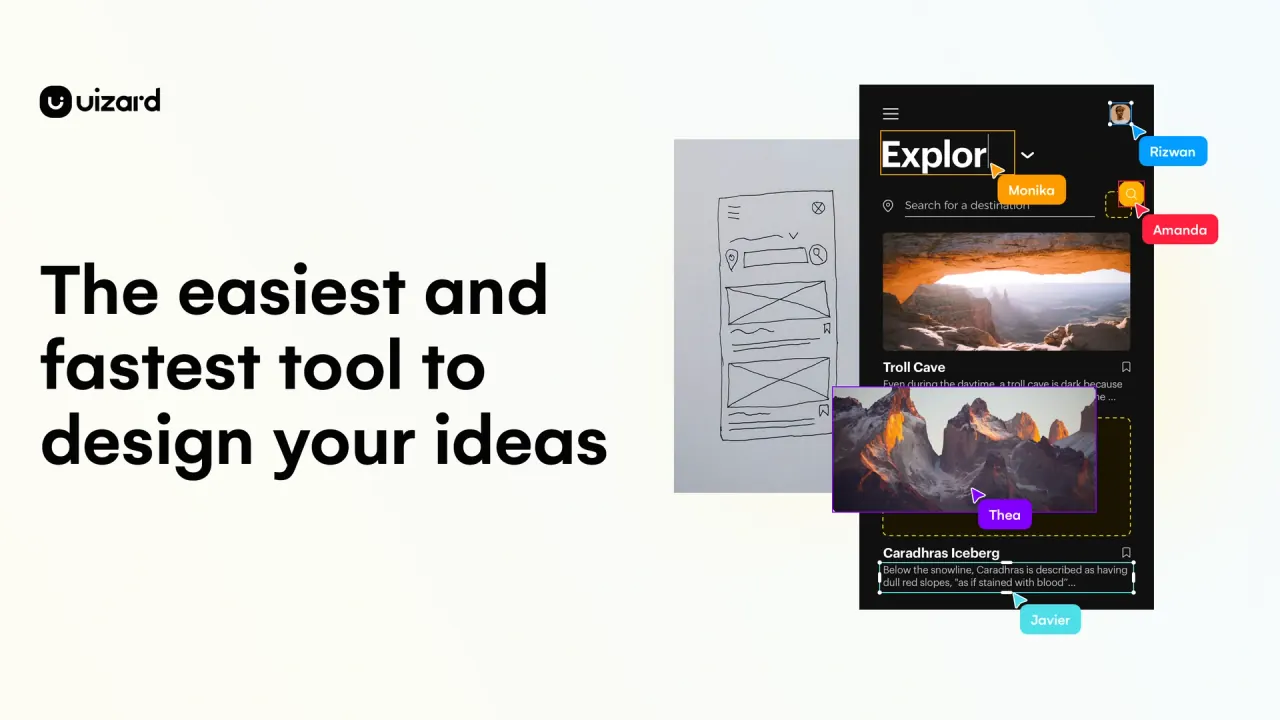

Uizard は AI による UI デザインと視覚編集、ブラウザープレビューを組み合わせます。引き継ぎや使用量、データ利用の条件はプランによって異なります。
このツールを使いましたか?評価してください
Uizard は、アプリやウェブサイトの編集可能なモックアップを作る AI UI デザインプラットフォームです。製品の構想を文章、既存のスクリーンショット、手描きワイヤーフレームから始め、視覚的なデザイン環境で発展させられます。
成果物は完成したアプリケーションの納品より、デザインと議論を目的としています。対話型プロトタイプは想定する画面遷移をブラウザーで示し、画像、PDF、コンポーネントのコード断片はそれぞれ別の引き継ぎに役立ちます。プランによって AI 利用枠、プロジェクト数、コンポーネントコードへのアクセスが異なります。
Autodesigner 2.0 は対話型インターフェースとドラッグ&ドロップのエディターを組み合わせます。Uizard は、指示文から個別画面や複数画面の対話型プロトタイプを生成する機能、1 個または複数のコンポーネントを選んで変更内容を文章で伝える機能を紹介しています。テキストからテーマを生成し、プロジェクトの視覚的な方向を変える方法もあります。
スクリーンショットスキャナーは一括処理ではなく、1 枚ずつ処理します。トラブルシューティングによると表はサポートされず、フォント、配置、画像が入力と異なり手動調整が必要になる場合もあります。これは変換上の具体的な制約であり、すべての画像の精度を測った結果ではありません。
対話型プロジェクトのプレビューでは、ホーム画面が最初に表示されます。プレビューモードの移動には、すでにインタラクションを設定したコンポーネントを使います。プレビューを開くだけでリンクは作成されません。概要表示ではプロジェクト全体を見ながら拡大・縮小、インタラクションの表示切替、コメントの追加や解決ができます。
既存プロジェクトに画面を追加する場合、Uizard の文書は AI アシスタントを使ったスクリーンショット変換を次のように説明しています。
スクリーンショットは 1 枚ずつアップロードします。提供元はより良い結果のため、モバイルアプリの画像から端末の枠を取り除くよう勧めています。
クリックできる流れには、コンポーネントと画面の接続が必要です。Uizard はコンポーネントを選び、インタラクションの矢印を移動先の画面にドラッグする方法を説明しています。接続した後のプレビュー手順は次のとおりです。
プレビューにはホーム画面または前の画面へ戻る操作と、全画面表示の操作もあります。
引き継ぎ資料は複数の画面画像にも、コンポーネント単位のコード参照にもなります。文書の視覚資料の書き出しには Handoff Mode を使います。
画面やコンポーネントを個別に選んで書き出すこともでき、選択された各項目は別々の画像または PDF ファイルになります。
コンポーネントの引き継ぎでは、Pro、Business、Enterprise の契約者が選択したコンポーネントを 1 個ずつ確認できます。CSS はコピーでき、React はコピーするか個別のコンポーネントファイルとしてダウンロードできます。同じヘルプはプロジェクト全体を HTML、JavaScript、script として書き出せず、現在ダウンロードできるコードは個別の React コンポーネントだと説明しています。
紙やホワイトボードのスケッチは、ワイヤーフレームスキャナーを使ってデジタル画面の出発点にできます。Uizard の製品チーム向け資料は作業のリアルタイム共有や、利用者・関係者によるプロトタイプのテストも説明しています。視覚的な出発点を一枚の図で終わらせず、レビューに進められます。
Uizard は、開発者を含む利用者が画面を作り、使い捨ての初期プロトタイプを改善するためのエディターとして紹介されています。共有プレビューで意図する移動の流れを製品チームに伝え、コメントを個々の画面やプロジェクト全体の議論に使えます。
Uizard は編集可能なスクリーンショット、文章から作るモックアップ、リアルタイム協業を製品チーム向けに紹介しています。同じ資料には利用者や関係者とプロトタイプをテストする使い方もあり、実装前に共有して議論するデザインが成果物になり得ます。
レビュー参加者全員が編集する必要はありません。料金ページは閲覧者とコメント担当者を無料・無制限と案内する一方、有料契約は Creator 編集席に課金します。少人数が編集し、多くの人が閲覧やコメントをする場合、この違いはチーム費用に関係します。
開発者向け資料はドラッグ&ドロップで使い捨てのプロトタイプを作り、チームと構想を共有する方法を紹介します。対応する有料プランのコンポーネントコード引き継ぎでは、選択した React または CSS を参照できますが、コードのダウンロードは個別の React コンポーネントに限られます。
Uizard の対話型プレビューはブラウザーで表示し、インターネット接続が必要です。ヘルプセンターは iPad やモバイル端末での編集を正式にはサポートせず、機能が制限される場合があると説明しています。モバイルアプリの画面を設計できることは、エディター自体がスマートフォンやタブレットに対応する保証とは異なります。
Uizard は Figma で選択したコンポーネントをコピーし、Uizard に貼り付けるプラグインを文書化しています。これは Uizard エディターへの入力経路です。取り込みができることだけで、元のプロジェクト全体を編集構造ごと逆方向に書き出せるとは言えません。
もう一つの方法は Figma の画面を 1x の PNG または JPG に書き出し、import from screenshot からアップロードすることです。ヘルプによるとプロジェクト画面は 1 枚ずつアップロードします。
次は 2026 年 11 月 12 日に表示された Uizard の料金です。料金ページの有料カードにある月額は年払いの場合の金額です。サブスクリプションヘルプは Creator 席ごとの有料価格を説明し、利用規約は価格、料金、返金が米ドルで扱われるとしています。
| プラン | 表示価格 | AI 利用枠とプロジェクト | カードのその他の内容 |
|---|---|---|---|
| Free | $0 | AI 生成は月 3 回、Autodesigner 1.5、プロジェクト 2 件 | 無料テンプレート 10 件、無料閲覧者・コメント担当者は無制限 |
| Pro | 月 $12、年払い | AI 生成は月 500 回、Autodesigner 2.0、最大 100 プロジェクト | React/CSS の引き継ぎ、非公開プロジェクト、全テンプレート |
| Business | 月 $39、年払い | AI 生成は月 5,000 回、プロジェクト無制限 | Pro を含み、生成の高速化、独自ブランドキット、優先サポート |
| Enterprise | 個別見積もり、年払い | AI 生成とチームは無制限 | Business を含み、デザインシステム設定、AI データ SLA、個別請求、導入支援 |
ヘルプは Pro の別の支払い方法として、月間契約で Creator 1 席につき月 $19 を掲載しています。Business は年間契約のみです。ヘルプの Creator は有料の編集席で、料金ページは無料の閲覧者とコメント担当者を別に案内します。そのため Creator の表示価格を閲覧者全員に自動適用してはいけません。
料金比較表とサブスクリプションヘルプは、複数の機能について Business の数字が一致しません。料金比較表ではスクリーンショットスキャンとワイヤーフレーム・スケッチのスキャンが、それぞれ Free 月 3 回、Pro 500 回、Business 5,000 回、Enterprise 無制限です。テキストアシスタントと画像アシスタントもそれぞれ同じ 4 段階の月間数値です。
一方、ヘルプの表はスクリーンショットとワイヤーフレームのスキャン、テキスト・画像アシスタントを Free 月 3 回、Pro 500 回、Business 無制限としています。URL からのテーマ生成も Free、Pro、Business に同じ数字を別に掲載しています。料金比較表のテーマ行はテーマとブランドキットを指すため、二つの行名を完全に同じ指標として扱うべきではありません。確認したページは Business の異なる数値の関係を説明していません。
FAQ によると現在、Autodesigner、スクリーンショットスキャナー、ワイヤーフレームスキャナーで AI 生成を何回使い、何回残っているかを見る方法はありません。
規約は、変更または解約されない限り、当初選んだ契約期間と同じ長さの期間でサブスクリプションが継続更新されるとしています。解約ヘルプは、解約が即時ではなく請求サイクルの終了時に有効になると説明しています。
Pro の解約後、組織は Free に移り、最初の 2 プロジェクトと各最大 5 画面のみアクセス可能になるとヘルプは説明します。ほかのプロジェクトと画面は削除されず、Pro を再契約すると以前のプロジェクトを表示・編集できるとも記載されています。これはダウングレード後のアクセス説明です。契約期間の満了後に顧客データを維持する義務については、別の終了条項が扱います。
公開規約には二つの返金条項があります。5.5 条は未使用のサービスを含め、支払い済み料金は返金しないとしています。一方 5.6 条は購入から 14 日以内に解約しサポートに連絡した場合、顧客には返金を受ける権利があるとしています。解約ガイドは申請フォームへの入力とサポートへの連絡を求め、資格があれば返金処理を開始すると説明しています。各条項の範囲を分けて紹介しており、個々の申請で両条項がどう関係するかは文書に説明がありません。
既存の作業が Figma にあるチームにとって、Figma Make は別の出発点です。同社のデザインからコードへのページは、フレームから始めて編集可能な機能コードを生成し、内蔵エディターでコードを確認・変更する方法を説明しています。Uizard が文書化している連携は逆方向で、コンポーネントを Uizard へコピーするか画面画像を取り込みます。Uizard 自体のコード書き出しは個別の React コンポーネントに限られます。
2025 年 12 月の実体験に基づく比較は、Autodesigner 1.5 の出力が UX Pilot または Visily より洗練されていない一方、Uizard の手動デザインツールはこの二つより優れていると評価しました。この観察は試験された 1.5 に関するもので、Uizard の Pro カードに記載される Autodesigner 2.0 の評価ではありません。
Uizard のヘルプは、完全に機能するアプリを作るためのバックエンドやデータベースを接続できず、現在 API アクセスも提供していないとしています。視覚的プロトタイプが必要なのか、アプリのデータと動作を実行するプラットフォームが必要なのかを判断する際の製品範囲です。
書き出しにも制約があります。ガイドはプロジェクトのレイヤーとコメントを書き出せず、PDF にクリック可能なインタラクションを残せないと説明しています。ブラウザープレビューには設定済みの移動や製品内コメントが残る場合がありますが、これらをダウンロードファイルに含まれる内容と混同できません。
Uizard の FAQ はコンテンツ、指示文、情報がユーザーのものだと広く説明しています。規約はデザイン成果物の所有権を、アップロードした画像、スクリーンショット、イラスト、フォント、アイコン、ブランド名を本人が所有または使用する権利を持つ範囲に限定します。二つの説明は範囲が異なり、すべてのアップロード素材を自由に使えると結論づけるものではありません。
規約は、自動生成されたグラフィカルな画面、プロトタイプ、デザインシステム、デザインファイル、コードやその他の出力形式について著作権保護を保証しません。出力の一意性も保証せず、出力に関する権利を非独占的と説明しています。これらは公開契約の記載であり、特定のデザインについての独立した法律判断ではありません。
組織内の公開プロジェクトは全チームメンバーがアクセスでき、非公開プロジェクトは所有者のみがアクセスできます。この可視性設定はモデルの学習とは別の問題です。
規約によると Free と Pro のユーザーが作成・アップロードしたデザイン成果物は、機械学習モデルの微調整や学習に使われる可能性があります。Business と Enterprise の対応する成果物はその目的に使われないとしています。Enterprise の顧客はデータ利用とセキュリティを含む SLA を要請できます。これらはプラン別の規約説明であり、すべてのプロジェクトが学習に使われる、または使われないと一律に断言すべきではありません。
終了条項は、サブスクリプションの解約と契約期間の満了後、Uizard に顧客データを維持する義務がなく、直ちに削除するかプライバシーポリシーに定める慣行に従って保持できるとしています。別の条項は、終了の発効日から 30 日以内に顧客が書面でデータファイルを請求でき、その期間後は会社にデータを維持・提供する義務がないと説明します。
顧客の連絡担当者について、プライバシーポリシーの表には連絡先と会社情報、やり取りの内容、請求情報、クレジットカード情報が挙げられています。該当する個人データは収集された年の後、最大 5 年間保持され、法的請求への防御など必要な場合はさらに長く保持されることがあります。この表は列挙された個人データの種類を対象としており、すべてのプロジェクトファイルを 5 年間保持することを示すものではありません。
はい。スクリーンショットスキャナーは JPG、PNG、HEIC の画像を 1 枚ずつ受け取り、編集可能な画面を生成します。ヘルプは表に対応していないと説明しています。
いいえ。書き出しガイドはダウンロード可能なコードを個別の React コンポーネントに限定しています。有料の Handoff Mode では CSS のコピーもできます。
解約ガイドによると、最初の 2 プロジェクトと各最大 5 画面のみアクセス可能なままです。Pro を再契約すると、削除されていないほかのプロジェクトへのアクセスが回復します。
