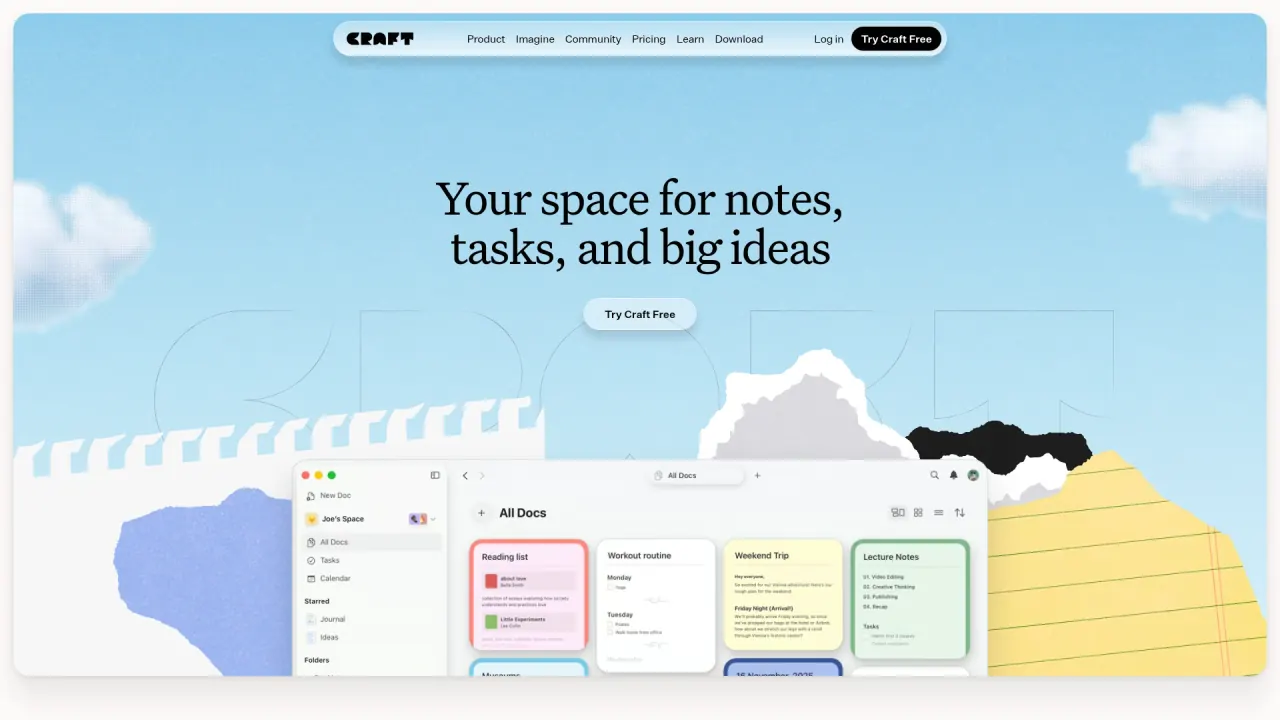

Craftで文書を作成し、ノートとタスクをつなげましょう。AIアシスタント、料金、共有、プライバシー上の制限を確認できます。
このツールを使いましたか?評価してください
Craftは、文書、ノート、タスク管理、情報共有のためのワークスペースです。AIアシスタントは、コンテンツを理解・閲覧し、文書やスペースで操作するのを支援できます。プロジェクトのノートとそのタスク、共有用のバージョンを関連付けたままにできます。
Craftの機能とプライバシーに関する説明は、提供元によるものです。
アシスタントには、結果の異なる2つのモードがあります。Exploreは文書を読み、利用者が確認・承認できる変更を提案します。Executeは変更を直接適用し、編集の進行状況を表示します。変更前に承認したい場合はExploreを使いましょう。
Craftによると、最後のアシスタント操作はCmd+ZまたはCtrl+Zで一度に取り消せます。取り消しは最後の応答で行ったすべての操作に適用され、個々の編集単位ではありません。
選択したモデルもアシスタントができることに影響します。Craftのローカルモデルはリクエストを端末上で処理し、付属するAI利用枠を消費しませんが、文書単位で動作します。端末内モデルは読み取り専用で、アシスタントによる編集には使えません。提供元はMac、iPad、iPhone用のローカルモデルを挙げ、アシスタント編集はmacOSとiOSで利用できると説明しています。
Craftの規約によると、AIへの入力と出力を含むユーザーコンテンツは、Craftやサービス提供者、再委託先によって、サービスの提供に使うモデルの学習、ファインチューニング、改善に使用されません。自発的に共有されたAIへのフィードバックはサービスと基盤モデルの評価・改善に使われる場合があります。ユーザーコンテンツがそのように使われるのは、その目的で積極的に共有された場合に限られます。
規約は、出力が固有のものでない場合があり、第三者の権利を含めて入力と出力の利用に責任を負うのは利用者だとしています。出力を頼りにする前に事実関係を確認しましょう。商業上、法律上、医療上の判断では特に重要です。
Craftのヘルプはプロバイダー接続をmacOSとiOSに限定し、WebとWindowsはサポートされないと説明しています。今回確認したページにはAndroidの記載がありません。Craftによると、接続したプロバイダーを使う会話は、そのプロバイダーのAPIを通じて実行され、CraftのAI利用枠を消費しません。OpenAI APIキーの使用料は利用者のOpenAIアカウントに、Anthropic APIキーの使用料はAnthropicアカウントに請求されます。新しい会話では接続済みプロバイダーが自動的に使われますが、すでに開いているチャットは切り替えるまでCraftを使い続ける場合があります。機密資料を送る前に、選択中のプロバイダー、料金、データに関する条件を確認しましょう。
Craftのタスクは、タイトル付きのチェックボックスブロックとして始まります。予定、期限、リマインダー、繰り返しルールを設定でき、文書、デイリーノート、Inboxの中に置けます。決定事項と、それに続く行動を近くにまとめられます。
予定を設定すると、タスクはCalendarと当日のデイリーノートに表示されます。Craftによると、どちらか一方で完了にすると、ほかの表示も更新されます。プロジェクトノートに背景を残し、カレンダーやデイリーノートで行動する時期を決めましょう。
カレンダーは会議とノートの連携にも使えます。同期後、Craftは今後または過去の予定についてEvent Notesを作成できます。議題、決定事項、フォローアップのタスクに利用しましょう。カレンダーのヘルプページは、Google CalendarはMac、iPhone、iPad上のApple Calendarを介して接続され、直接統合されないと説明しています。一方、Craftのプライバシーポリシーは、アカウント設定で接続・解除できる統合の例としてGoogle Calendarを挙げています。また、接続解除時にキャッシュデータを速やかに削除し、法律で求められる場合を除きGoogleユーザーデータを保持しないとしています。これらの説明は一致しておらず、実際の接続動作はテストしていません。
ホワイトボードは文書に埋め込む自由形式のキャンバスです。要素を自由に配置し、矢印でつなげることで、関係を図にしたりプロジェクトの概要を視覚的に整理したりできます。
Craftはリアルタイム編集に対応し、同じ文書を共同作業する人に変更内容が表示されます。文書の共同編集にTeamプランは必要ありません。共有と公開は別々の判断です。共同作業への招待は編集中の文書へのアクセスに関わり、公開はブラウザーからアクセスできるページとして文書を提供します。公開ページは標準でcraft.meのアドレスを使います。
共有の説明には、アカウントを持たない人を招待するときに重要な内部の不一致があります。ある箇所では共同作業者が編集するにはサインインが必要だとし、別の箇所では未サインイン利用者の一時的な識別情報を説明し、それをコメントや編集と結び付けています。匿名編集に依存する前に、予定している招待で実際にどうアクセスできるか確認してください。Craftはフォルダー共有にも対応していないと説明しているため、文書を個別に共有する必要があります。
ライブラリー全体を移行する前に、現実的な文書と共同作業者で試験運用しましょう。
プロジェクトの概要には、目的、未解決の問題、そこから生じる行動を記録できます。予定を設定したタスクはCalendarと当日のデイリーノートに表示され、完了にすると他の表示も更新されます。担当者と完了の基準を決めましょう。
カレンダーを同期すると、Craftは今後または過去の予定のEvent Notesを作成できます。議題を用意し、決定事項を追加し、次の一手をタスクにしましょう。上記のGoogle Calendarに関する食い違う案内を確認し、依存する前に接続を試してください。
ライターやコンサルタントは非公開で下書きし、Exploreで提案を確認した後、作業文書への招待と公開ページのどちらにするか選べます。
個人の専門職やクリエイターは、ノート、文書、タスクを一か所にまとめることに価値を感じるかもしれません。CraftはPlusを、無料の入門プランより多くの機能が必要な個人の専門職やクリエイター向けと位置付けています。
学生、教員、学術機関の職員はEducationプランを検討できます。提供元は、対象となる学術機関のメンバーに有料機能を無料で提供すると説明しています。資格確認は12か月間有効で、再確認が必要です。利用資格とAI利用枠は別々に確認してください。
家族や小規模チームは共同作業や共有スペースを利用できますが、人を招待する前にアカウントと席数のルールを比較する必要があります。Familyプランは個人の非商用利用向けです。Teamはメンバーごとの料金で、Craftは購入済みの割り当てを超えて招待すると有料席が追加されると説明しています。広く導入する前に、プランの所有者は誰が招待できるか、席数の変更をどう管理するかを把握しましょう。
プライバシーを重視するチームは、保存、暗号化、データ利用に関する文書を自組織の要件と照らして読む必要があります。Craftは同期、バックアップ、共同作業のために文書をクラウドに保存し、エンドツーエンド暗号化は提供していないと説明しています。端末内のAI処理は別の機能であり、すべての文書やワークフローがエンドツーエンドで暗号化されている根拠にはなりません。
CraftはMac、iPhone、iPad、Web、Windows、Androidでのアクセスを案内しています。ローカルモデルの文書が挙げるのはMac、iPad、iPhoneで、アシスタント編集はmacOSとiOSに限られます。
Craftによると、Apple向けアプリは文書を端末に保存し、オフライン編集、文書とフォルダーの作成、検索、コメント、画像をサポートします。Web、Windows、Androidでは、文書をオンラインで開いたときに端末に保存し、以前開いた文書をオフラインで読んだり編集したりできます。事前に開いていない文書は、切断時に利用できない場合があります。キャッシュ済みだと思い込まず、出張や会議の前に明示的に確認しましょう。
同期の動作も異なります。Web、Windows、Androidでは、接続が戻ると開いている文書は同期されますが、オフラインで編集して閉じた文書は次回開いたときに同期されます。Craftによると、オフライン編集はブロック単位で統合され、2台の端末で同じブロックを変更した場合は一つのバージョンだけが残ります。再接続後に結果を確認してください。
カレンダーのヘルプページとプライバシーポリシーは、Google Calendarについて一致しない案内をしています。複数のプラットフォームを使うチームは会議のワークフローを試しましょう。
以下は2026年11月12日に取得した、提供元が公表する米ドルの基本価格です。Craftは多くの国で地域別価格を提供すると説明しています。割引、税金、購入経路の条件は異なる場合があります。購読前に決済画面を確認し、取り消し線付きの金額から更新価格を推測しないでください。
2026年11月12日、料金ページの標準のYearly表示ではPlusが月$6.4、Familyが月$12.0、Teamがメンバー1人あたり月$5と表示されました。下記のヘルプページの年間価格はPlusとFamilyで異なります。Teamのメンバー1人あたり年$60は、1人あたり月$5に相当します。実際の決済は試しておらず、適用資格や更新価格も確認できていません。
無料のStarterプランには最大1,500個のコンテンツブロックと1 GBのストレージが記載されています。長期的なアーカイブを作る前に、代表的な資料で試し、ブロックの使用量を確認しましょう。
ヘルプページにはPlusの基本米ドル価格として年間$96または月額$10と記載されています。プランの説明には無制限の文書と最大10個のスペースが含まれます。
ヘルプページにはFamilyの基本米ドル価格として年間$180または月額$18と記載されています。購入者を含む最大6人のメンバーと、最大5個の家族共有スペースが説明されています。CraftはFamilyを個人の非商用利用向けと明記しています。仕事のチームはFamilyがビジネスプランだと決めつけず、Teamの条件を確認しましょう。
Teamのヘルプページにはメンバー1人あたり年間$60または月額$6と記載され、対象は3〜99人です。Craftによると、購入済みの席数を超えて招待すると有料席が追加され、請求期間の残りに対して料金が発生します。メンバーを削除しても席の価格は自動的に下がらず、席数を減らすには所有者がサポートに連絡するよう案内されます。チーム予算には席数と管理手順の両方を含めましょう。
Craftによると、FreeとEducationには更新されない一回限りのAI利用枠が含まれます。提供元は端末内モデルを別の選択肢として挙げ、追加枠の購入と個人のAIプロバイダー接続についても説明しています。ローカルモデルは文書単位で読み取り専用です。作業に必要な利用枠とモデルを確認しましょう。
App Storeで購入したサブスクリプションの解約について、CraftはAppleアカウントのサブスクリプション設定を案内しています。返金に関する文書は購入経路と請求期間を区別します。craft.doで直接購入した場合、年間プランの初回購入と更新には30日間の全額返金期間があります。月間プランの初回請求は14日間で、月間更新は返金されません。購入経路と現在のポリシーを確認してください。
Obsidianは、ローカルファイルとカスタマイズを中心としたノートシステムを優先する場合に検討できます。提供元は、ノートは端末内にプライベートに保存され、オフラインでアクセスできると説明しています。個人の知識ベースをより直接管理したい人に合う可能性があります。ワークフロー全体をCraftと比較する前に、必要な同期、共同作業、公開の別途の仕組みを評価しましょう。
Notionも、チームのプロジェクトや情報共有のために調べられるワークスペースです。提供元は、プロジェクト、Wiki、文書のためのワークスペースと、プロジェクト管理用データベースを説明しています。データベース中心のチーム構成とCraftの文書・タスク中心の流れのどちらが、チームの意思決定の整理方法に合うか検討しましょう。
共有の単位とアカウントの動作には注意が必要です。 Craftはフォルダー共有をサポートしないと説明しており、共有ガイドには未サインインでの編集について一致しない記述があります。文書単位で招待を計画し、テスト用の共同作業者とアクセス経路を確認しましょう。リンクを誰が使え、開いた後に何ができるか理解するまでは、機密文書をリンクの先に置かないようにします。
ローカルでの利用可能性は端末ごとに異なります。 提供元はAppleアプリに完全に保存された文書と、Web、Windows、Androidがキャッシュする以前開いた文書を区別しています。後者のプラットフォームでオフライン編集後に閉じた文書は、再び開くと同期されます。端末の切り替えやローカルコピーの削除前には、開き直して同期を確認することが特に重要です。
Appleアプリのスペースには技術的な上限があります。 Craftの文書はMac、iPhone、iPadで1スペースあたり300,000ブロックの上限があり、購読をアップグレードしても変わらないと説明しています。Webアプリにはその上限がないとしていますが、Webを使っても、これらのAppleアプリのためにスペースを再整理する必要がなくなるわけではありません。無料プランの1,500ブロックの利用枠と、より大きな技術上限は別々の制約です。
AIモデルと編集モードで使える操作が変わります。 Craftによると端末内モデルは読み取り専用で、文書内で動作します。ExploreとExecuteも、変更を承認用に提案するか、直接適用するかが異なります。
暗号化とオフラインの競合は機密性の高い作業に影響します。 Craftはエンドツーエンド暗号化を提供せず、同期と共同作業のために文書をクラウドに保存すると説明しています。オフラインの文書には、2台の端末で同じブロックに競合する編集を行った場合、統合後はそのブロックの一つのバージョンだけが残るとも記されています。
はい。Craftは1,500ブロックの利用枠と1 GBのストレージを備えた無料のStarterプランを掲載しています。FreeのAI利用枠は別途、一回限りの枠と説明されているため、無料アカウントに繰り返し更新されるクラウドAI利用枠が含まれるとは限りません。プランを選ぶ前に現在の条件を確認してください。
Exploreは編集を提案して承認を求め、Executeは編集を適用します。端末内モデルは読み取り専用で、CraftはmacOSとiOSでのアシスタント編集を案内しています。重要な内容を編集する前にモデルとモードを確認しましょう。
Appleアプリは文書を端末に保存し、Web、Windows、Androidはオンラインで開いた文書をキャッシュします。これらのプラットフォームでは、オフライン編集後に閉じた文書は再び開くと同期されます。
個別の文書で共同作業するためにTeamプランは必要ありません。Family、Team、Businessは追加機能を提供し、Teamはメンバーごとに課金されます。文書の説明が一致しないため、未サインインでの編集をテストしましょう。
Craftの規約によると、Craftはユーザーコンテンツの所有権を主張せず、利用者は自身の権利を保持する一方、サービスの運営と提供のためにCraftへライセンスを付与します。コンテンツの提供に必要な権利を持つ責任は利用者にあります。特に文書に他人の素材が含まれる場合は、規約と共同作業者または閲覧者に与える権限を確認してください。
