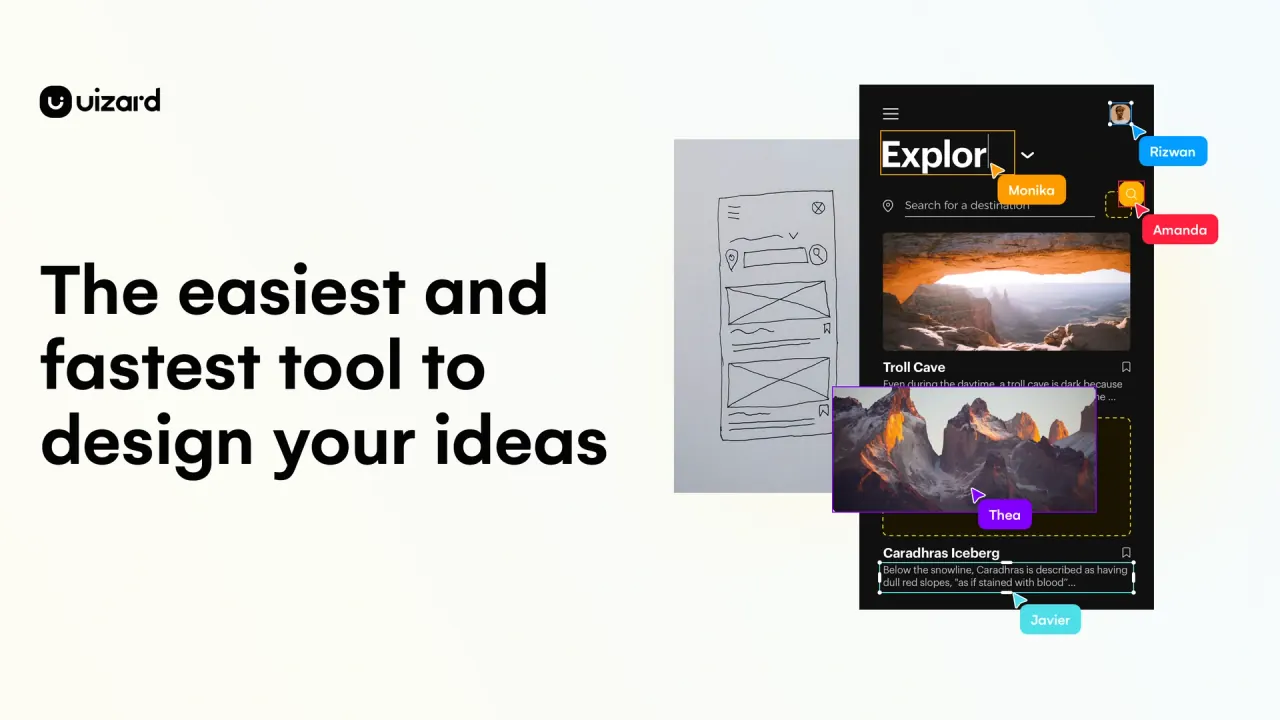

Uizard verbindet KI-gestütztes UI-Design mit visueller Bearbeitung und Browser-Vorschauen. Tarife bestimmen Nutzungsgrenzen, Übergabe und Bedingungen für Daten.
Hast du dieses Tool genutzt? Bewerte es
Hast du dieses Tool genutzt? Bewerte es
Uizard ist eine Plattform für KI-UI-Design, mit der sich bearbeitbare Mockups für Apps und Websites erstellen lassen. Eine Produktidee kann mit Text, einem vorhandenen Screenshot oder einem handgezeichneten Wireframe beginnen und anschließend in einer visuellen Designumgebung weiterentwickelt werden.
Das Ergebnis dient dem Entwurf und der Diskussion, nicht der Auslieferung einer vollständigen Anwendung. Interaktive Prototypen zeigen im Browser einen geplanten Weg zwischen Bildschirmen. Ein exportiertes Bild, PDF oder Codeausschnitt einer Komponente erfüllt einen anderen Übergabezweck. Tarife beeinflussen KI-Kontingente, Projekte und den Zugriff auf Komponentencode.
Autodesigner 2.0 verbindet eine Konversationsoberfläche mit einem Drag-and-drop-Editor. Uizard beschreibt die Erstellung einzelner Bildschirme oder interaktiver Prototypen mit mehreren Bildschirmen aus Texteingaben. Ebenso lassen sich eine Komponente oder eine Gruppe auswählen und gewünschte Änderungen beschreiben. Ein aus Text erzeugtes Thema kann außerdem die visuelle Richtung eines Projekts verändern.
Der Screenshot-Scanner verarbeitet Bilder einzeln und nicht als Stapel. Die Hilfe zur Fehlerbehebung sagt außerdem, dass Tabellen nicht unterstützt werden und Schrift, Platzierung oder Bilder von der Eingabe abweichen und manuelle Anpassungen benötigen können. Das sind konkrete Grenzen der Umwandlung, keine Messung der Genauigkeit jedes Screenshots.
Beim Vorschauaufruf eines interaktiven Projekts erscheint zuerst der Startbildschirm. Die Navigation verwendet Komponenten, für die bereits Interaktionen eingerichtet wurden; das bloße Öffnen der Vorschau erstellt keine fehlenden Verbindungen. Die Übersichtssteuerung zeigt das Projekt gemeinsam, erlaubt Zoomen und Ein- oder Ausblenden von Interaktionen sowie das Hinzufügen oder Auflösen von Kommentaren.
Für einen Bildschirm in einem vorhandenen Projekt dokumentiert Uizard diese Screenshot-Umwandlung über seinen KI-Assistenten:
Screenshots werden einzeln hochgeladen. Für bessere Ergebnisse empfiehlt der Anbieter, bei Aufnahmen einer mobilen App den Geräterahmen zu entfernen.
Ein anklickbarer Ablauf hängt von Verbindungen zwischen Komponenten und Bildschirmen ab. Uizard beschreibt, eine Komponente auszuwählen und ihren Interaktionspfeil zum Zielbildschirm zu ziehen. Sind die Verbindungen eingerichtet, nennt die Dokumentation diese Vorschauabläufe:
Die Vorschau enthält außerdem Bedienelemente für die Rückkehr zum Start- oder vorherigen Bildschirm und für die Vollbildansicht.
Eine Übergabe kann aus Bildschirmbildern oder einer Codevorlage auf Komponentenebene bestehen. Der dokumentierte Export visueller Ergebnisse verwendet den Handoff Mode:
Bildschirme oder Komponenten können auch einzeln ausgewählt werden. Jede Auswahl wird dann als separate Bild- oder PDF-Datei gespeichert.
Bei der Komponentenübergabe können Abonnenten von Pro, Business und Enterprise jeweils eine ausgewählte Komponente prüfen. CSS lässt sich kopieren, React kopieren oder als einzelne Komponentendatei herunterladen. Dieselbe Hilfe sagt, dass ein vollständiges Projekt nicht als HTML, JavaScript oder script exportiert werden kann; herunterladbarer Code ist derzeit auf einzelne React-Komponenten beschränkt.
Eine Skizze auf Papier oder Whiteboard kann über den Wireframe-Scanner zum Ausgangspunkt eines digitalen Bildschirms werden. Uizards Material für Produktteams beschreibt das Teilen von Arbeit in Echtzeit und das Testen von Prototypen mit Nutzern oder Beteiligten. Der visuelle Ausgangspunkt kann so in eine gemeinsame Prüfung übergehen, statt eine einzelne Zeichnung zu bleiben.
Uizard positioniert seinen Editor zum Erstellen von Bildschirmen und Überarbeiten von Wegwerf-Prototypen, unter anderem für Entwickler. Eine geteilte Vorschau kann einem Produktteam die beabsichtigte Navigation vermitteln. Kommentare bieten Raum, um einzelne Bildschirme oder die Projektübersicht zu besprechen.
Uizard stellt bearbeitbare Screenshots, textbasierte Mockups und Zusammenarbeit in Echtzeit als Werkzeuge für Produktteams vor. Dasselbe Material beschreibt Tests mit Nutzern und Beteiligten. Das relevante Ergebnis kann daher ein gemeinsam diskutiertes Design vor Beginn der Entwicklungsarbeit sein.
Nicht jede an der Prüfung beteiligte Person muss das Design bearbeiten. Die Preisseite bewirbt unbegrenzt kostenlose Betrachter und Kommentierende, während bezahlte Abonnements nach Creator-Bearbeitungsplätzen berechnet werden. Dieser Unterschied beeinflusst die Teamkosten, wenn wenige Personen Änderungen vornehmen und mehr Personen ansehen oder kommentieren.
Das Material für Entwickler beschreibt Wegwerf-Prototypen mit dem Drag-and-drop-Editor und das Teilen von Ideen mit Kollegen. Die Komponentencode-Übergabe kann in einem unterstützten bezahlten Tarif eine React- oder CSS-Referenz für eine ausgewählte Komponente bereitstellen. Der Exportleitfaden beschränkt den Download von Code aber auf einzelne React-Komponenten.
Interaktive Vorschauen von Uizard werden im Browser angezeigt und benötigen eine Internetverbindung. Das Hilfezentrum unterstützt das Bearbeiten auf iPad oder Mobilgeräten nicht offiziell und weist auf mögliche Funktionseinschränkungen hin. Die Gestaltung eines mobilen App-Bildschirms ist daher keine Zusicherung, dass der Editor selbst auf Telefon oder Tablet unterstützt wird.
Uizard dokumentiert ein Plugin, mit dem ausgewählte Komponenten aus Figma kopiert und in Uizard eingefügt werden. Dieser Weg führt in den Uizard-Editor hinein. Dass eine Komponentenübernahme existiert, belegt nicht, dass das gesamte Ursprungsprojekt später in Gegenrichtung mit allen bearbeitbaren Strukturen exportiert werden kann.
Ein zweiter Weg exportiert einen Figma-Bildschirm mit 1x als PNG oder JPG und lädt ihn anschließend über import from screenshot hoch. Laut Hilfe müssen Projektbildschirme einzeln hochgeladen werden.
Die folgenden Uizard-Preise wurden am 12. November 2026 angezeigt. Die monatlichen Beträge auf den bezahlten Karten der Preisseite gelten bei jährlicher Abrechnung. Die Abonnementhilfe beschreibt bezahlte Preise pro Creator-Sitz; laut Bedingungen werden Preise, Gebühren und Erstattungen in US-Dollar ausgegeben.
| Tarif | Angezeigter Preis | KI-Kontingent und Projektzugriff | Weitere Kartenangaben |
|---|---|---|---|
| Free | $0 | 3 KI-Generierungen pro Monat; Autodesigner 1.5; 2 Projekte | 10 kostenlose Vorlagen; unbegrenzt kostenlose Betrachter und Kommentierende |
| Pro | $12 pro Monat, jährlich abgerechnet | 500 KI-Generierungen pro Monat; Autodesigner 2.0; bis zu 100 Projekte | React-/CSS-Übergabe, private Projekte und alle Vorlagen |
| Business | $39 pro Monat, jährlich abgerechnet | 5.000 KI-Generierungen pro Monat; unbegrenzte Projekte | Enthält Pro, schnellere Generierung, eigenes Markenkit und priorisierten Support |
| Enterprise | Individueller Preis, jährlich abgerechnet | Unbegrenzte KI-Generierungen und Teams | Enthält Business, Einrichtung des Designsystems, KI-Daten-SLA, individuelle Abrechnung und Einführung |
Die Hilfe nennt für Pro eine weitere Abrechnungsoption: $19 pro Creator und Monat bei monatlichem Zyklus. Business wird nur mit jährlichem Zyklus aufgeführt. Ein Creator ist in den Hilfebeispielen ein bezahlter Bearbeitungsplatz; die Preisseite nennt kostenlose Betrachter und Kommentierende gesondert. Der angezeigte Creator-Preis sollte deshalb nicht automatisch auf jeden Betrachter angewendet werden.
Der Preisvergleich und die Abonnementhilfe nennen für mehrere Werkzeuge unterschiedliche Business-Werte. Der Preisvergleich listet monatliche Screenshot-Scans und Wireframe- beziehungsweise Skizzenscans jeweils mit 3 für Free, 500 für Pro, 5.000 für Business und unbegrenzt für Enterprise. Text- und Bildassistent haben in diesem Vergleich jeweils dieselben vier monatlichen Werte.
Die Abonnementhilfe nennt dagegen für Screenshot- und Wireframe-Scans sowie Text- und Bildassistent 3 pro Monat bei Free, 500 bei Pro und unbegrenzt bei Business. Die Themengenerierung aus URLs wird mit denselben Free-, Pro- und Business-Werten gesondert aufgeführt. Die Themenzeile des Preisvergleichs bezieht sich auf Themen und Markenkits; die beiden Zeilenbezeichnungen sollten deshalb nicht als exakt gleiche Messgröße behandelt werden. Die geprüften Seiten erläutern den Zusammenhang der unterschiedlichen Business-Zahlen nicht.
Laut FAQ lässt sich derzeit nicht einsehen, wie viele KI-Generierungen bei Autodesigner, Screenshot-Scanner und Wireframe-Scanner verwendet wurden oder übrig sind.
Die Bedingungen sehen vor, dass sich ein Abonnement für aufeinanderfolgende Zeiträume gleicher Länge wie der ursprünglich gewählte Zeitraum verlängert, sofern es nicht geändert oder gekündigt wird. Die Kündigungshilfe erklärt, dass eine Kündigung nicht sofort, sondern zum Ende des Abrechnungszyklus wirksam wird.
Nach einer Pro-Kündigung wechselt die Organisation laut Hilfe zu Free. Nur die ersten zwei Projekte mit jeweils bis zu fünf Bildschirmen bleiben zugänglich. Die anderen Projekte und Bildschirme würden nicht gelöscht; eine erneute Pro-Buchung stelle den Zugriff zum Ansehen und Bearbeiten früherer Projekte wieder her. Dies ist die Beschreibung des Zugriffs nach dem Downgrade. Ob Kundendaten nach Ablauf einer Vereinbarung vorgehalten werden müssen, regeln gesonderte Beendigungsbedingungen.
Die veröffentlichten Bedingungen enthalten zwei Erstattungsbestimmungen. Abschnitt 5.5 sagt, bereits bezahlte Gebühren würden einschließlich ungenutzter Leistungen nicht erstattet. Abschnitt 5.6 sagt dagegen, ein Kunde habe Anspruch auf Erstattung, wenn er innerhalb von 14 Tagen nach dem Kauf kündigt und den Support kontaktiert. Die Kündigungshilfe verlangt ein Antragsformular und eine Benachrichtigung des Supports; bei Berechtigung beginne die Erstattungsbearbeitung. Die Aussagen werden mit ihrem jeweiligen Geltungsbereich dargestellt. Wie beide Vertragsklauseln in jeder einzelnen Anfrage zusammenwirken, erklären die Dokumente nicht.
Figma Make ist ein anderer Ausgangspunkt für ein Team, dessen vorhandene Arbeit bereits in Figma liegt. Seine Design-zu-Code-Seite beschreibt den Start mit einem Rahmen, die Generierung bearbeitbaren funktionalen Codes und das Prüfen oder Ändern dieses Codes im eingebauten Editor. Uizards dokumentierte Integration verläuft in die andere Richtung: Komponenten werden nach Uizard kopiert oder Bildschirmbilder importiert. Der eigene Codeexport ist auf einzelne React-Komponenten beschränkt.
Ein Vergleich aus eigener Nutzung im Dezember 2025 befand die Ergebnisse von Autodesigner 1.5 für weniger ausgefeilt als die von UX Pilot oder Visily. Die manuellen Designwerkzeuge von Uizard bewertete er aber stärker als die dieser beiden Alternativen. Diese Beobachtung betrifft die getestete Version 1.5 und ist keine Bewertung von Autodesigner 2.0, das auf Uizards aktueller Pro-Karte steht.
Uizards Hilfe sagt, dass ein Backend oder eine Datenbank nicht mit einem Projekt verbunden werden kann, um eine voll funktionsfähige Anwendung zu erstellen. Auch API-Zugriff werde derzeit nicht angeboten. Das sind Produktgrenzen für Teams, die zwischen einem visuellen Prototyp und einer Plattform für Daten und Verhalten einer Anwendung entscheiden.
Auch Exporte haben Grenzen. Der Exportleitfaden sagt, Projektebenen und Kommentare könnten nicht exportiert werden und ein PDF könne anklickbare Interaktionen nicht behalten. Eine Browser-Vorschau kann dennoch eingerichtete Navigation und produktinterne Kommentare enthalten; das darf nicht mit dem Inhalt einer heruntergeladenen Datei verwechselt werden.
Uizards FAQ erklärt allgemein, Inhalte, Eingaben und Informationen gehörten den Nutzern. Die Bedingungen formulieren für Designartefakte eine engere Voraussetzung: Eigentum gilt insoweit, wie Nutzer die hochgeladenen Bilder, Screenshots, Illustrationen, Schriften, Symbole und Markennamen besitzen oder nutzen dürfen. Die Aussagen haben unterschiedlichen Geltungsbereich und belegen nicht, dass jedes hochgeladene Element frei verwendet werden darf.
Die Bedingungen gewährleisten keinen Urheberrechtsschutz für automatisch erzeugte grafische Oberflächen, Prototypen, Designsysteme, Designdateien, Code oder andere Ausgabeformate. Sie garantieren auch keine Einzigartigkeit und beschreiben Ausgaberechte als nicht exklusiv. Das sind veröffentlichte Vertragsbedingungen und keine unabhängige rechtliche Bewertung eines bestimmten Designs.
Innerhalb einer Organisation sind öffentliche Projekte für alle Teammitglieder zugänglich, private Projekte nur für ihren Eigentümer. Diese Sichtbarkeitseinstellung ist von der Modelltrainingsfrage getrennt.
Laut Bedingungen können von Free- und Pro-Nutzern erstellte und hochgeladene Designartefakte zum Feinabstimmen und Trainieren von Modellen des maschinellen Lernens verwendet werden. Die entsprechenden Artefakte von Business- und Enterprise-Kunden würden dafür nicht genutzt. Enterprise-Kunden können ein SLA zu Datennutzung und Sicherheit anfordern. Das sind tarifabhängige Vertragsaussagen und kein Anlass, pauschal für jedes Projekt eine Trainingsnutzung oder deren Ausschluss zu behaupten.
Die Beendigungsbestimmung sagt, dass Uizard nach Kündigung des Abonnements und Ablauf der Vereinbarung nicht verpflichtet ist, Kundendaten vorzuhalten. Das Unternehmen kann sie sofort löschen oder gemäß den Praktiken seiner Datenschutzerklärung aufbewahren. Eine separate Bestimmung erlaubt Kunden, innerhalb von 30 Tagen nach dem wirksamen Beendigungsdatum schriftlich eine Kundendatendatei anzufordern. Danach besteht keine Pflicht, sie vorzuhalten oder bereitzustellen.
Für Kundenkontaktpersonen nennt die Tabelle der Datenschutzerklärung Kontakt- und Unternehmensdaten, Kommunikationsinhalte, Abrechnungsdaten und Kreditkartendaten. Diese personenbezogenen Daten werden laut Tabelle bis zu fünf Jahre nach dem Jahr aufbewahrt, in dem sie erhoben wurden. Wenn nötig, etwa zur Abwehr rechtlicher Ansprüche, kann der Zeitraum länger sein. Die Tabelle betrifft die genannten Datenkategorien und legt keine fünfjährige Aufbewahrung für jede Projektdatei fest.
Ja. Der Screenshot-Scanner akzeptiert JPG-, PNG- oder HEIC-Bilder einzeln und erstellt einen bearbeitbaren Bildschirm. Laut Hilfe werden Tabellen nicht unterstützt.
Nein. Der Exportleitfaden beschränkt herunterladbaren Code auf einzelne React-Komponenten; im bezahlten Handoff Mode lässt sich auch CSS kopieren.
Laut Kündigungshilfe bleiben nur die ersten zwei Projekte und jeweils bis zu fünf Bildschirme zugänglich. Eine erneute Pro-Buchung stellt den Zugriff auf die anderen, nicht gelöschten Projekte wieder her.
